
 Overfør selektivt. Ingen overskrivning. Hurtigt og nemt.
Sådan fjerner du duplikerede billeder på iPhone 17 (iOS 26)

Duplikerede billeder optager altid meget plads, så mange mennesker ønsker at slette duplikerede billeder fra deres iPhones. At søge igennem dem et efter et er ineffektivt og tilbøjeligt til utilsigtet sletning. iOS 17 introducerede en ny funktion til at registrere duplikerede billeder, men hvad nu hvis du ikke er iOS 17-bruger? Bare rolig - denne artikel indeholder tre metoder, der fungerer, uanset om du bruger iOS 17 eller ej. Du kan bruge apps til automatisk at registrere dubletter eller slette duplikerede billeder på din iPhone ved at organisere dem korrekt på din computer.
Vejledningsliste
Del 1: Brug kraftfuld overførsel til at finde og slette dubletter af billeder Del 2: Brug Photo App til at opdage duplikerede billeder og fjerne dem Del 3: Installer Gemini-billeder for at finde dublerede billeder under iOS 17 Del 4: Ofte stillede spørgsmål om fjernelse af duplikerede fotos fra iPhoneDel 1: Brug kraftfuld overførsel til at finde og slette dubletter af billeder
Hvis du fjerner dubletter på din iPhone 17 grundigt, kan du bruge AnyRec PhoneMover. Denne software vil opdage alle billeder og kategorisere dem godt for nemt at finde dublerede billeder. Med god kategorisering kan du finde dit billede efter forskellige tags. På denne måde kan du nemt finde de samme billeder. I modsætning til anden appdetektion, som ville gå glip af nogle dubletter, kan denne software hjælpe dig med at finde alle duplikerede billeder, så du kan administrere dem. Desuden er der begrænsninger for modeller og iOS-versioner; alle enheder kan genkendes i denne software.

Kategoriser billeder efter personer, tidspunkter, steder og så videre for at finde dubletter.
Forhåndsvis billedet, før du sletter dem, hvis de ikke er duplikerede billeder.
Slet dublerede billeder grundigt uden at flytte dem til papirkurvens album.
Sikkerhedskopier duplikerede billeder for at undgå, at du sletter dem alle ved et uheld.
Sikker download
Trin 1.Kør AnyRec PhoneMover. Tilslut din iPhone til computeren; der vil dukke et pop op-vindue op. Indtast din adgangskode, og lad din iPhone stole på denne computer.

Trin 2.Du kan klikke på knappen "Foto" i venstre menulinje. Nu kan du se forskellige kategorier, der klassificerer alle billeder.
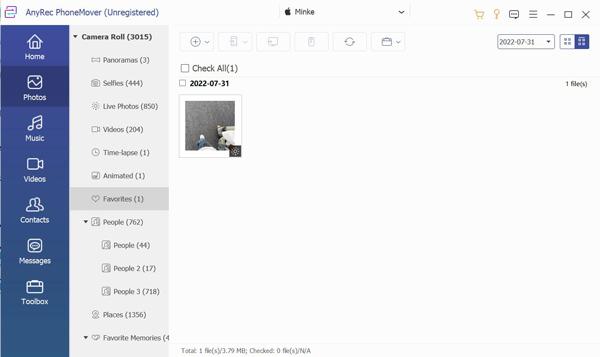
Trin 3.Duplikatbilledet vil blive klassificeret i samme kategori. Du kan nemt finde dem. Du kan klikke på knappen "Slet" for at fjerne disse dublerede billeder på din iPhone.

Trin 4.Du kan også klikke på knappen "Eksporter til pc" for at sende dem til din computer som backup.

Del 2: Brug Photo App til at opdage duplikerede billeder og fjerne dem
iOS 17 har udgivet en funktion til registrering af dubletter i Fotos-appen. Du kan hurtigt tjekke dine dubletter og administrere dem på din iPhone 17. Og det er trods alt en ny funktion, der skal udfyldes. Du kan muligvis kun få nogle dubletter ved registrering. Så hvis du vil fjerne dubletter fra din iPhone grundigt, skal du bruge AnyRec PhoneMover i stedet for Fotos-appen.
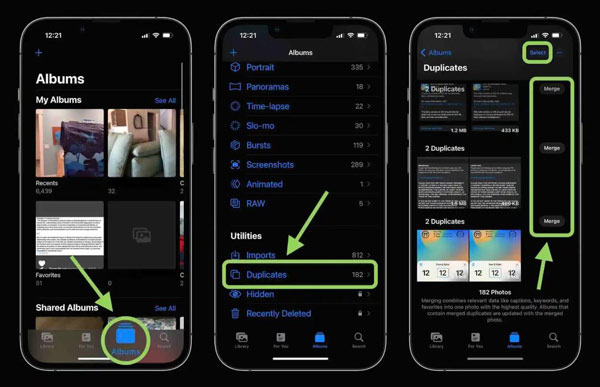
Trin 1.Når du åbner "Fotos"-appen på din iPhone, skal du trykke på "Album" i bunden.
Trin 2.Rul ned på skærmen, indtil du ser sektionen Hjælpeprogrammer. Og du kan se, at der er en "Duplikater" mulighed på listen.
Trin 3.Derefter vil duplikatbillederne blive vist. Nu kan du fjerne dem ved at slette dem ved at trykke på "Vælger". Og hvis du ikke vil slette dem, kan du trykke på "Merge" til højre for billederne.
Del 3: Installer Gemini-billeder for at finde dublerede billeder under iOS 17
Som du kan se, hvis du ikke er iOS 17-bruger, må du ikke fjerne duplikerede billeder på din iPhone med Fotos-appen. Men en anden app kaldet Gemini Photos kunne hjælpe dig med at opdage de samme billeder.
Trin 1.Når du har givet Gemini Photos tilladelse til at få adgang til dine fotos, kan du begynde at scanne dine fotos. Når scanningsprocessen er færdig, skal du åbne mappen med dubletter.
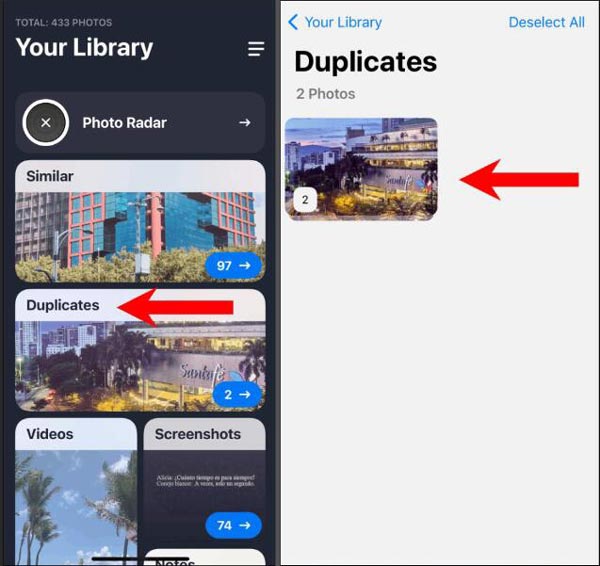
Trin 2.Denne app placerer alle duplikerede billeder i hver mappe. Du kan trykke på disse mapper for at se detaljerne for disse billeder.
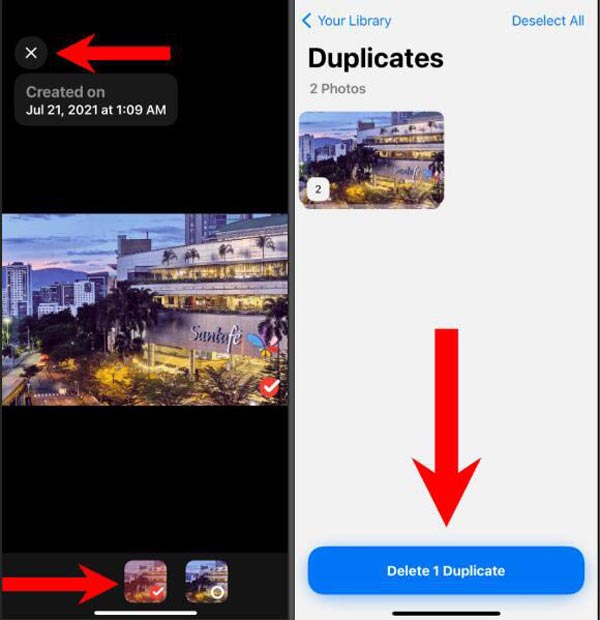
Trin 3.Når du er i mappen, skal du trykke på de billeder nederst på skærmen, som du vil slette. Du kan trykke på mappen med duplikerede fotos for at slette hele mappen.
Del 4: Ofte stillede spørgsmål om fjernelse af duplikerede fotos fra iPhone
-
Er det kun iOS 17-understøttelse, der fjerner duplikerede billeder med Fotos-appen?
Ja det gør. iOS 17 opdaterer den nye funktion til at registrere dublerede billeder på din iPhone. Så hvis din iOS-version er under 16, kan du ikke bruge denne funktion på din iPhone. Men du kan bruge AnyRec PhoneMover på en computer eller Gemini Photo til at scanne din telefon kort.
-
Hvorfor har min iPhone stadig dublerede billeder efter at have fjernet dem?
Disse dubletbilleder synkroniseres fra iTunes eller iCloud som standard. Du skal slå HEIC-funktionen fra på iPhone manuelt for at stoppe det.
-
Kan jeg gendanne de fjernede dubletbilleder på min iPhone?
Ja, det kan du, men afhængigt af hvilken måde du bruger det på. Hvis du bruger Fotos-appen til at slette dem, kan du få dem tilbage. Men det er muligvis ikke muligt at gendanne dem på din telefon, hvis du bruger andre metoder til at slette dem.
Konklusion
Nu skal du vide, hvordan du fjerner dubletter af billeder på din iPhone 17. Selvom du kan bruge Fotos-appen eller Gemini Photos til at scanne din iPhone, vil der også være nogle billeder, såsom logfiler, som du ikke kan finde. Så den bedste måde er at bruge AnyRec PhoneMover at tjekke og fjerne dem fra din telefon. Du kan i øvrigt ændre størrelse på billeder på iPhone for at frigøre mere lagerplads. Denne software kan håndtere alle iOS-versioner og iPhone-modeller til at overføre fotos, videoer og så videre på tværs af enheder. Klik på Gratis download knap nu!
Sikker download
Relaterede artikler:
Om vores forfatter




