
Oblíbený

AnyRec Video Converter
120× rychlejší konverze a editace videa. Žádné čekání.
Bezpečné stahování
Jak zesvětlit video bez přeexponování nebo přefocení

Tmavé video neznamená vždy, že ho musíte natočit znovu. Možná byla místnost špatně osvětlená, nahrávka byla pořízena v noci nebo kamera scénu jednoduše podexponovala. Ve většině případů můžete zesvětlení záběrů s několika úpravami. Jas, expozice, stíny a kontrast, to vše může pomoci. Nejtěžší je nezajít příliš daleko. Pokud je příliš upravíte, skryté zrnění a šum se mohou stát mnohem znatelnějšími, zejména u záběrů se slabým osvětlením.
Seznam průvodců
Jak zesvětlit video pomocí AnyRec Video Converteru Jak zesvětlit video, aniž by vypadalo vybledlé Tipy pro zesvětlení různých typů videíJak zesvětlit video pomocí AnyRec Video Converteru
Pokud se vaše video zdá příliš tmavé, AnyRec Video Converter nabízí jednoduchý způsob, jak jej vylepšit, aniž byste museli otevírat složitý editor. Jeho nástroj Video Enhancer je k dispozici v sadě nástrojů a obsahuje možnost optimalizace jasu a kontrastu. Můžete také odstranit šum ve videu, což může být užitečné, protože zesvětlení tmavých záběrů často způsobí, že zrnění bude viditelnější.

Přesně upravte jas, kontrast, sytost a odstín videa.
Opravte roztřesená a zašumělá videa jedním kliknutím.
Přidejte do videa titulky, zvukové stopy, filtry a další prvky.
Upravujte videa pomocí více než 20 nástrojů, jako je ořezávání, stříhání atd.
Bezpečné stahování
Bezpečné stahování
- 1. Otevřete AnyRec Video Converter. Klikněte na tlačítko „Přidat soubory“. Poté nahrajte své video.

- 2. Klikněte na tlačítko „Upravit“ pod tímto videem.

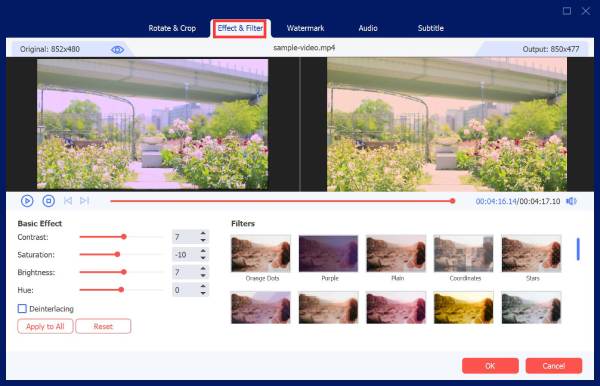
- 3. Přejděte do sekce „Efekty a filtry“. Posuňte posuvník vedle položky „Jas“ pro zesvětlení tmavého videa. Další posuvníky můžete upravit tak, aby bylo toto video jasnější a jasnější.
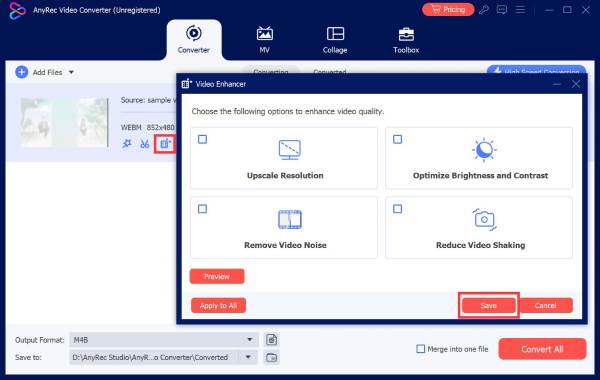
- 4. Navíc můžete kliknout na tlačítko „Vylepšit video“ pro zlepšení celkové kvality videa v počtu kliknutí. Kliknutím na tlačítko „Uložit“ uložíte změny.
Jak zesvětlit video, aniž by vypadalo vybledlé
Zesvětlení tmavého videa je snadné. Způsob, jakým bude vypadat přirozeně jasnější, vyžaduje trochu více opatrnosti. Pokud příliš zvýšíte jas, tváře mohou ztratit detaily, bílé oblasti mohou úplně zbělet a celé video může vypadat ploše. Místo toho provádějte drobné úpravy a výsledek kontrolujte za pochodu.
- Postupně zvyšujte jas. Zvyšujte ho postupně, místo abyste posuvník posouvali na maximum.
- V případě potřeby upravte kontrast. Pokud jasnější video vypadá šedě nebo vybledle, může malá úprava kontrastu vrátit hloubku.
- Podívejte se na nejdůležitější momenty. Zkontrolujte obličeje, okna, světla a bílé oblečení. Pokud se zbarví do čistě bílé, pravděpodobně jste zašli příliš daleko. (Nebo můžete chtít obličeje ve videu rozmazat, abyste ochránili soukromí.)
- Porovnejte s originálem. Přepínejte mezi původní a upravenou verzí, abyste se ujistili, že skutečně vylepšujete záběry.
- Nepřeexponujte obličeje ani bílé předměty. Jasnější tvář je užitečná, ale důležité detaily by měly být stále viditelné.
Pokud je záběr tmavý i zašuměný, úprava jasu může zrnění zvýraznit. V takovém případě může redukce šumu pomoci vyčistit výsledek. AnyRec Video Enhancer obsahuje funkce Odstranění šumu ve videu a Optimalizace jasu a kontrastu. Oba problémy tak můžete vyřešit ve stejném pracovním postupu.
Tipy pro zesvětlení různých typů videí
Tmavé video ne vždy potřebuje stejnou opravu. Video natočené v interiéru může potřebovat jen více světla a trochu redukce šumu. Starší záběry mohou také potřebovat upscaling. Pomáhá to také vyhnout se přílišnému zvyšování jasu. Zde je několik tipů pro různé typy záběrů.
Zesvětlení tmavých vnitřních videí
Videa natáčená v interiéru mohou být tmavá, pokud v místnosti není dostatek světla. Začněte s malým zvýšením jasu a uvidíte, jak to bude vypadat. Pokud si později všimnete velkého množství zrna, přidejte trochu šumu. Nezvyšujte jas videa, jinak by detaily mohly vypadat vybledlé.
Rozjasněte noční videa
Noční záběry se hůře opravují. Pokud fotoaparát nezachytil detaily v tmavých oblastech, nelze je plně obnovit zvýšením jasu. Příliš vysoký jas může také zesílit šum. Malá úprava obvykle dává lepší výsledek.
Rozjasnění obličeje Videa
Při zjasňování videí s obličeji buďte trochu opatrnější. Při úpravě obrazu sledujte tóny pleti. Příliš vysoký jas může způsobit, že obličeje budou vypadat bledě a nepřirozeně. Místo toho zkuste kombinaci expozice a kontrastu, abyste zvýraznili obličej a zároveň zachovali normální vzhled pleti.
Rozjasněte stará videa
Staré záběry mají často několik problémů najednou. Kromě toho, že jsou tmavé, mohou mít nízké rozlišení nebo viditelný šum. V takovém případě můžete kombinovat úpravu jasu se zvýšením rozlišení a redukcí šumu, aby bylo video čistší a lépe se sledovalo. Navíc můžete odstranění šumu na pozadí a nežádoucích zvuků z videí efektivně vyčistit video.
Závěr
Existuje více než jeden způsob zesvětlit videoa správná metoda závisí na tom, jak tmavý a poškozený je záznam. Pro rychlou opravu stačí základní ovládací prvky editoru. Pokud je ale klip zrnitý, rozmazaný nebo prostě starý, AnyRec Video Converter spojuje jas, kontrast, redukci šumu a zvýšení rozlišení. Vše tak můžete opravit najednou, aniž byste museli pokaždé začínat znovu.
Bezpečné stahování
Bezpečné stahování
Související články:
O našem autorovi




