

1 tháng cho 1 máy tính
$16.00 $20.00
1 năm cho 1 máy tính
$39.95 $240.00
Tiết kiệm $200.85
Gương điện thoại + PhoneMover
$69.45 $89.90
Tiết kiệm $20.45
Hãy sử dụng các hướng dẫn nhanh này để phản chiếu màn hình điện thoại mượt mà hơn và có chất lượng hiển thị tốt hơn.
Phản chiếu màn hình iPhone để thuyết trình.
Kết nối iPhone với PC qua mạng không dây hoặc USB. Bật tính năng phản chiếu màn hình. Giờ đây bạn có thể mở nội dung thuyết trình trên màn hình lớn hơn.
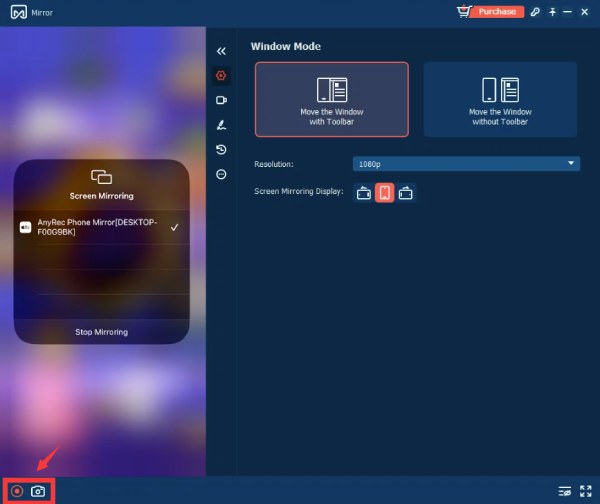
Ghi lại màn hình điện thoại được phản chiếu
Bắt đầu phản chiếu màn hình điện thoại. Nhấp vào nút “Ghi” ở góc dưới bên trái của chương trình. Giờ bạn có thể lưu nội dung đã được phản chiếu.
Chơi game di động trên màn hình lớn hơn
Vào phần tham chiếu P để điều chỉnh chất lượng hiển thị. Đảm bảo đã bật tăng tốc phần cứng. Giờ bạn có thể bắt đầu phản chiếu màn hình độ trễ thấp.
Cải thiện độ ổn định của tính năng phản chiếu
Hãy đóng các ứng dụng không cần thiết trên điện thoại của bạn. Nên sử dụng chế độ USB Mirror để phản chiếu màn hình điện thoại mà không bị trễ.
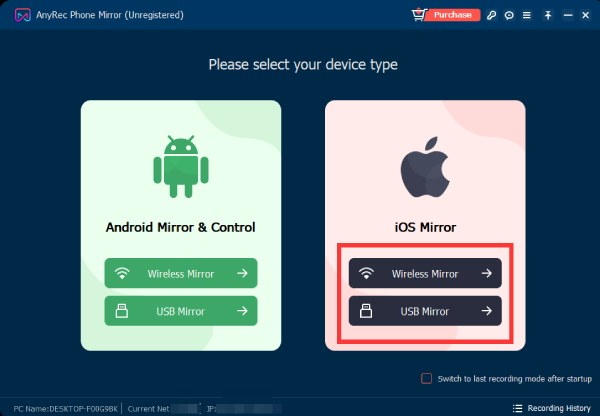
Kết nối iPhone/Android với PC
Mở AnyRec Phone Mirror. Chọn "Wireless Mirror" hoặc "USB Mirror" trong mục "iOS Mirror" và "Android Mirror & Control".
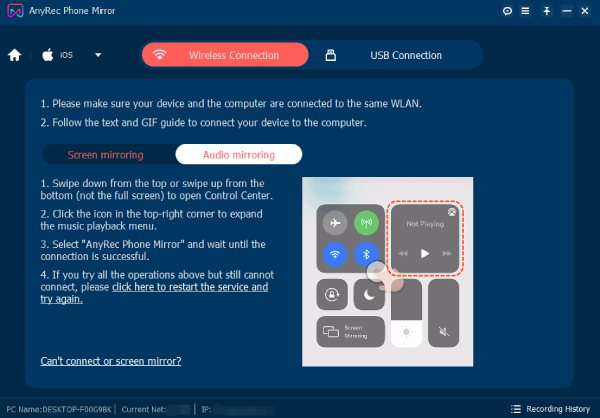
Truyền video và âm thanh màn hình điện thoại
Làm theo hướng dẫn trên màn hình "Phản chiếu màn hình" và "Phản chiếu âm thanh" để phản chiếu iPhone hoặc Android của bạn lên máy tính Windows.
Tận hưởng tính năng phản chiếu điện thoại
Bạn có thể ghi âm iPhone và video và âm thanh màn hình Android trong quá trình phản chiếu, cũng như chụp ảnh màn hình. Hơn nữa, bạn có thể tô sáng, thêm văn bản và hình dạng trong chương trình.


Nhận hỗ trợ
Nếu bạn không thể tìm thấy câu trả lời cho câu hỏi của mình, chỉ cần liên hệ với nhóm hỗ trợ của chúng tôi – chúng tôi sẽ sẵn lòng trợ giúp.
Liên hệ chúng tôi theo dõi chúng tôi trên Facebook
 theo dõi chúng tôi trên X (Twitter)
 theo dõi chúng tôi trên YouTube
Bản quyền © 2026 AnyRec Studio. Đã đăng ký Bản quyền.
Điều khoản và điều kiện | Chính sách bảo mật | Thỏa thuận cấp phép



