
Biến mọi đoạn phim trở nên điện ảnh: Cách làm chậm video trên iPhone

Bạn vừa ghi lại được một khoảnh khắc hoàn hảo và muốn làm chậm video để thấy rõ từng chi tiết? Bạn muốn tạo những video chuyển động chậm ấn tượng trên điện thoại nhưng không biết bắt đầu từ đâu? Hướng dẫn này sẽ giúp bạn! Cách làm video chuyển động chậm và chia sẻ cách dễ nhất để làm chậm video trên iPhone và Android.
Danh sách Hướng dẫn
Phần 1: Cách tạo hiệu ứng quay chậm trên iPhone Phần 2: Cách chỉnh sửa video quay chậm trên iPhone Phần 3: Cách làm chậm video bằng trình chỉnh sửa video tích hợp sẵn trên iPhone Phần 4: Cách làm chậm mọi loại video trên iPhone/Android Phần 5: Những ý tưởng sáng tạo để tạo ra video quay chậm ấn tượng hơnPhần 1: Cách tạo hiệu ứng quay chậm trên iPhone
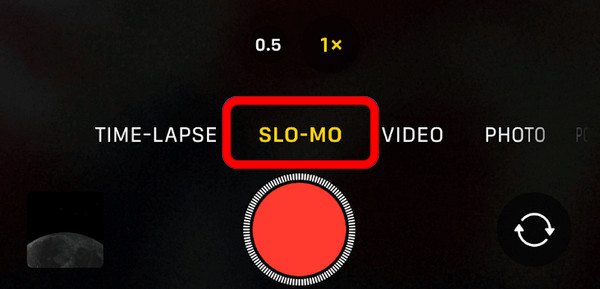
Nếu bạn muốn quay video chuyển động chậm trên iPhone, cách đơn giản nhất là sử dụng ứng dụng Camera như bình thường và chuyển sang chế độ Slo-Mo. Video Slow-Mo trên iPhone được quay ở tốc độ khung hình cao, chẳng hạn như 120 fps hoặc 240 fps, vì vậy bạn không cần phải điều chỉnh thủ công. Camera sẽ thu được nhiều khung hình hơn mỗi giây để đảm bảo cảnh quay được kéo dài mượt mà.
Cách làm chậm chuyển động video:
Bước 1.Mở ứng dụng Camera trên iPhone của bạn.
Bước 2.Ở cuối màn hình, vuốt qua các chế độ quay và chọn "Quay chậm" (Slo-Mo).
Bước 3.Nhấn vào nút ghi âm màu đỏ để bắt đầu ghi âm.
Bước 4.Nếu muốn dừng chụp ảnh, hãy nhấn lại nút màu đỏ.
Phần 2: Cách chỉnh sửa video quay chậm trên iPhone
Sau khi quay video chuyển động chậm, bạn có thể điều chỉnh hiệu ứng chuyển động chậm trực tiếp trong ứng dụng Ảnh. Phương pháp này chỉ áp dụng cho các video được quay ở chế độ Chuyển động chậm. Nếu bạn muốn làm chậm một video bình thường, bạn có thể sử dụng iMovie hoặc một trình chỉnh sửa video chuyên dụng khác.
Bước 1.Mở ứng dụng Ảnh và tìm video quay chậm mà bạn muốn chỉnh sửa.
Bước 2.Nhấn vào "Chỉnh sửa" ở góc trên bên phải.
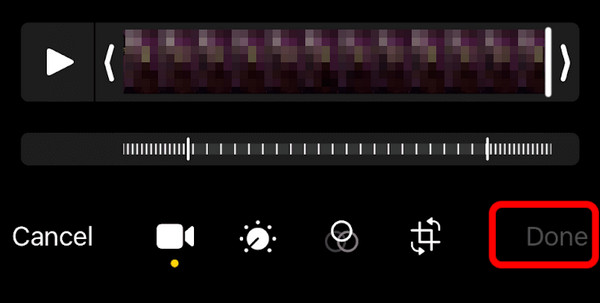
Bước 3.Bạn có thể kéo các thanh điều khiển dọc trên dòng thời gian để điều chỉnh vị trí video phát chậm. Di chuyển các thanh điều khiển lại gần nhau hơn để rút ngắn đoạn phát chậm, hoặc mở rộng các thanh điều khiển để áp dụng hiệu ứng phát chậm cho một phần dài hơn của video.
Bước 4.Nhấn "Xong" để lưu video đã chỉnh sửa.
Lời khuyên
Bạn cũng có thể cắt, xoay hoặc... cắt videoBạn có thể điều chỉnh màu sắc và độ sáng, cũng như áp dụng các bộ lọc trong ứng dụng Ảnh.
Phần 3: Cách làm chậm video bằng trình chỉnh sửa video tích hợp sẵn trên iPhone
Nếu bạn muốn làm chậm một video không được quay bằng chế độ Slow-Mo của iPhone, bạn có thể sử dụng iMovie. Là ứng dụng chỉnh sửa video tích hợp sẵn của Apple, iMovie rất dễ sử dụng và hoàn toàn miễn phí.
Bước 1.Khởi động ứng dụng iMovie và nhấn "Tạo dự án", sau đó chọn "Phim".
Bước 2.Chọn video bạn muốn làm chậm lại, rồi nhấn "Tạo phim" ở phía dưới.
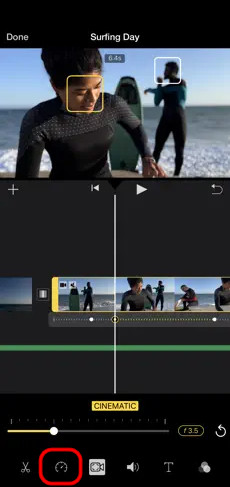
Bước 3.Chạm vào đoạn video trên dòng thời gian và chọn nó.
Bước 4.Chạm vào biểu tượng "Tốc độ" (đồng hồ đo tốc độ) bên dưới dòng thời gian.
Bước 5.Kéo thanh trượt tốc độ sang trái để giảm tốc độ phát lại. Chạm vào "Xong" rồi chạm vào biểu tượng "Chia sẻ" để xuất và lưu video.
Phần 4: Cách làm chậm mọi loại video trên iPhone/Android
Nếu bạn có video ở các định dạng đặc biệt như MKV, AVI, FLV hoặc muốn làm chậm video có độ phân giải cao, các ứng dụng trên điện thoại di động có thể không xử lý được chúng. AnyRec Video Converter Đây là lựa chọn tối ưu của bạn, hoạt động với tất cả các định dạng video và mọi nền tảng. Công cụ dành cho máy tính để bàn này cung cấp nhiều tùy chỉnh tốc độ từ 0.125X đến 8X, và giữ nguyên chất lượng video gốc sau khi làm chậm các đoạn phim. Bạn có thể chỉnh sửa video trên máy tính và chuyển chúng sang bất kỳ thiết bị di động nào một cách dễ dàng.

Làm chậm video và âm thanh ở hơn 1000 định dạng một cách mượt mà.
Giữ nguyên chất lượng video gốc trong quá trình chuyển đổi và chỉnh sửa.
Tăng tốc thời gian xử lý với khả năng tăng tốc GPU.
Bao gồm hơn 20 công cụ tích hợp sẵn để chỉnh sửa thuận tiện.
An toàn tải
An toàn tải
Cách làm chậm video bằng AnyRec:
Bước 1.Khởi động phần mềm và nhấp vào "Toolbox" từ menu trên cùng. Sau đó, cuộn xuống và chọn "Video Speed Controller".

Bước 2.Nhấp vào nút "Thêm" để tải video của bạn lên, hoặc kéo và thả video vào chương trình. Giờ đây, bạn có thể chọn tốc độ từ 0.125X đến 8X để làm chậm video.

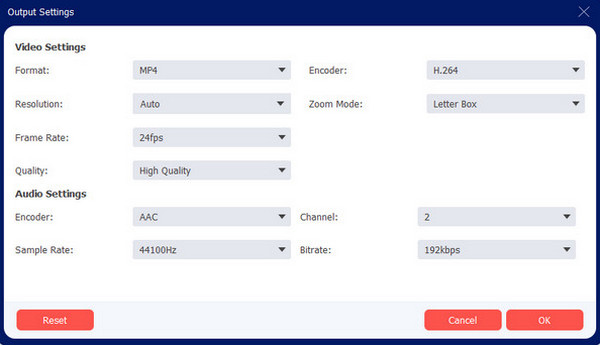
Bước 3.Bạn cũng có thể nhấp vào nút "Output" để tùy chỉnh định dạng video, bộ mã hóa, độ phân giải và tốc độ khung hình.
Bước 4.Chọn đường dẫn lưu và nhấp vào "Xuất". để lưu video đã được làm chậm lại.
Phần 5: Những ý tưởng sáng tạo để tạo ra video quay chậm ấn tượng hơn
Giờ bạn đã biết tất cả các phương pháp làm chậm video, hãy cùng bàn về cách làm cho video quay chậm của bạn trông thú vị, sáng tạo và hấp dẫn hơn. Những ý tưởng đơn giản này áp dụng được cho cả video ngắn, vlog, bài đăng hàng ngày và các đoạn clip thông thường.
1. Kết hợp tốc độ bình thường và chuyển động chậm
Hãy giữ nguyên tốc độ khung hình thông thường và chỉ làm chậm những khoảnh khắc nổi bật nhất. Điều này tạo ra sự liền mạch tự nhiên và làm nổi bật những cảnh quay đẹp nhất của bạn.
2. Quay phim những khoảnh khắc nhỏ bé thường ngày
Bạn có thể quay cảnh tuyết rơi, mái tóc bồng bềnh, những bong bóng trôi nổi, hay ánh hoàng hôn. Những cảnh quay nhẹ nhàng, tinh tế này trông vô cùng mộng mơ khi được quay chậm.
3. Ghi lại những chuyển động nhanh hoặc các đoạn video thể thao.
Bạn có thể làm chậm các chuyển động nhanh, chẳng hạn như các động tác trượt ván, các bài nhảy hoặc các cú ném bóng rổ. Mọi người sẽ thấy được những chi tiết thú vị mà họ sẽ bỏ lỡ nếu xem ở thời gian thực.
4. Thêm nhạc nền nhẹ nhàng
Thay thế âm thanh gốc bằng nhạc piano nhẹ nhàng hoặc các bản nhạc acoustic ấm áp. Thêm nhạc vào video có thể tăng thêm không khí lãng mạn cho các video quay chậm của bạn.
5. Giữ cho các phát bắn của bạn ổn định
Video quay chậm bị rung lắc trông rất thiếu chuyên nghiệp. Hãy sử dụng giá đỡ điện thoại hoặc chân máy để video của bạn trông mượt mà và chuyên nghiệp hơn.
Phần kết luận
Giờ đây, bạn có thể tự do làm chậm video Trên iPhone hoặc Android của bạn, bạn có thể xuất video với chất lượng không giảm. Với AnyRec Video Converter, việc tạo video chuyển động chậm và tạo nội dung bắt mắt hơn trở nên cực kỳ dễ dàng! Bạn đã sẵn sàng nâng tầm những video thông thường của mình một cách dễ dàng chưa?
Đọc thêm
Giới thiệu về tác giả




