
Phổ biến

AnyRec Screen Recorder
Ghi lại mọi khoảnh khắc. Quay phim như một chuyên gia.
An toàn tải
10 ứng dụng quay màn hình tốt nhất cho Chrome mà bạn nhất định phải thử

Việc ghi hình trình duyệt Chrome đã trở nên thiết yếu đối với mọi thứ, từ các bài hướng dẫn trực tuyến đến ghi lại các cuộc họp. Với rất nhiều lựa chọn hiện có, việc tìm được công cụ hoàn hảo trở nên vô cùng khó khăn. Trình ghi màn hình Chrome Việc ghi màn hình có thể tạo ra sự khác biệt lớn về độ mượt mà, rõ nét và tiện lợi. Một số người thích tiện ích mở rộng nhanh, trong khi những người khác lại muốn sử dụng phần mềm máy tính để bàn. Do đó, hướng dẫn này sẽ giới thiệu cho bạn 10 phần mềm ghi màn hình hàng đầu cho Chrome, bao gồm cả plugin và công cụ máy tính để bàn, giúp bạn tự tin ghi lại hoạt động duyệt web của mình.
Danh sách Hướng dẫn
Ứng dụng ghi màn hình Chrome tốt nhất trên PC/Mac 1. Screencastify 2. Zight 3. Ảnh chụp màn hình Nimbus 4. Máy dệt 5. Bản demo màn hình 6. Bản ghi Vimeo 7. Ảnh chụp màn hình tuyệt vời 8. Video về hà mã 9. Tính chất màn hìnhỨng dụng ghi màn hình Chrome tốt nhất trên PC/Mac
Khi nói đến việc ghi lại các hoạt động chất lượng cao của Chrome trên máy tính, tiện ích mở rộng trình duyệt có thể bị hạn chế. Đó là lý do tại sao việc sử dụng một phần mềm ghi màn hình chuyên dụng như... AnyRec Screen Recorder Đó là một ý tưởng hay. Công cụ chuyên nghiệp này có thể ghi lại các tab Chrome, toàn bộ màn hình, cửa sổ, trò chơi và thậm chí cả webcam với độ rõ nét ấn tượng. Bạn thậm chí có thể ghi âm từ hệ thống và micrô cùng lúc mà không bị giảm chất lượng. Phần mềm ghi màn hình Chrome này cũng bao gồm các tính năng chỉnh sửa, chú thích và tùy chỉnh tích hợp, mang lại cho bạn nhiều sự tự do hơn bất kỳ tiện ích mở rộng ghi màn hình Chrome nào khác.

Ghi hình Chrome độ phân giải cao, bao gồm các tab, cửa sổ, webcam, v.v.
Chú thích theo thời gian thực, chẳng hạn như mũi tên, hình dạng, văn bản và vùng tô sáng.
Xuất file ở nhiều định dạng khác nhau, chẳng hạn như MP4, MOV, WMV, GIF, và nhiều định dạng khác.
Ghi lại video và phát trực tuyến mà không bị màn hình đen trên Chrome.
An toàn tải
An toàn tải
Bước 1.Mở AnyRec Screen Recorder trên máy tính của bạn, điều hướng đến tùy chọn "Window Recorder", sau đó nhấp vào nút "Select the window" để chọn trang Chrome từ danh sách.

Bước 2.Nhấp vào nút "OK" để xác nhận lựa chọn, và khi đã sẵn sàng, nhấp vào nút "REC" để bắt đầu ghi âm. Bạn có thể chú thích bằng văn bản, đường kẻ, hình dạng, v.v., bằng thanh công cụ trong quá trình này.
Bước 3.Sau đó, nhấp vào nút "Dừng" để kết thúc quá trình ghi hình trên Chrome. Bạn có thể sử dụng thêm các công cụ chỉnh sửa ở bước này, chẳng hạn như cắt ghép. Lưu bản ghi sau khi hoàn tất.

An toàn tải
An toàn tải
1. Screencastify
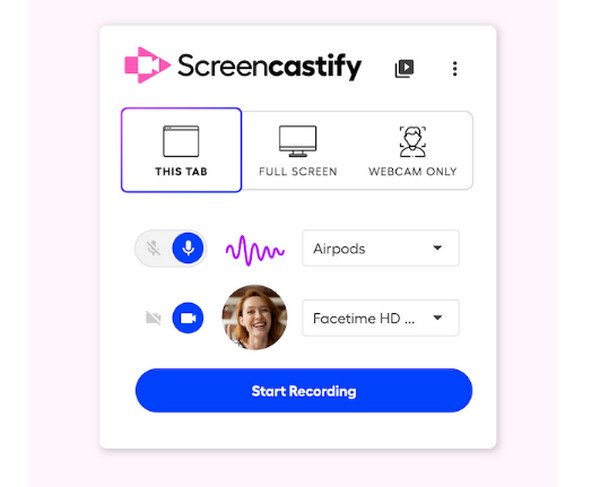
Một trong những tiện ích ghi màn hình Chrome phổ biến nhất hiện nay là Screencasifty. Nó cung cấp trải nghiệm ghi hình mượt mà và nhẹ nhàng, cho phép bạn ghi lại toàn bộ trình duyệt, màn hình máy tính hoặc webcam chỉ với một cú nhấp chuột! Sau khi ghi hình, bạn có thể cắt hoặc chỉnh sửa video và xuất ra các định dạng mình thích, chẳng hạn như MP4, GIF, hoặc tải trực tiếp lên YouTube hoặc Google Drive.
2. Zight
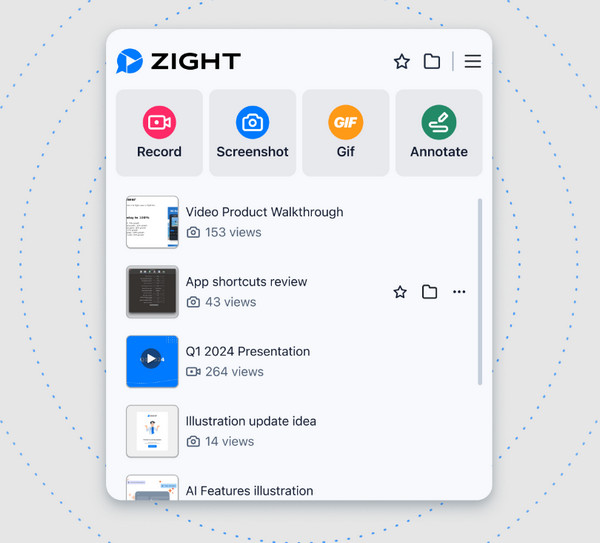
Zight tự động thêm tóm tắt, bản ghi, tiêu đề và bản dịch vào video ghi hình trên Chrome của bạn. Toàn bộ quá trình ghi hình rất dễ dàng. Chỉ cần nhấp vào nút Ghi để ghi lại tab Chrome, webcam, âm thanh hệ thống và giọng nói từ micrô. Sau đó, Zight có thể tự động chuyển đổi bản ghi video của bạn thành ghi chú cuộc họp. Nếu bạn muốn ghi lại video cuộc họp trên Chrome, bạn có thể thử trình ghi màn hình Zight.
3. Ảnh chụp màn hình Nimbus
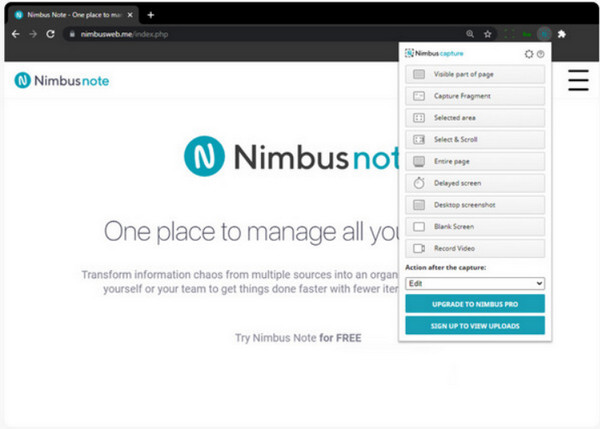
Nimbus Screenshot kết hợp khả năng chụp ảnh màn hình mạnh mẽ với khả năng ghi hình toàn màn hình. Sử dụng tiện ích mở rộng ghi màn hình Chrome này, bạn có thể ghi lại toàn bộ trang, vùng hoặc trang cuộn trong trình duyệt. Trong khi ghi hình, bạn có thể thêm âm thanh từ micrô và chú thích thời gian thực như đánh dấu, mũi tên, v.v.
4. Máy dệt
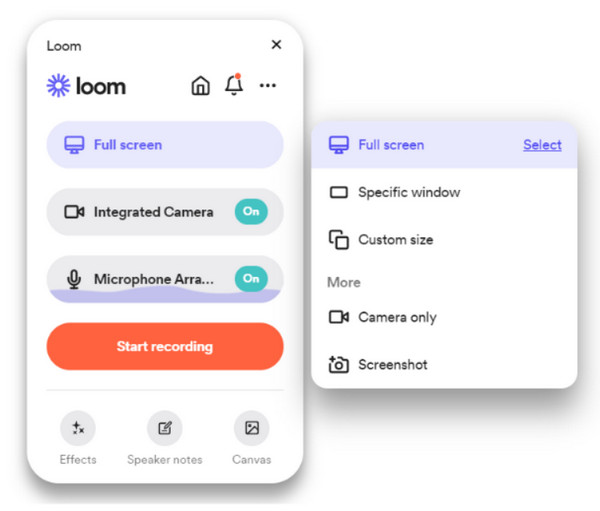
Loom Recorder tập trung vào việc ghi hình nhanh chóng, liền mạch với khả năng chia sẻ lên đám mây tức thì. Chỉ với một cú nhấp chuột, bạn có thể ghi lại tab Chrome, màn hình nền và webcam, và trình ghi màn hình Chrome này sẽ tự động tải video lên thư viện của nó. Ứng dụng này rất phù hợp cho các nhóm, nhà giáo dục và tất cả những người làm việc từ xa muốn chia sẻ video nhanh chóng và hiệu quả hơn.
5. Bản demo màn hình
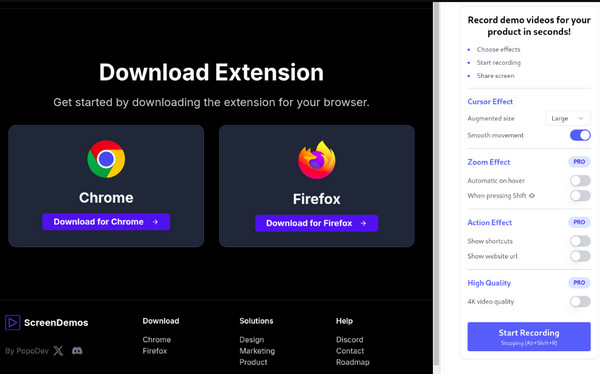
ScreenDemos là một Tiện ích ghi màn hình cho Chrome và Firefox. Nó nổi bật với tính năng tự động phóng to. Bạn có thể có con trỏ chuột hoạt hình và thêm hiệu ứng phóng to tự động trong khi quay video. Điều này giúp người xem dễ dàng theo dõi các hoạt động trên màn hình của bạn. Do đó, bạn có thể tạo các video giới thiệu hấp dẫn từ trình duyệt Chrome như một chuyên gia.
6. Bản ghi Vimeo
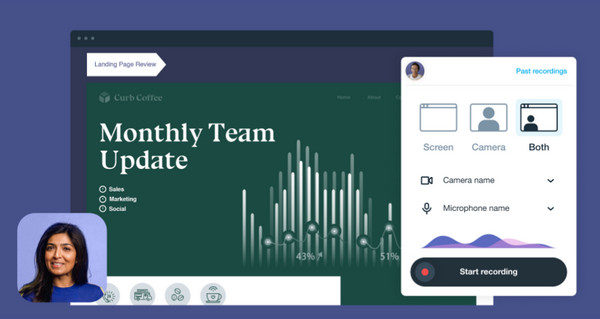
Vimeo Record mang đến trải nghiệm ghi hình chuyên nghiệp. Bạn có thể ghi lại màn hình, webcam và âm thanh trên Chrome. Chức năng nhắc chữ tích hợp rất tuyệt vời cho các bài thuyết trình có kịch bản. Nếu bạn đã sử dụng nền tảng lưu trữ video của Vimeo, công cụ này sẽ vô cùng hữu ích. Nhân tiện, bạn có thể sử dụng Vimeo Record như... Máy ghi âm Chrome Thu âm thanh trình duyệt từ các nguồn trực tuyến.
7. Ảnh chụp màn hình tuyệt vời
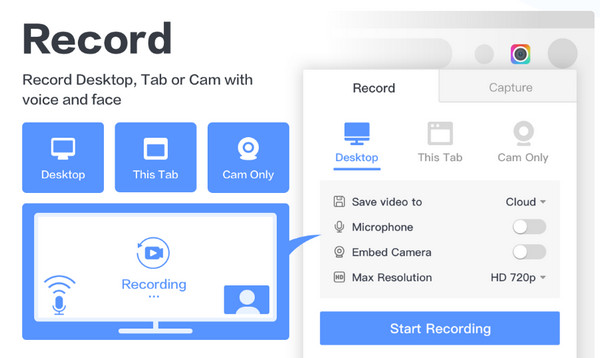
Tiếp theo là Awesome Screenshot. Tiện ích mở rộng ghi màn hình dành cho Chrome này cung cấp các công cụ chụp ảnh màn hình và ghi hình mạnh mẽ, ưu tiên quyền riêng tư và khả năng chú thích. Tại đây, bạn có thể làm mờ thông tin nhạy cảm, thêm văn bản, hình dạng, mũi tên, v.v. Nó cũng hỗ trợ lưu tất cả các ảnh chụp màn hình cục bộ hoặc tải chúng lên đám mây để chia sẻ nhanh chóng.
8. Video về hà mã
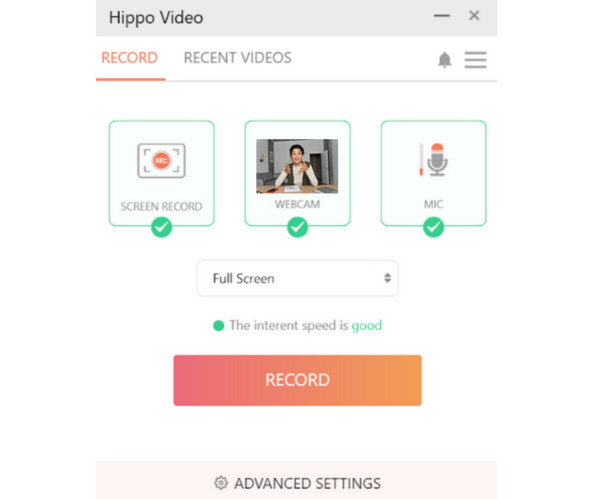
Hippo Video là một trình ghi màn hình mạnh mẽ và giàu tính năng dành cho Chrome, hỗ trợ ghi màn hình và webcam HD mà không chèn bất kỳ văn bản nào vào video. Nó cũng có trình chỉnh sửa tích hợp cho phép bạn cắt, xén và thêm lớp phủ văn bản. Đây là lựa chọn lý tưởng cho các nhà giáo dục và doanh nghiệp muốn có một bản ghi nhanh chóng và chuyên nghiệp.
9. Tính chất màn hình
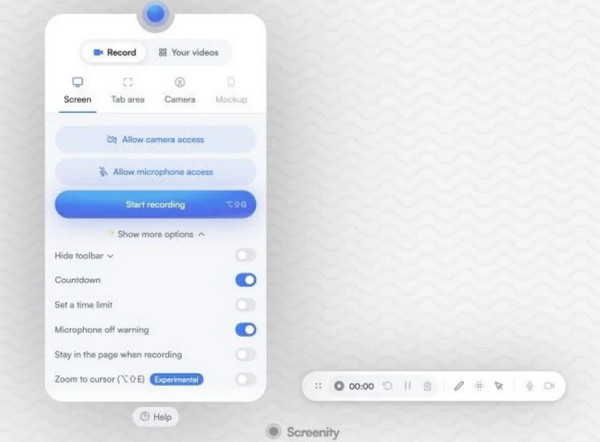
Cuối cùng, chúng ta có một trình ghi màn hình mã nguồn mở miễn phí dành cho Chrome có tên là Screenity. Tiện ích mở rộng này cho phép ghi hình không giới hạn mà không cần tài khoản. Bạn có thể ghi lại tab trình duyệt, màn hình máy tính và thậm chí cả webcam, đồng thời tận hưởng các công cụ chú thích nâng cao của nó. Thiết kế tập trung vào quyền riêng tư và khả năng sử dụng không giới hạn đã giúp nó lọt vào danh sách các trình ghi màn hình tốt nhất cho Chrome hiện có.
Phần kết luận
Lựa chọn đúng trình ghi màn hình cho Chrome Tùy thuộc vào nhu cầu của bạn, cho dù bạn muốn ghi hình trực tiếp trên trình duyệt, công cụ chú thích hay một tiện ích mở rộng nhẹ. Mỗi trong số 10 tùy chọn hàng đầu ở trên dành cho người dùng Chrome đều có nhiều tính năng đáng tin cậy để bạn tận hưởng và mang đến những điều độc đáo cho bản ghi của bạn. Nếu bạn muốn có các chức năng ghi hình linh hoạt hơn, bạn có thể tải xuống miễn phí. AnyRec Screen Recorder Với các nút sau. Phần mềm ghi màn hình an toàn này mang lại hiệu suất mượt mà hơn, chế độ ghi linh hoạt và chất lượng đầu ra chuyên nghiệp, hoàn hảo cho cả người dùng thông thường và chuyên gia.
An toàn tải
An toàn tải
Bài viết liên quan
Giới thiệu về tác giả




