
Phổ biến

AnyRec Screen Recorder
Quay và chụp ảnh màn hình trên Roblox.
An toàn tải
Ảnh chụp màn hình Roblox: 6 cách chụp ảnh màn hình và tìm kiếm

Chụp ảnh màn hình Roblox Chụp ảnh màn hình là một cách tuyệt vời để lưu giữ những khoảnh khắc đẹp nhất, chẳng hạn như khoe hình đại diện, công trình xây dựng hoặc thành tích của bạn. Vì trò chơi có sẵn trên nhiều nền tảng, nên có nhiều cách để ghi lại hoạt động của bạn trên Roblox. Cho dù trên PC, iPhone hay Android, các phần sau đây sẽ hướng dẫn bạn cách chụp ảnh màn hình Roblox. Từ chức năng chụp ảnh màn hình tích hợp đơn giản nhất đến các ứng dụng mạnh mẽ, hãy lưu giữ những khoảnh khắc chơi game tuyệt vời nhất của bạn ngay hôm nay!
Danh sách Hướng dẫn
Chụp ảnh màn hình Roblox bằng chức năng chụp ảnh tích hợp sẵn. Công cụ dễ sử dụng để chụp ảnh màn hình Roblox mà không bị giật lag. Cách chụp ảnh màn hình Roblox trên iPhone Chụp màn hình Roblox trên Android một cách hiệu quảChụp ảnh màn hình Roblox bằng chức năng chụp ảnh tích hợp sẵn.
Bạn có thể sử dụng tính năng Chụp ảnh trong game để chụp ảnh màn hình trực tiếp trên Roblox. Sau đó, bạn có thể lưu những khoảnh khắc trong game vào thư viện ảnh của thiết bị hoặc chia sẻ chúng.
Bước 1.Mở Roblox và vào trò chơi bạn muốn chụp màn hình. Nhấn phím "Print Screen" trên máy tính hoặc sử dụng "Menu Roblox".
Bước 2.Từ menu, nhấp vào tùy chọn "Ghi lại", sau đó chọn "Chụp màn hình".
Bước 3.Roblox sẽ tự động lưu hình ảnh, và bạn có thể xem nó bằng cách nhấp vào "Mở thư mục" sau khi hoàn tất.
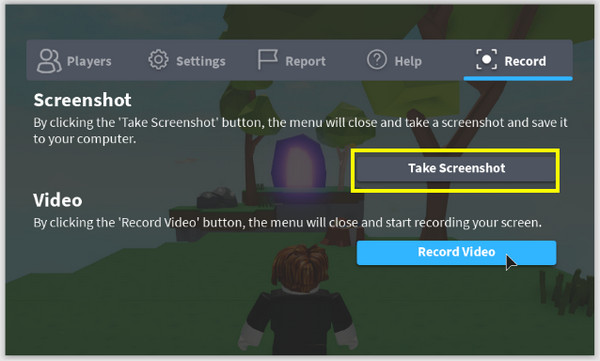
Công cụ dễ sử dụng để chụp ảnh màn hình Roblox mà không bị giật lag.
Để chụp ảnh màn hình Roblox một cách linh hoạt và mạnh mẽ hơn, AnyRec Screen Recorder Đây là một lựa chọn thay thế tuyệt vời cho việc chỉ dựa vào công cụ chụp ảnh tích hợp sẵn. Trình ghi này cung cấp cho bạn khả năng kiểm soát tốt hơn, nhiều tùy chọn chụp ảnh hơn và chất lượng đầu ra cao. Tại đây, bạn có thể chụp ảnh màn hình sắc nét và có thể tùy chỉnh bất cứ lúc nào trong quá trình chơi game mà không cần dừng phiên chơi. Mặc dù có nhiều tính năng, chương trình vẫn nhẹ, dễ sử dụng và hoàn hảo cho các máy tính cấu hình thấp. Cho dù bạn đang khám phá thế giới Roblox một cách thoải mái hay tạo nội dung cho mạng xã hội, trình ghi này là một lựa chọn mạnh mẽ để nâng cấp trải nghiệm chụp ảnh màn hình của bạn.

Chụp ảnh màn hình toàn bộ màn hình, cửa sổ Roblox đã chọn hoặc một khu vực tùy chỉnh.
Tùy chỉnh phím tắt để chụp ảnh màn hình Roblox ngay lập tức khi đang chơi.
Điều chỉnh độ phân giải, định dạng và các cài đặt hình ảnh khác để có được kết quả mong muốn.
Lưu ảnh chụp màn hình ở định dạng JPG, PNG và nhiều định dạng khác mà không làm giảm chất lượng hình ảnh.
An toàn tải
An toàn tải
Bước 1.Mở AnyRec Screen Recorder, sau đó khởi chạy Roblox. Trên màn hình chương trình, nhấp vào nút "Screen Capture". Con trỏ chuột của bạn sẽ chuyển thành hình chữ thập. Vui lòng nhấp và kéo hình chữ thập để chọn khu vực bạn muốn chụp.

Nếu muốn, bạn cũng có thể sử dụng phím tắt đã được gán để mở tính năng chụp ảnh màn hình ngay lập tức trong khi chơi game. Bạn có thể xem phím tắt này trong mục "Cài đặt", sau đó chọn mục "Phím tắt".

Bước 2.Sau khi bạn chọn khu vực cần chụp, chương trình sẽ chụp ảnh màn hình Roblox ngay lập tức. Sau đó, bạn sẽ được chuyển đến trình chỉnh sửa tích hợp sẵn, nơi bạn có thể thêm các chú thích như văn bản, mũi tên, hình dạng, v.v.

Bước 3.Sau khi hoàn tất chỉnh sửa, hãy nhấp vào nút "Lưu". Chọn thư mục bạn muốn lưu ảnh chụp màn hình và chọn định dạng tệp. Ảnh chụp màn hình Roblox của bạn sẽ được lưu lại, sẵn sàng để chia sẻ.

An toàn tải
An toàn tải
Cách chụp ảnh màn hình Roblox trên iPhone
Sau khi học cách chụp ảnh màn hình Roblox trên máy tính mà không bị giật lag, hãy chuyển sang các tùy chọn trên thiết bị di động, bắt đầu với iPhone. Chụp ảnh màn hình Roblox trên iPhone rất đơn giản, và bạn có thể sử dụng phương pháp chụp ảnh màn hình tích hợp sẵn hoặc bất kỳ ứng dụng bổ sung nào để nâng cao trải nghiệm chụp ảnh. Nó cũng được hỗ trợ cho ghi lại cách chơi Roblox Sử dụng các công cụ tích hợp sẵn.
1. Sử dụng tính năng chụp ảnh màn hình tích hợp sẵn của iPhone.
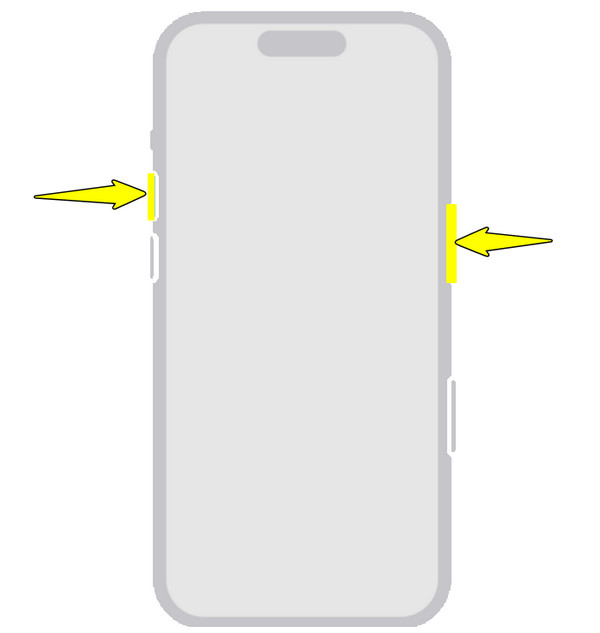
Chức năng chụp ảnh màn hình gốc của iPhone cho phép bạn lưu lại quá trình chơi Roblox bằng các nút hoặc cử chỉ. Hình ảnh sẽ được tự động lưu và bạn có thể chỉnh sửa ngay lập tức.
Bước 1.Mở Roblox và đi đến địa điểm bạn muốn chụp ảnh.
Bước 2.Bây giờ, hãy nhấn giữ đồng thời các nút "Nguồn + Tăng âm lượng" (hoặc nút Home + Nguồn đối với các mẫu iPhone đời cũ).
Bước 3.Nhấn vào hình ảnh xem trước bên dưới để chỉnh sửa hoặc lưu ngay vào thư viện của bạn.
2. Chụp ảnh màn hình Roblox bằng Zight Screen Recorder
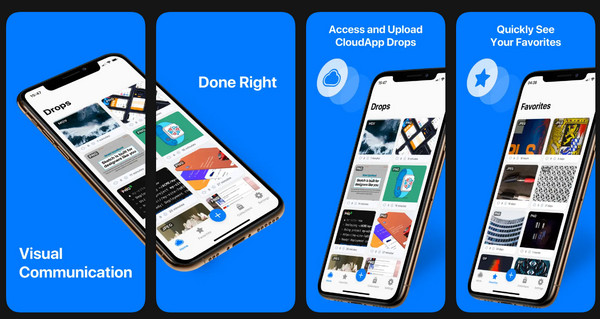
Zight là một ứng dụng dành cho iOS không chỉ cho phép bạn ghi lại màn hình mà còn... Chụp ảnh màn hình trên iPhoneSau đó, bạn có thể dễ dàng tải lên hoặc chia sẻ chúng ngay trong ứng dụng.
Bước 1.Mở Roblox và chọn khoảnh khắc bạn muốn ghi lại.
Bước 2.Tiếp theo, chuyển sang Zight và đảm bảo bạn cấp tất cả các quyền cần thiết. Tại đó, nhấn vào tùy chọn "Chụp màn hình".
Bước 3.Sau đó, bạn có thể chỉnh sửa, cắt xén, chú thích hoặc tô sáng bất kỳ phần nào của ảnh chụp màn hình.
Bước 4.Sau khi hoàn tất, hãy lưu nó vào bộ nhớ đám mây hoặc trực tiếp vào thư viện của bạn.
Chụp màn hình Roblox trên Android một cách hiệu quả
Chuyển sang giải pháp dành cho Android. Giống như trên iOS, Android cung cấp các cách để chụp ảnh màn hình Roblox, thông qua phím tắt chụp ảnh màn hình tích hợp sẵn hoặc ứng dụng chụp ảnh màn hình chuyên dụng. Xem bên dưới các cách bạn có thể thực hiện, tùy thuộc vào sở thích của bạn.
1. Sử dụng tính năng chụp ảnh màn hình tích hợp sẵn của Android.
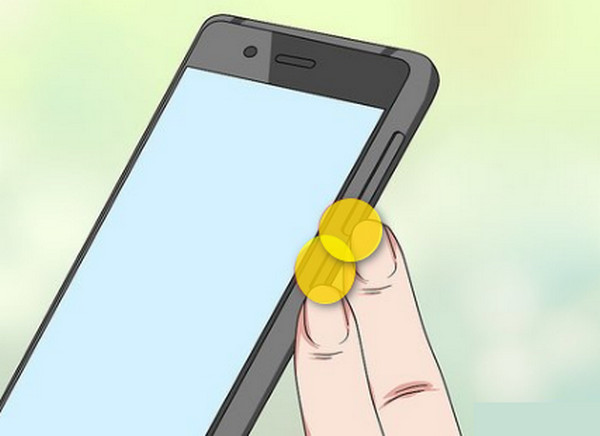
Hầu hết điện thoại Android đều có chức năng chụp ảnh màn hình phổ biến, hoạt động trong mọi ứng dụng, chẳng hạn như Roblox. Phương pháp này cung cấp một cách nhanh chóng và dễ dàng để chụp ảnh màn hình Roblox.
Bước 1.Khởi động Roblox và chuẩn bị khung cảnh bạn muốn ghi lại.
Bước 2.Bây giờ, hãy nhấn đồng thời "Nút nguồn + Nút giảm âm lượng" để chụp ảnh ngay lập tức.
Bước 3.Hình ảnh vừa chụp sẽ hiển thị dưới dạng bản xem trước và được lưu vào Thư viện ảnh của bạn.
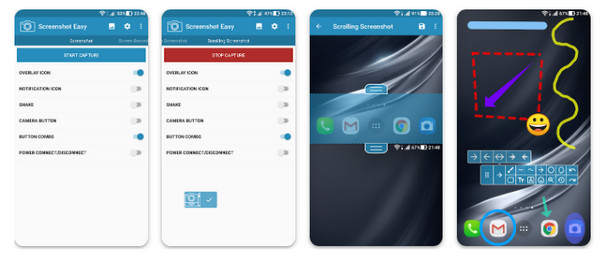
2. Chụp ảnh màn hình Roblox bằng Screenshot Easy
Ứng dụng Screenshot Easy, một ứng dụng Android nổi tiếng, có nhiều nút chụp ảnh màn hình khác nhau. Nhờ đó, bạn có thể chụp ảnh màn hình Roblox một cách dễ dàng.
Bước 1.Từ ứng dụng, hãy bật tính năng lớp phủ hoặc tính năng nổi.
Bước 2.Sau đó, mở Roblox và chọn thời điểm bạn muốn ghi lại.
Bước 3.Nhấn vào nút "Máy ảnh" khi đã sẵn sàng.
Bước 4.Sau đó, chỉnh sửa ảnh chụp màn hình trong ứng dụng trước khi lưu.
Phần kết luận
Chụp ảnh màn hình Roblox Giờ đây, việc chụp ảnh màn hình có thể nhanh chóng và dễ dàng hơn với sáu tùy chọn khác nhau. Từ chức năng chụp ảnh màn hình tích hợp sẵn đến các ứng dụng tích hợp trên thiết bị di động và ứng dụng của bên thứ ba, luôn có một phương pháp phù hợp nhất với nhu cầu của bạn! Để có được những bức ảnh và hình ảnh chụp màn hình trò chơi tuyệt vời, bạn có thể sử dụng AnyRec Screen RecorderNó cung cấp cho bạn ảnh chụp màn hình chất lượng cao, công cụ chú thích, chế độ chụp linh hoạt và nhiều hơn nữa! Tận hưởng việc lưu giữ những khoảnh khắc yêu thích mà không làm gián đoạn quá trình chơi game của bạn với chương trình này.
An toàn tải
An toàn tải



