
Phổ biến

AnyRec Screen Recorder
Ghi lại mọi khoảnh khắc. Quay phim như một chuyên gia.
An toàn tải
Ghi lại mọi thứ. Không bỏ sót điều gì. Hình ảnh sắc nét như pha lê. AnyRec Screen Recorder AnyRec Screen Recorder Trình ghi màn hình Phổ biến
AnyRec Screen Recorder
Ghi lại mọi khoảnh khắc. Quay phim như một chuyên gia.
An toàn tải

Làm thế nào để chọn một Máy ghi âm MP4MP4 là định dạng video được sử dụng phổ biến nhất, tương thích với hầu hết các trình phát đa phương tiện và thiết bị. Bạn có thể chia sẻ bản ghi lên mạng xã hội chỉ bằng một cú nhấp chuột. Cho dù bạn cần ghi lại các hoạt động trên màn hình cho máy tính hay điện thoại thông minh, dưới đây là 15 phần mềm ghi màn hình MP4 tốt nhất để quay video trò chơi, ghi lại các cuộc họp kinh doanh, làm video hướng dẫn, v.v. Hãy tìm hiểu thêm về các tính năng đặc biệt của những phần mềm này và tìm một phần mềm phù hợp với nhu cầu của bạn.
Danh sách Hướng dẫn
8 phần mềm ghi màn hình MP4 tốt nhất cho Windows/Mac 7 phần mềm ghi màn hình MP4 tốt nhất cho Android/iOS Các câu hỏi thường gặp về Máy ghi video/Giọng nói MP4Khi bạn đang tìm kiếm máy quay video màn hình MP4 tốt nhất để ghi lại các hoạt động trên màn hình, đây là danh sách kiểm tra gồm 8 chương trình dành cho thiết bị Windows và Mac. Đánh giá bao gồm các tính năng, Nhược điểm & Ưu điểm, cũng như chi phí.
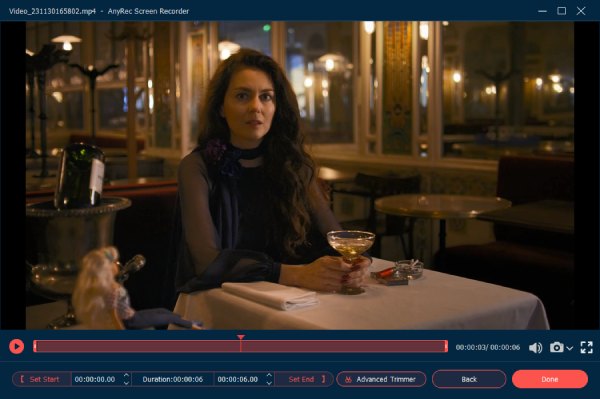
Tốt nhất cho: Ghi lại trình duyệt, chương trình, webcam và bất kỳ cửa sổ nào trên Windows/Mac sang MP4, cùng với trình chỉnh sửa video nâng cao.
AnyRec Screen Recorder là một máy ghi MP4 tuyệt vời với 7 chế độ ghi khác nhau trên Windows và Mac. Nó cho phép bạn lưu bản ghi thành MP4, WMV, MOV, F4V, TS, AVI và nhiều định dạng khác. Có các thông số khác nhau, chẳng hạn như chất lượng video và tốc độ khung hình, cho phép bạn quay video lên đến 60FPS cho YouTube. Hơn nữa, nó còn cung cấp tính năng tăng cường âm thanh và loại bỏ tạp âm khi ghi các tập tin âm thanh với MP4.

1. Ghi lại các hoạt động trên màn hình trên H.264 / H.265 MP4 với chất lượng video mong muốn.
2. Loại bỏ tạp âm và tăng cường micrô khi ghi âm thanh MP4.
3. Tùy chỉnh vùng ghi, thêm con trỏ chuột, thiết lập phím nóng, v.v.
4. Chỉnh sửa các tệp MP4 đang ghi, cắt phần mong muốn và chia sẻ tệp với phương tiện truyền thông xã hội.
An toàn tải
An toàn tải
Bước 1.Tải xuống và cài đặt AnyRec Screen Recorder, bạn có thể khởi chạy chương trình trên máy tính của mình và nhấp vào nút "Trình ghi video" để ghi lại các hoạt động trên màn hình dưới dạng video MP4. Ngoài ra còn có thêm nhiều chế độ ghi màn hình khác như Game Recorder, Webcam Recorder, Phone Recorder, và hơn thế nữa để chụp các tệp MP4.

Bước 2.Đi tới tùy chọn "Cài đặt", bạn có thể chọn MP4 từ tùy chọn "Định dạng video". Nó cũng cho phép bạn chọn codec video mong muốn, chẳng hạn như H.264 hoặc H.265. Bạn cũng có thể chọn chất lượng video cao. Khi cần quay video MP4 ở chất lượng cao, bạn có thể chọn Tốc độ khung hình là 60 khung hình/giây.

Bật tùy chọn "Khử tiếng ồn micrô" và tùy chọn "Tăng cường micrô" để quay video MP4 với các tệp âm thanh chất lượng cao.
Bước 3.Khi đã sẵn sàng, bạn có thể nhấp vào nút "REC" để ghi lại các hoạt động trên màn hình. Trong quá trình ghi, bạn có thể thêm chú thích, hình dạng, đường kẻ và nhiều yếu tố khác. Bạn cũng có thể chụp ảnh nhanh các video. Khi bạn nhận được tệp mong muốn, bạn có thể nhấp vào nút "Dừng" để lưu bản ghi dưới dạng MP4.
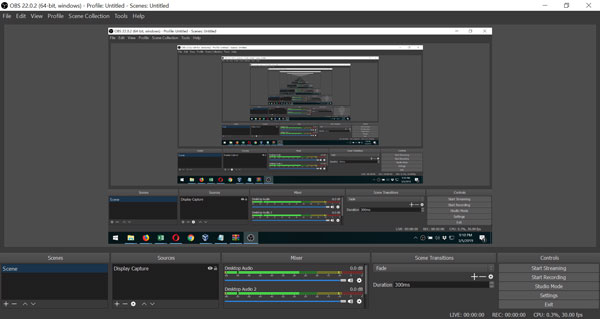
Tốt nhất cho: Được các game thủ và streamer yêu thích vì họ cần ghi âm MP4 miễn phí với khả năng tùy chỉnh đầy đủ.
OBS Studio là một trình ghi video phổ biến cho Windows và Mac, đặc biệt là để ghi lại các trò chơi. Nó cung cấp khả năng thu và trộn âm thanh và video theo thời gian thực hiệu suất cao. Bạn có thể thêm ảnh chụp, hình ảnh, văn bản và nhiều thứ khác. Nhưng do các cài đặt phức tạp, nó không phải là một đầu ghi video MP4 phù hợp cho người mới.
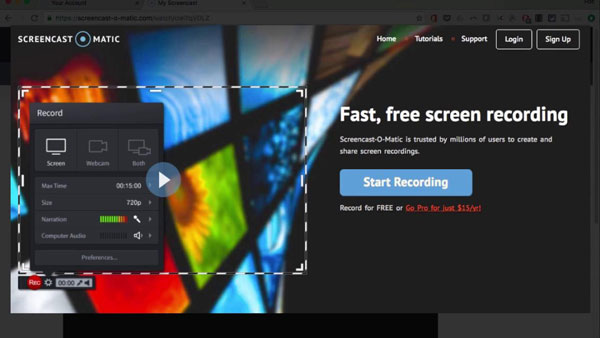
Tốt nhất cho: Thích hợp để ghi lại màn hình MP4 nhanh chóng bằng các công cụ chỉnh sửa đơn giản.
Screencast-O-Matic là một trình ghi màn hình MP4 trực tuyến nổi tiếng để ghi lại bất kỳ khu vực nào trên màn hình của bạn để ghi lại nhanh chóng. Nó cũng cho phép bạn thêm âm thanh hệ thống hoặc tường thuật vào video đã quay màn hình. Hơn nữa, bạn có thể chỉ cần khởi chạy phiên bản miễn phí trực tuyến trên các thiết bị Windows, Mac, iPhone, iPad, Android và Chromebook.
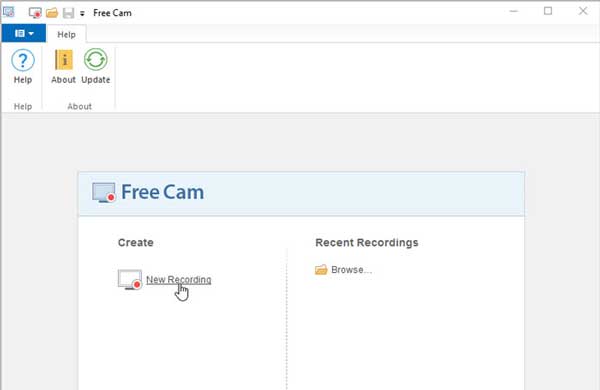
Tốt nhất cho: Một lựa chọn nhẹ nếu bạn cần ghi âm MP4 cơ bản mà không có hình mờ.
Đơn giản nhưng toàn diện, Cam miễn phí là một trình ghi video MP4 miễn phí khác dành cho Windows. Nó có một giao diện người dùng đơn giản, hoạt động hoàn hảo cho người mới bắt đầu. Hơn nữa, bạn luôn có thể tận hưởng các công cụ chỉnh sửa âm thanh và video được tích hợp sẵn của ứng dụng này. Nó cung cấp một bộ đầy đủ các tính năng để tạo các bài học video chuyên nghiệp và các bài thuyết trình e-Learning.
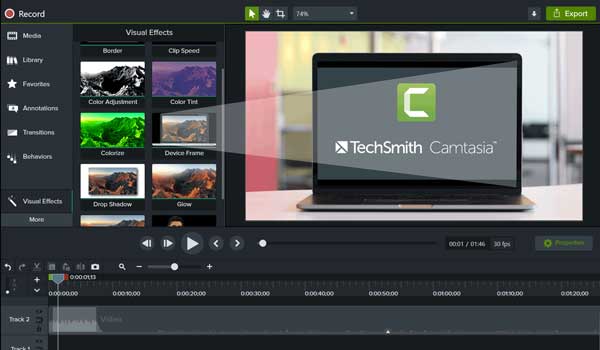
Tốt nhất cho: Hoàn hảo cho các chuyên gia ghi lại hướng dẫn sang MP4 và cung cấp chức năng chỉnh sửa nâng cao.
Camtasia là một trình biên tập và ghi âm MP4 chuyên nghiệp, cho phép bạn ghi và tạo các video chuyên nghiệp. Nó cung cấp các mẫu video, chủ đề, phím tắt, thư viện và cài đặt trước trong một tệp duy nhất. Hơn nữa, có một số nội dung và tệp nhạc không có tính chất hoàng gia mà bạn có thể thêm vào video MP4 của mình để đánh bóng chuyên nghiệp.
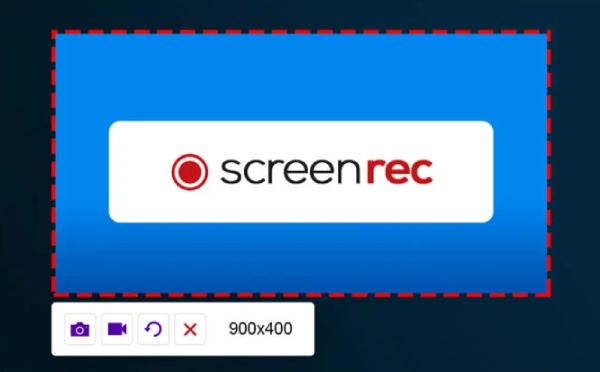
Tốt nhất cho: Tiện lợi để chụp ảnh MP4 nhanh chóng với liên kết chia sẻ tức thì.
Trình ghi màn hình MP4 này chỉ hiển thị một tiện ích nhỏ trên màn hình, thuận tiện cho bạn chọn màn hình. Nó có thể ghi lại âm thanh hệ thống, micrô và webcam theo nhu cầu của bạn. Sau khi ghi, bạn có thể tải xuống video ở định dạng MP4 và tạo liên kết để chia sẻ video đó với người khác.
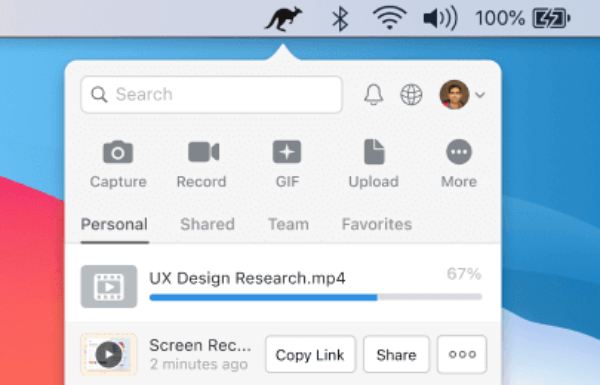
Tốt nhất cho: Ghi lại video MP4 và chia sẻ ngay lập tức với nhóm hoặc khách hàng.
Chia sẻ nhanh là trình ghi màn hình MP4 có thể quay video độ phân giải 4K với tốc độ khung hình 60 khung hình / giây. Bạn cũng có thể tùy chỉnh khu vực ghi âm, thu âm và nhiều cài đặt khác. Sau khi ghi, nó sẽ tải video MP4 của bạn lên đám mây, nơi bạn có thể tải chúng xuống sau.
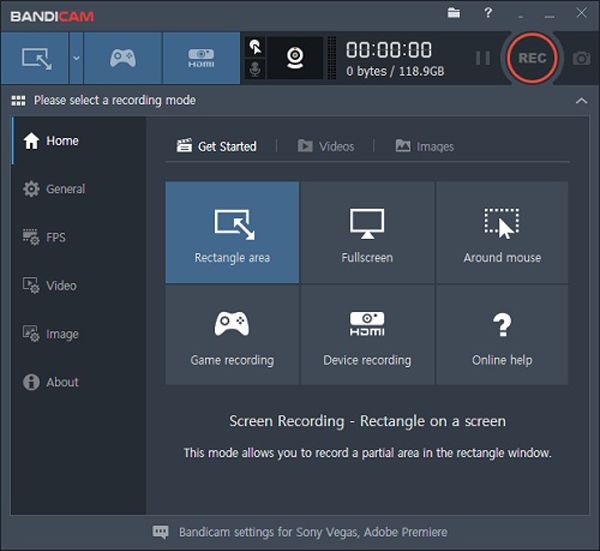
Tốt nhất cho: Phổ biến với người dùng Windows muốn chơi game MP4 mượt mà và ghi hình màn hình nền.
Bandicam là một máy ghi MP4 nổi tiếng cung cấp một số chế độ ghi, bao gồm cả ghi con trỏ. Điều tuyệt vời nhất là bạn có thể đặt tốc độ khung hình tối đa là 120 khung hình / giây để tạo một video rất mượt mà, đặc biệt là để ghi lại quá trình chơi trò chơi.
Có một số tính năng tích hợp để quay video màn hình dưới dạng MP4 trên Android và iOS, chẳng hạn như tính năng quay video màn hình iOS, Trình ghi màn hình Android từ thông báo và thậm chí cả các ứng dụng quay video màn hình MP4 của Google, Samsung, v.v.
Tốt nhất cho: Lựa chọn hàng đầu trên Android để quay video MP4 mà không giới hạn thời gian.
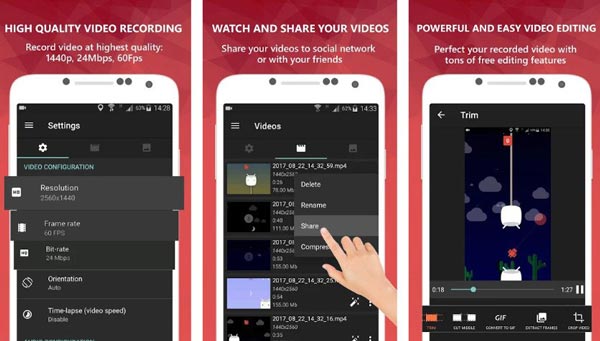
AZ Screen Recorder là một ứng dụng quay phim màn hình MP4 Android miễn phí để ghi lại các hoạt động trên màn hình và chú thích video theo nhiều cách. Hơn nữa, bạn có thể che phủ cảnh quay khuôn mặt trong khi quay màn hình. Nó cũng cung cấp các công cụ chỉnh sửa để nâng cao, cắt và thay đổi video của bạn theo mong muốn của bạn.
Tốt nhất cho: Dễ sử dụng trên Android, đặc biệt là để ghi lại trò chơi thành MP4.
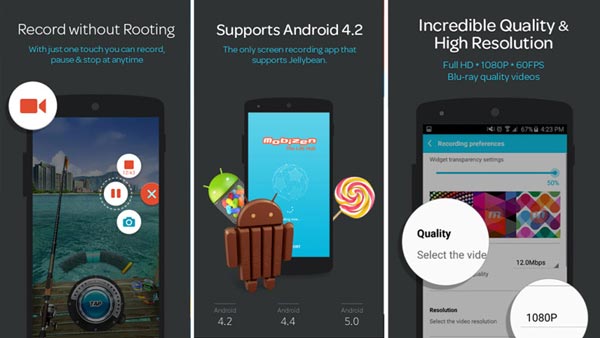
Mobizen Screen Recorder là một trình ghi màn hình MP4 phổ biến khác dành cho Android, cho phép bạn chỉnh sửa các tệp MP4 đã ghi trực tiếp trong điện thoại Android của mình, chẳng hạn như cắt, cắt và lưu chúng ở chất lượng video 1080P. Hơn nữa, bạn cũng có thể thêm hoặc xóa hình mờ trên bản ghi của mình.
Tốt nhất cho: Đơn giản và hiệu quả cho người dùng iPhone cần quay màn hình MP4.
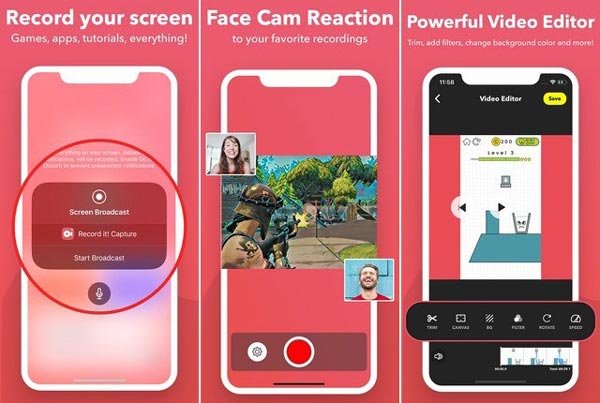
Ghi lại! là một ứng dụng ghi MP4 khác để ghi lại tất cả các hoạt động trên màn hình cho các thiết bị của bạn. Nó cũng có các công cụ chỉnh sửa và nâng cao video để lưu bản ghi ở định dạng MP4 lên đến 1080P. Hơn nữa, bạn có thể nhanh chóng bắt đầu quay màn hình chỉ bằng một cú chạm đơn giản và bạn có thể nhận được nhiều tính năng nâng cao để cải thiện bản ghi.
Tốt nhất cho: Được biết đến với khả năng ghi MP4 ổn định trên cả Android và iOS.
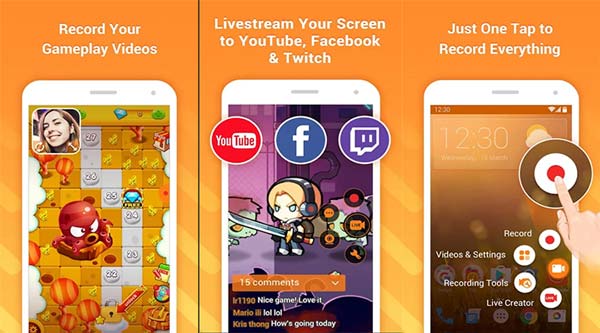
DU Recorder là một trình ghi màn hình MP4 tuyệt vời trên các thiết bị iOS và Android. Ngoài việc chụp màn hình của bạn, nó hoạt động tốt nhất để chỉnh sửa các bản ghi âm của bạn. Nó cung cấp nhiều tính năng và cài đặt nâng cao để đánh bóng video, chẳng hạn như độ phân giải video, chất lượng video, FPS, ẩn cửa sổ đã ghi khi quay và hơn thế nữa.
Tốt nhất cho: Ứng dụng ghi âm MP4 miễn phí đơn giản trên thiết bị Android.
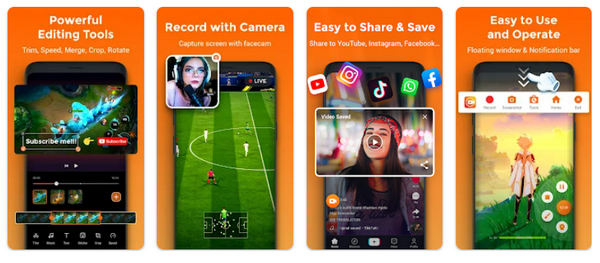
Trình ghi màn hình là một ứng dụng ghi màn hình MP4 khác dành cho Android, cung cấp tính năng ghi màn hình để ghi lại các hoạt động trên màn hình mọi lúc và mọi nơi. Hơn nữa, người dùng lưu ý rằng phần mềm này hoạt động với tốc độ không thể phủ nhận và chất lượng tuyệt vời, tuy nhiên, nó chỉ hoạt động tốt nhất đối với các video ngắn, nhưng khi nó đã lùi về thời gian dài hơn.
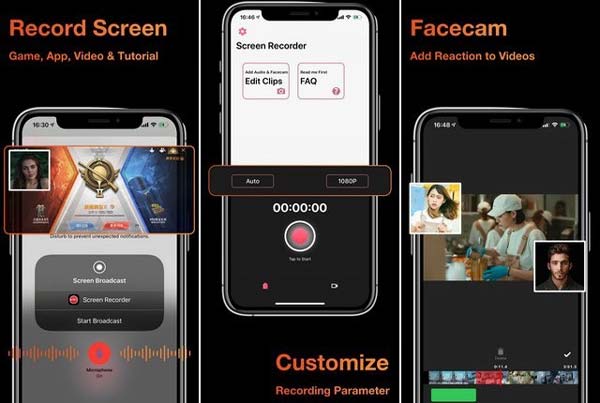
Tốt nhất cho: Được các game thủ di động tin dùng vì khả năng ghi âm MP4 mượt mà có âm thanh.
máy ghi âm là một trình ghi MP4 tuyệt vời trên Android 16/15/14/13. Giao diện đơn giản giúp người mới bắt đầu dễ dàng ghi video ở định dạng MP4, MKV, AVI, v.v. Hơn nữa, bạn có thể vẽ hoặc thêm chú thích vào vùng ghi hình cho những khoảnh khắc đặc biệt.
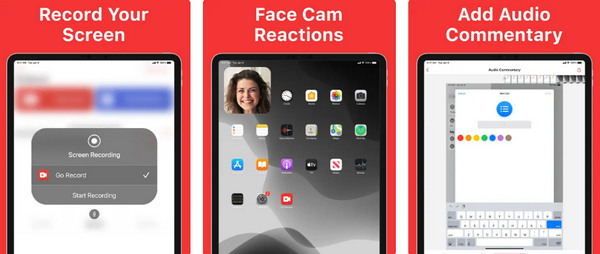
Tốt nhất cho: Thích hợp cho người dùng iOS muốn chụp màn hình MP4 nhanh chóng kèm bình luận bằng giọng nói.
Đi ghi âm là trình ghi MP4 nhẹ dành cho iPhone 17/16/15/14 và iPad Pro/Mini/Air. Ứng dụng không giới hạn thời gian ghi và không thêm hình mờ vào video MP4 của bạn. Sau khi ghi video MP4, bạn cũng có thể cắt hoặc thay đổi tốc độ phát lại.
Cách cài đặt thông số của đầu ghi MP4 để quay video YouTube?
Khi cần quay video MP4 cho YouTube, bạn nên chọn cấu hình cao H.264 ở chế độ quét liên tục. YouTube giới hạn thời lượng video không quá 15 phút trong vòng 2GB.
Có thể ghi lại các tệp âm thanh hoặc giọng nói bằng trình ghi màn hình MP4 không?
Vâng. Bạn có thể chọn đầu ghi video MP4 để tắt hiển thị màn hình, bạn có thể ghi các tệp âm thanh như MP4 hoặc chuyển đổi âm thanh ghi thành tệp MP4 bằng trình chuyển đổi video chuyên nghiệp trên Windows và Mac.
Android 10 có tích hợp trình ghi màn hình không?
Google không bao gồm trình ghi màn hình MP4 tích hợp cho hệ điều hành Android 10 của mình nhưng nó có thể ra mắt trên Android 11. Chuyển đến trình ghi màn hình từ Quick Toggles. Nếu không, bạn có thể chỉ cần cài đặt ứng dụng của bên thứ ba.
Tóm lại bài viết này, đây là 15 máy ghi âm MP4 tốt nhất để ghi màn hình trên iPhone 12, Android 11, Windows 10, macOS Mojave và nhiều hơn nữa. Vì vậy, nếu bạn đang tìm kiếm loại này Máy ghi video MP4Bài viết này cung cấp cho bạn những gợi ý và khuyến nghị về trình ghi màn hình MP4 tốt nhất mà bạn có thể sử dụng. Ngoài ra, bài viết còn hướng đến việc mang đến cho bạn chất lượng và sự hài lòng sau khi chọn được trình ghi màn hình MP4 mong muốn.
Giới thiệu về tác giả

 theo dõi chúng tôi trên Facebook
 theo dõi chúng tôi trên X (Twitter)
 theo dõi chúng tôi trên YouTube
Bản quyền © 2026 AnyRec Studio. Đã đăng ký Bản quyền.
Điều khoản và điều kiện | Chính sách bảo mật | Thỏa thuận cấp phép
