
 Ghi lại mọi thứ. Không bỏ sót điều gì. Hình ảnh sắc nét như pha lê.
Phổ biến

AnyRec Screen Recorder
Ghi lại và chụp ảnh màn hình bất kỳ video nào trên Windows và Mac.
An toàn tải
Ghi âm máy tính bằng Audacity: Các cách và mẹo khắc phục sự cố

Ghi âm âm thanh máy tính bằng Audacity nghe có vẻ rất đơn giản cho đến khi bạn gặp phải tình trạng ghi âm không có tiếng hoặc các thiết lập khó hiểu. Bạn có thể sử dụng Audacity để ghi âm âm thanh máy tính trên Windows và Mac, nhưng có một vài điều cần lưu ý. Hãy cùng tìm hiểu ngay các phần tiếp theo, bao gồm 3 cách dễ dàng để ghi âm. Ghi âm âm thanh máy tính bằng AudacityNgoài ra, bản cập nhật này còn khắc phục các sự cố thường gặp nhất khi Audacity không ghi âm được.
Danh sách Hướng dẫn
Hướng dẫn cách ghi âm bằng máy tính sử dụng Audacity trên Windows Hướng dẫn cách ghi âm bằng máy tính sử dụng Audacity trên máy Mac Cách ghi âm đồng thời bằng máy tính và micro Audacity không ghi âm được âm thanh máy tính? Hãy thử các cách khắc phục này.Hướng dẫn cách ghi âm bằng máy tính sử dụng Audacity trên Windows
Hãy bắt đầu bằng cách tìm hiểu cách ghi âm thanh nội bộ của máy tính bằng Audacity trên máy tính Windows của bạn, bao gồm phim, nhạc hoặc âm thanh hệ thống. Với Audacity, bạn có thể thực hiện điều này ngay cả khi không cần dẫn âm thanh qua micrô. Cách làm là chọn WASAPI làm máy chủ và chọn thiết bị phát lại phù hợp làm nguồn ghi âm. Dưới đây là các bước thiết lập chi tiết:
Bước 1.Khởi động Audacity trên máy tính Windows của bạn và tìm mục "Thiết lập âm thanh" (Audio Setup), nơi bạn có thể chọn máy chủ âm thanh, thiết bị phát lại và thiết bị ghi âm. Chọn "Windows WASAPI" từ menu thả xuống "Máy chủ âm thanh" (Audio Host).
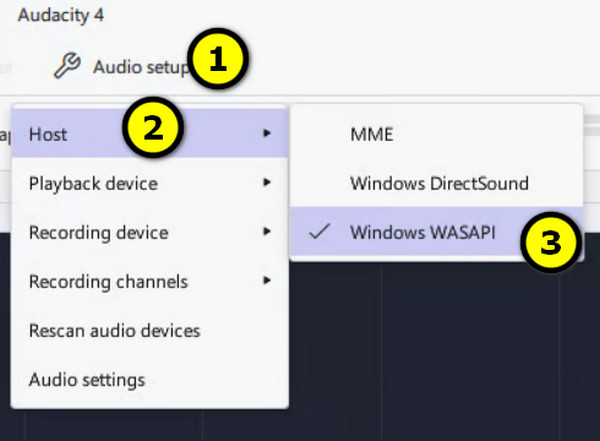
Bước 2.Trong menu thả xuống "Thiết bị ghi âm", hãy chọn thiết bị của bạn có tùy chọn vòng lặp để ghi âm từ máy tính. Sau đó, trong "Thiết bị phát lại", hãy chọn loa hoặc tai nghe phù hợp.
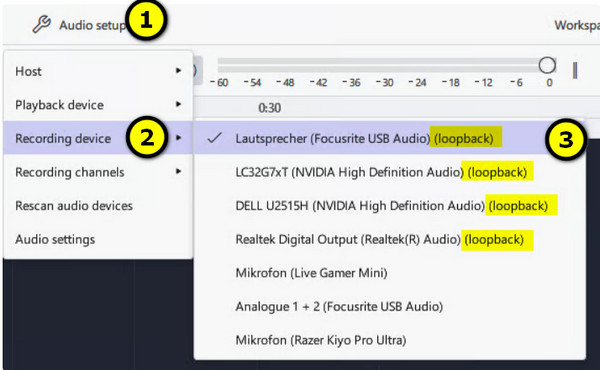
Bước 3.Bây giờ, hãy mở trang web hoặc ứng dụng có âm thanh bạn muốn ghi lại. Nhấp vào nút "Ghi âm" và bắt đầu phát âm thanh trên máy tính của bạn, và bạn có thể thấy dạng sóng từ Audacity khi nó đang ghi âm.
Bước 4.Khi hoàn tất, hãy nhấp vào nút "Dừng". Cắt bỏ các phần thừa hoặc chỉnh sửa bản ghi âm của bạn. Sau đó, vào "Tệp", rồi "Xuất âm thanh" và chọn định dạng mong muốn.
Hướng dẫn cách ghi âm bằng máy tính sử dụng Audacity trên máy Mac
Không giống như Windows, macOS không cung cấp Audacity Với chức năng ghi âm tích hợp sẵn, Audacity có thể ghi âm từ micrô hoặc thiết bị đầu vào khác, nhưng macOS thường không hiển thị âm thanh hệ thống làm nguồn trực tiếp. Để có thể ghi âm máy tính bằng Audacity, bạn cần một trình điều khiển ảo như BlackHole để chuyển hướng âm thanh hệ thống của máy Mac vào đó. Sau khi thiết lập xong, bạn có thể ghi âm từ ứng dụng, trình duyệt, trang web và các nguồn khác. Sau đây là cách thực hiện:
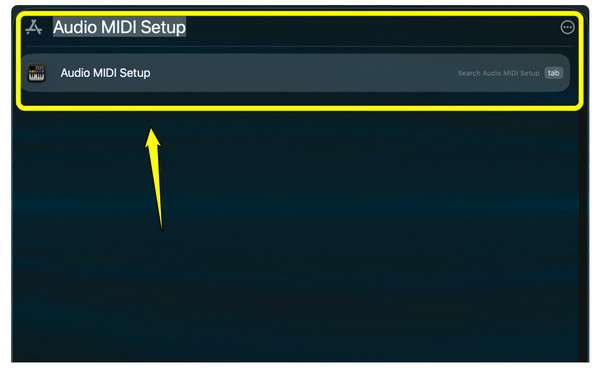
Bước 1.Cài đặt BlackHole trên máy Mac của bạn để tạo thiết bị âm thanh ảo nhận âm thanh hệ thống của máy Mac. Sau đó, nhấn "Command + Space" và tìm kiếm "Audio MIDI Setup", rồi khởi chạy nó.
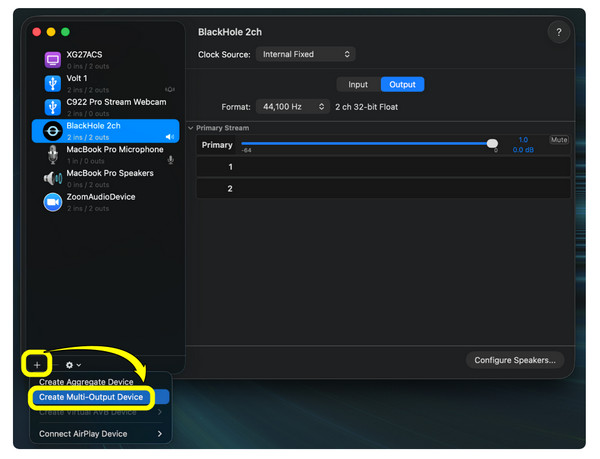
Bước 2.Từ cửa sổ Thiết lập MIDI Âm thanh, nhấp vào nút "Thêm" ở góc và chọn "Tạo Thiết bị Đa Đầu ra". Chọn loa/tai nghe thông thường của bạn và "BlackHole" để bạn có thể tiếp tục phát âm thanh trong khi gửi đến thiết bị ảo.
Bước 3.Mở "Cài đặt hệ thống", sau đó vào "Âm thanh", rồi "Đầu ra", và chọn thiết bị bạn vừa tạo. Khởi động Audacity và mở "Thiết lập âm thanh". Đặt Audio Host thành "Core Audio" và chọn "BlackHole" làm Thiết bị ghi âm.
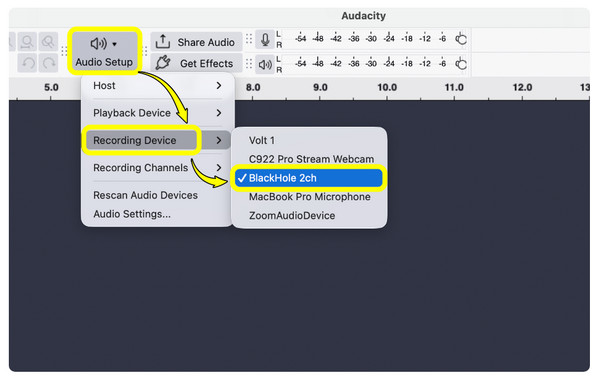
Bước 4.Đã đến lúc mở video hoặc ứng dụng chứa âm thanh bạn muốn thu âm. Nhấp vào nút "Ghi âm", và khi hoàn tất, nhấp vào nút "Dừng". Nghe lại và chỉnh sửa. Chọn "Tệp" rồi "Xuất âm thanh" và chọn định dạng bạn muốn.
Cách ghi âm đồng thời bằng máy tính và micro
Khi bạn đã biết cách sử dụng Audacity để ghi âm từ máy tính của bạnBạn cũng có thể muốn ghi âm đồng thời bằng micro. Khi cần tạo hướng dẫn hoặc thuyết minh video, việc ghi âm sẽ trở nên phức tạp hơn một chút. Trong một số thiết lập, khi ghi âm hệ thống và micro cùng lúc, Audacity có thể chỉ nhận diện một nguồn đầu vào. Trên Windows, hệ thống thu âm WASAPI, trong khi micro của bạn là một thiết bị đầu vào khác. Trên macOS, âm thanh nội bộ cần một ổ đĩa âm thanh ảo. Do đó, việc chọn micro trong khi cố gắng ghi âm thanh máy tính bằng Audacity có thể không hoạt động. Bạn có thể chỉ thu được một bản ghi âm duy nhất.
Các giải pháp thường gặp để ghi âm bằng máy tính và micro.
- Ghi âm từng nguồn riêng biệt. Thu âm từng nguồn trên một track riêng biệt rồi ghép chúng lại sau đó. Làm như vậy sẽ giúp bạn kiểm soát tốt hơn âm lượng, âm thanh hệ thống và thời gian.
- Sử dụng bộ trộn âm thanh ảo. Trên máy tính của bạn, cáp âm thanh ảo hoặc bộ trộn âm thanh ảo có thể kết hợp âm thanh từ micrô và âm thanh hệ thống thành một đầu vào ảo duy nhất.
- Tạo thiết bị đa đầu vào trên máy Mac của bạn. Người dùng Mac có thể sử dụng Audio MIDI Setup và trình điều khiển ảo để kết hợp các thiết bị âm thanh. Điều này sẽ định tuyến âm thanh hệ thống và micrô của bạn vào một cấu hình mà Audacity có thể ghi lại.
- Hãy sử dụng phần mềm ghi âm chuyên dụng. Phần mềm ghi màn hình thường dễ sử dụng hơn nhiều nếu bạn muốn ghi lại màn hình, âm thanh máy tính và micrô cùng một lúc.
Giải pháp thay thế dễ dàng hơn: AnyRec Screen Recorder
Nếu bạn thấy việc sử dụng Audacity để ghi âm thanh máy tính quá phức tạp, thì đây là cách làm: AnyRec Screen Recorder Ứng dụng này cung cấp cho bạn một cách đơn giản hơn để thu cả hai nguồn âm thanh cùng lúc. Tại đây, bạn có thể bật âm thanh hệ thống và micrô trước khi ghi âm, điều chỉnh âm lượng riêng biệt và thậm chí ghi lại màn hình cùng lúc. Điều này có thể hữu ích cho các bài hướng dẫn, cuộc họp, thuyết trình, chơi game và ghi âm lồng tiếng, nơi bạn có thể ghi lại âm thanh micrô và âm thanh hệ thống cùng nhau mà không cần thiết lập âm thanh ảo phức tạp.

Dễ dàng thu âm thanh máy tính và giọng nói từ micrô cùng lúc.
Điều khiển âm thanh linh hoạt, có thể điều chỉnh âm thanh hệ thống và micrô trước hoặc trong khi ghi âm.
Cải thiện chất lượng bản ghi âm bằng cách giảm nhiễu và tăng cường âm thanh micro.
Hãy xem trước toàn bộ nội dung trước khi hoàn thiện ở định dạng MP3, AAC, WAV, v.v.
An toàn tải
An toàn tải
Audacity không ghi âm được âm thanh máy tính? Hãy thử các cách khắc phục này.
Ngay cả sau khi đã học được cách ghi âm đúng cách bằng Audacity, chương trình đôi khi vẫn có thể ghi nhầm nguồn hoặc tạo ra âm thanh chất lượng thấp. Nhưng trước khi từ bỏ, hãy kiểm tra các sự cố thường gặp sau đây và thử các cách khắc phục nhanh chóng:
Thiết bị vòng lặp bị thiếu. Hãy đảm bảo máy tính của bạn đang phát âm thanh qua thiết bị phát lại, sau đó khởi động lại Audacity và kiểm tra danh sách thiết bị ghi âm. Cũng nên cập nhật trình điều khiển và đảm bảo thiết bị phát lại chính xác đã được kích hoạt.
Âm thanh stereo không hiển thị. Vào "Cài đặt âm thanh Windows", sau đó chọn "Cài đặt âm thanh khác", rồi chọn "Ghi âm". Nhấp chuột phải vào bất kỳ khu vực nào và bật "Hiển thị thiết bị bị vô hiệu hóa". Nếu Stereo Mix không khả dụng, hãy sử dụng Windows WASAPI thay thế.
Không có âm thanh nào đang được ghi lại. Kiểm tra xem chương trình có đang sử dụng thiết bị ghi âm chính xác hay không và máy tính của bạn có đang phát âm thanh hay không. Đảm bảo âm lượng không bị tắt tiếng và xác nhận rằng thiết bị đầu vào có quyền truy cập vào thiết bị âm thanh.
Audacity ghi âm sai nguồn âm thanh. Kiểm tra lại mục "Thiết lập âm thanh" và chọn nguồn đầu vào chính xác. Trên máy tính Windows, hãy chọn thiết bị vòng lặp WASAPI chính xác. Nếu bạn đang sử dụng máy Mac, hãy đảm bảo rằng trình điều khiển âm thanh ảo được chọn làm đầu vào ghi âm.
Chất lượng âm thanh kém. Kiểm tra tốc độ lấy mẫu và cài đặt ghi âm của Audacity, và đừng đặt mức đầu vào quá cao. Nếu có thể, hãy ghi âm bằng nguồn âm thanh gốc thay vì sử dụng micro.
Phần kết luận
Sử dụng Audacity để ghi âm âm thanh máy tính. Việc này sẽ dễ dàng hơn khi bạn biết các thiết lập phù hợp. Người dùng Windows dựa vào giao thức WSAPI loopback, trong khi người dùng Mac cần trình điều khiển âm thanh ảo; một vài bước kiểm tra nhanh có thể giúp bạn khắc phục các sự cố thường gặp khi Audacity không ghi âm. Tuy nhiên, nếu bạn đang tìm kiếm một cách đơn giản hơn để ghi cả nguồn âm thanh và thậm chí cả màn hình của mình, hãy thử... AnyRec Screen RecorderTải xuống ngay hôm nay từ trang web chính thức và ghi âm âm thanh máy tính của bạn mà không gặp bất kỳ rắc rối nào trong quá trình thiết lập.
An toàn tải
An toàn tải
Những bài viết liên quan
Giới thiệu về tác giả




