
Phổ biến

AnyRec Screen Recorder
Ghi lại mọi khoảnh khắc. Quay phim như một chuyên gia.
An toàn tải
Apowersoft - Phần mềm ghi màn hình trực tuyến miễn phí: Đánh giá và lựa chọn thay thế.

Apowersoft Free Online Screen Recorder Apowersoft Screen Recorder có thể được coi là một công cụ ghi màn hình trực tuyến. Nếu bạn đang băn khoăn liệu nó có đáp ứng được yêu cầu của mình hay không, bài đánh giá này sẽ hướng dẫn bạn. Bài viết này chứa mọi thứ bạn cần biết về công cụ ghi màn hình này. Nó cung cấp thông tin cơ bản, các tính năng, ưu điểm và nhược điểm. Sau khi đọc xong, bạn có thể quyết định xem có nên chọn Apowersoft Screen Recorder hay không.
Danh sách Hướng dẫn
Giới thiệu cơ bản về phần mềm ghi màn hình trực tuyến miễn phí Apowersoft Ưu điểm và nhược điểm của phần mềm ghi màn hình trực tuyến miễn phí Apowersoft Hướng dẫn sử dụng phần mềm ghi màn hình trực tuyến miễn phí Apowersoft trên trình duyệt web. Một giải pháp thay thế mạnh mẽ hơn cho phần mềm ghi màn hình trực tuyến miễn phí Apowersoft.Giới thiệu cơ bản về phần mềm ghi màn hình trực tuyến miễn phí Apowersoft
Để ghi lại hoạt động trình duyệt của bạn, Apowersoft Free Screen Recorder Online là một lựa chọn. Bạn không cần tải xuống bất kỳ phần mềm bổ sung nào. Chỉ cần truy cập trực tiếp vào trang web chính thức của nó và bạn có thể bắt đầu sử dụng ngay lập tức. Không cần đăng nhập, không cần thanh toán và không cần tải xuống bất kỳ plugin nào.

Giao diện của công cụ ghi hình trực tuyến này rất đơn giản và hướng dẫn rõ ràng. Không giống như các công cụ trực tuyến thông thường, nó hỗ trợ ghi hình bằng nhiều thiết bị âm thanh và máy ảnh khác nhau. Điều đó có nghĩa là nó có thể đáp ứng nhiều nhu cầu ghi hình đa dạng. Tóm lại, Apowersoft Free Online Screen Recorder là một lựa chọn tuyệt vời. Nó rất phù hợp cho việc ghi hình nhanh chóng ngay trên trình duyệt của bạn.
Ưu điểm và nhược điểm của phần mềm ghi màn hình trực tuyến miễn phí Apowersoft
Nếu bạn muốn tìm hiểu sâu hơn về Apowersoft Free Online Screen Recorder, phần này sẽ giúp bạn. Sau khi thử nghiệm, chúng tôi tóm tắt kết quả dựa trên trải nghiệm sử dụng thực tế. Bạn có thể nhanh chóng kiểm tra ưu điểm và nhược điểm của công cụ này.
Điều kiện thử nghiệm: Chúng tôi đã thử nghiệm Apowersoft Screen Recorder trên một số trình duyệt phổ biến, bao gồm Google Chrome, Firefox, Edge và Safari. Chúng tôi đã mô phỏng nhiều tình huống khác nhau, bao gồm duyệt web, xem video trực tuyến, họp trực tuyến và chơi game nhẹ. Trong các tình huống này, chúng tôi đã kiểm tra hiệu năng của phần mềm.
Ưu điểm
1. Các tính năng chỉnh sửa bổ sung
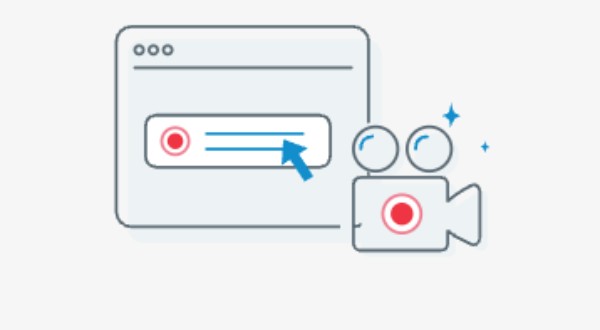
Nhiều công cụ ghi màn hình trực tuyến chỉ cung cấp các tính năng ghi màn hình đơn giản. Nhưng Apowersoft Free Online Screen Recorder cung cấp cho người dùng nhiều tùy chọn hơn. Sau quá trình ghi, nó cung cấp nhiều tùy chọn hậu kỳ. "Cắt video", "Phụ đề AI", "Cắt xén video" và "Trích xuất âm thanh" đều được hỗ trợ. Tuy nhiên, để sử dụng các chức năng này, bạn cần đăng ký và đăng nhập.
2. Thời lượng một giờ
Đối với một số công cụ ghi màn hình trực tuyến, thời lượng ghi hình luôn là một vấn đề. Mặc dù một số công cụ dựa trên trình duyệt khá tốt, nhưng chúng chỉ hỗ trợ ghi hình trong khoảng 10-30 phút. Nếu bạn cần... ghi lại các cuộc họp trực tuyếnNếu không, bạn sẽ phải thực hiện thao tác này nhiều lần. Tuy nhiên, Apowersoft Free Online Screen Recorder cho phép bạn ghi hình tối đa 1 giờ. Nó phù hợp hơn cho các bản ghi có thời lượng dài.
3. Hỗ trợ nhiều thiết bị

Việc ghi lại nội dung từ các thiết bị bên ngoài có thể gặp nhiều khó khăn. Lấy Mac làm ví dụ. Nếu bạn không cài đặt trình điều khiển âm thanh ảo, bạn không thể ghi lại màn hình kèm âm thanh. Ngay cả khi micrô hoặc hệ thống đang phát ra âm thanh, nó cũng không thể được ghi lại. Apowersoft Mac Screen Recorder có thể giải quyết hiệu quả vấn đề này. Nó đã có sẵn các plugin. Vì vậy, bạn có thể ghi lại âm thanh hoặc nội dung từ các thiết bị khác một cách thành công.
Nhược điểm
1. Các tùy chọn tùy chỉnh chưa đầy đủ
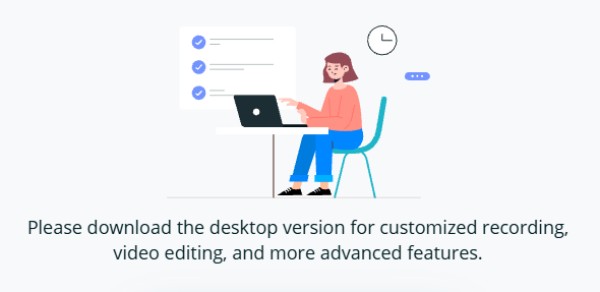
Phần mềm ghi màn hình trực tuyến miễn phí Apowersoft cung cấp nhiều tính năng. Bạn có thể sử dụng Trình lập lịch tác vụ để tự động dừng trong khi ghi. Tuy nhiên, bạn sẽ thấy các chức năng này không thể sử dụng được. Trang web sẽ yêu cầu bạn tải xuống và cài đặt phiên bản dành cho máy tính để bàn để sử dụng các chức năng này. Vì vậy, công cụ trực tuyến này thực chất là một công cụ chưa hoàn thiện.
2. Các vấn đề tiết kiệm bất ngờ
Thật tuyệt vời khi Apowersoft Screen Recorder có thể ghi lại màn hình trong tối đa 1 giờ. Xét cho cùng, điều này giải quyết được nhiều vấn đề liên quan đến giới hạn thời gian. Tuy nhiên, sau cuộc họp 45 phút, hóa ra bản ghi lại không hiển thị gì cả. Toàn bộ bản ghi không có bất kỳ hình ảnh nào. Vấn đề này xảy ra do việc chọn tệp ghi gốc để lưu.
3. Định dạng đầu ra hạn chế
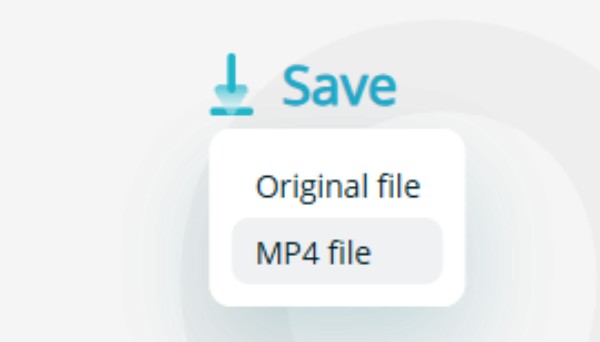
Nếu bạn dự định ghi lại hoạt động màn hình để chia sẻ trên mạng xã hội, chính sách của nền tảng đó rất quan trọng. Apowersoft Free Online Screen Recorder chỉ hỗ trợ hai định dạng đầu ra là WebM và MP4. Khi bạn cố gắng xuất bản ghi màn hình sang định dạng tệp khác, bạn sẽ thấy rằng nó không hoạt động.
Nhìn chung, Apowersoft Free Online Screen Recorder là một lựa chọn tốt. Nó hoạt động tốt nhờ thời lượng ghi hình dài và nhiều tính năng chỉnh sửa. Tuy nhiên, giống như nhiều công cụ trực tuyến khác, phần mềm này cũng có những hạn chế nhất định. ghi màn hình không lag Nó cũng có những hạn chế về chức năng. Vấn đề quan trọng nhất là nó thường gặp sự cố khi lưu tệp. Nó có thể không phải là lựa chọn lý tưởng cho các nhiệm vụ quan trọng. Bạn chắc chắn có thể tin tưởng nó cho một số tác vụ nhanh cần chỉnh sửa đơn giản. Tuy nhiên, giống như nhiều công cụ trực tuyến khác, nó có những hạn chế về chức năng. Vấn đề quan trọng nhất là nó thường gặp sự cố khi lưu tệp. Nếu bạn có các nhiệm vụ ghi âm quan trọng, bạn nên cân nhắc kỹ hơn.
Hướng dẫn sử dụng phần mềm ghi màn hình trực tuyến miễn phí Apowersoft trên trình duyệt web.
Nếu bạn muốn biết cách sử dụng Apowersoft Free Online Screen Recorder trên trình duyệt, hãy làm theo các bước dưới đây.
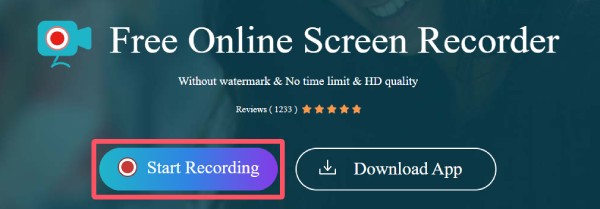
Bước 1. Truy cập trang web chính thức của Apowersoft Free Online Screen Recorder. Nhấp vào nút "Bắt đầu ghi".
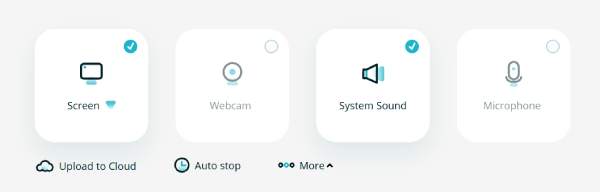
Bước 2. Trong cửa sổ bật lên, hãy nhấp chuột để chọn và điều chỉnh các cài đặt ghi âm.
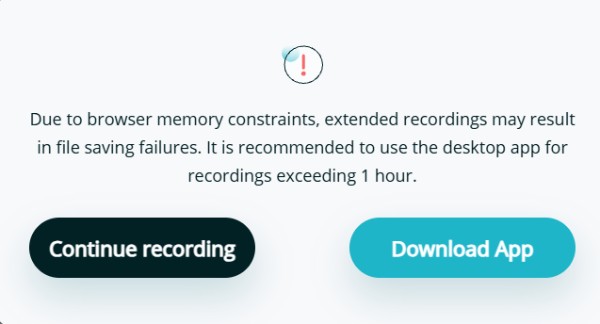
Bước 3. Sau khi nhấp vào nút "Bắt đầu ghi âm", hãy nhấp vào nút "Tiếp tục ghi âm" để tiếp tục.
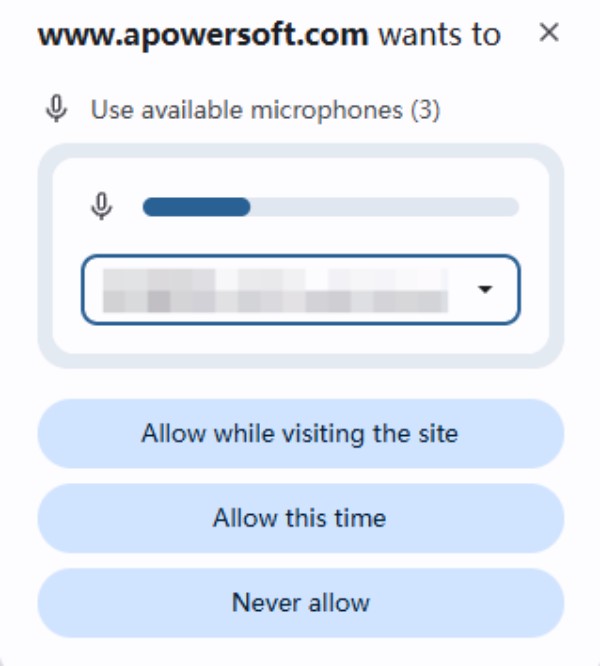
Bước 4. Nhấp vào nút "Cho phép khi truy cập trang web" hoặc "Cho phép lần này" để cho phép ghi âm.
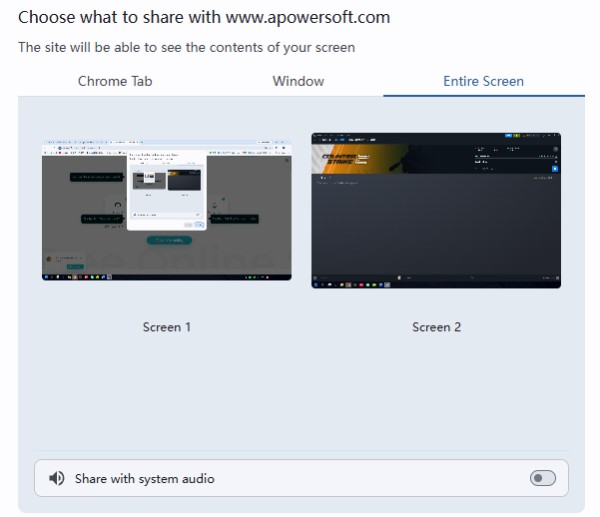
Bước 5. Một cửa sổ sẽ hiện ra và yêu cầu bạn chọn khu vực ghi hình. Sau khi chọn xong, hãy nhấp vào nút "Chia sẻ".
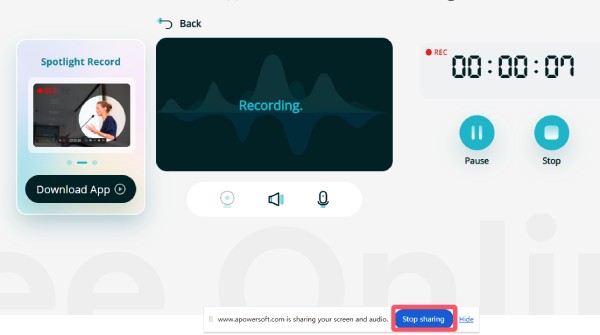
Bước 6. Quá trình ghi hình sẽ bắt đầu sau 3 giây. Sau khi hoàn tất, hãy nhấp vào nút "Dừng chia sẻ".
Bước 7. Chọn "Chia sẻ", "Lưu" hoặc "Tải lên" để xuất tệp ghi âm.

Một giải pháp thay thế mạnh mẽ hơn cho phần mềm ghi màn hình trực tuyến miễn phí Apowersoft.
Phần mềm ghi màn hình trực tuyến miễn phí Apowersoft có một số hạn chế. Điều này bắt nguồn từ quy trình hoạt động dựa trên nền tảng web của nó. Đối với người dùng có yêu cầu cao hơn, AnyRec Screen Recorder Đó sẽ là một lựa chọn tốt hơn. Phần mềm chuyên nghiệp này cung cấp một quy trình ghi âm khá hoàn chỉnh.

Việc quay video ổn định không có giới hạn thời gian.
Hỗ trợ xuất bản ghi âm ở nhiều định dạng tệp khác nhau.
Hãy sử dụng nhiều công cụ chỉnh sửa khác nhau để hoàn thiện bản ghi âm.
Xem trước để kiểm tra bản ghi trước khi xuất.
An toàn tải
An toàn tải
Bước 1. Khởi động AnyRec Screen Recorder. Nhấp vào nút "Video Recorder" hoặc chọn chế độ khác nếu cần.
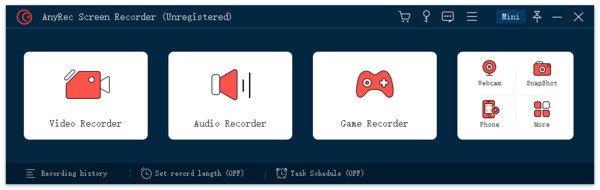
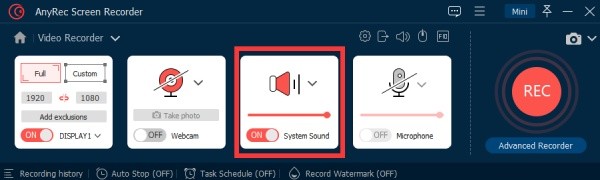
Bước 2. Bạn có thể điều chỉnh cài đặt ghi hình trong khu vực ghi hình và trên các thiết bị thu hình khác.
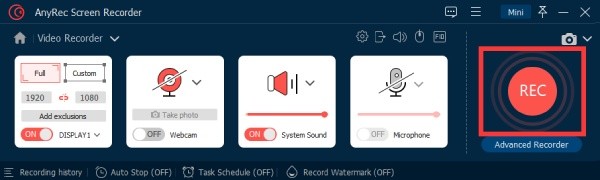
Bước 3. Để bắt đầu quá trình ghi âm, hãy nhấp vào nút "Ghi âm". Sau khi hoàn tất, hãy nhấp vào nút "Dừng".
Phần kết luận
Tóm lại, Phần mềm ghi màn hình Apowersoft Nó nổi bật so với nhiều công cụ ghi hình trực tuyến khác. Bạn có thể tin tưởng nó cho các tác vụ nhẹ hoặc ghi lại hoạt động trình duyệt. Tuy nhiên, nó có sự không ổn định trong quá trình ghi và xuất file. Đối với những người muốn có kết quả chuyên nghiệp, AnyRec Screen Recorder là lựa chọn tốt hơn.
An toàn tải
An toàn tải
Những bài viết liên quan:
Giới thiệu về tác giả




