
[Hướng dẫn] Cách chụp ảnh màn hình bằng phím PrtScn

Bạn đã bao giờ vô tình chạm vào bàn phím máy tính để bàn của mình, rồi nhìn thấy và tự hỏi đó là gì chưa? Phím PrtScn Bạn có biết phím PrtScn không? Nếu có, thì phím đó là cách tiện lợi để chụp ảnh màn hình bất kỳ hoạt động nào trên màn hình máy tính của bạn. Chỉ cần nhấn một lần, bất kỳ cửa sổ hoặc nội dung nào đang hoạt động trên màn hình sẽ được sao chép (chụp màn hình), sau đó bạn có thể dán vào một công cụ cụ thể. Để tìm hiểu thêm về phím PrtScn này, hãy xem hướng dẫn chi tiết bên dưới!
Danh sách Hướng dẫn
Phím PrtScn là gì? Cách chụp ảnh màn hình trên Windows bằng phím PrtScn Giải pháp thay thế tốt nhất cho phím PrtScn để chụp ảnh màn hình trên PC/Mac Các phím thay thế cho phím PrtScn trên các dòng máy tính xách tay chuyên dụngPhím PrtScn là gì?
Phím PrtScn là gì? Đó là một nút trên bàn phím máy tính để bàn mà bạn có thể sử dụng để chụp ảnh màn hình. Khi nhấn nút này, nó sẽ sao chép hình ảnh toàn bộ màn hình vào clipboard, sau đó bạn có thể dán vào Paint, Word, hoặc các công cụ hoặc nền tảng nhắn tin.
Trên một số thiết bị, chức năng này có thể yêu cầu tổ hợp phím như "Fn + PrtScn" hoặc "Windows + Shift + S", đặc biệt là trên máy tính xách tay, và nó cũng có thể được sử dụng để chụp chỉ một cửa sổ cụ thể hoặc một phần màn hình, tùy thuộc vào phím tắt bạn đã sử dụng.
Cách chụp ảnh màn hình trên Windows bằng phím PrtScn
Giờ bạn đã biết nút Print Screen trên bàn phím máy tính để bàn của mình là gì, bạn có thể tham khảo hướng dẫn đơn giản bên dưới để sử dụng phím PrtScn.
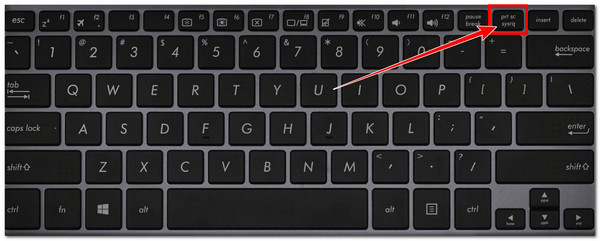
1. PrtScn: Sao chép hoặc chụp ảnh màn hình toàn bộ khu vực màn hình máy tính
Việc sử dụng nó rất dễ dàng. Như đã đề cập trước đó, nhấn phím này sẽ sao chép ảnh chụp màn hình toàn bộ nội dung hiển thị trên màn hình của bạn vào clipboard trên Windows 10, sau đó bạn có thể dán vào một chương trình cụ thể. Tóm lại, nhấn phím này sẽ chụp toàn bộ màn hình của bạn. Nếu bạn đang sử dụng nhiều màn hình, nhấn phím PrtScn sẽ chụp tất cả nội dung hiển thị trên tất cả các màn hình thành một ảnh chụp màn hình kết hợp.
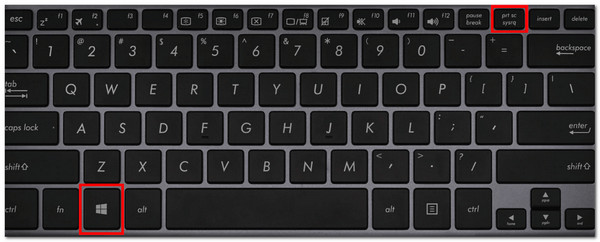
2. Windows + PrtScn: Tự động lưu ảnh chụp màn hình toàn bộ màn hình
Tuy nhiên, nếu bạn đang sử dụng Windows 11, hoạt động của phím PrtScn có thể khác nhau tùy thuộc vào cài đặt của bạn. Trong nhiều trường hợp, nhấn PrtScn sẽ mở giao diện Công cụ chụp màn hình (Snipping Tool), nơi bạn có thể chọn chụp toàn màn hình, một vùng được chọn hoặc một cửa sổ cụ thể.
Nếu bạn muốn chụp và tự động lưu ảnh màn hình toàn màn hình, bạn có thể nhấn tổ hợp phím "Windows + PrtScn", và ảnh đã chụp sẽ được lưu trực tiếp vào thư mục "Ảnh > Ảnh chụp màn hình".
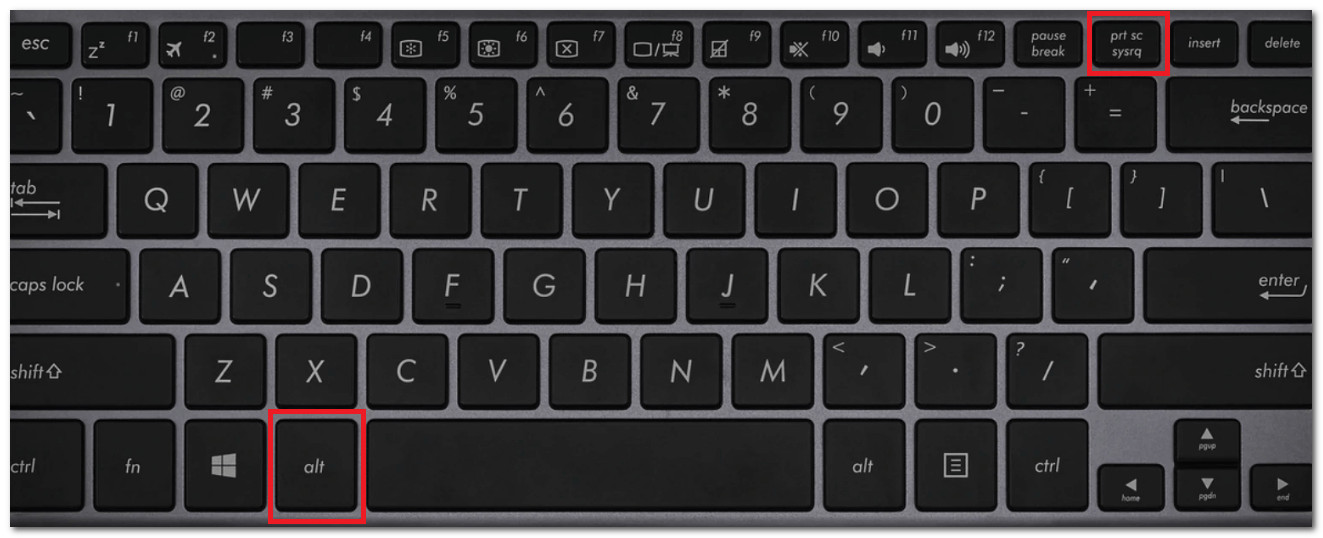
3. Alt + PrtScn: Chỉ chụp ảnh màn hình cửa sổ đang hoạt động
Mặt khác, khi bạn nhấn "Alt + PrtScn", máy tính của bạn không chụp toàn bộ màn hình hoặc tất cả các màn hình. Thay vào đó, nó chỉ chụp cửa sổ bạn đang sử dụng (cửa sổ đang được chọn), chẳng hạn như trình duyệt, tài liệu hoặc ứng dụng. Ảnh chụp màn hình sau đó được sao chép vào clipboard, vì vậy bạn cần dán nó vào một ứng dụng như Paint, Word hoặc trình chỉnh sửa ảnh để lưu hoặc chỉnh sửa.
4. Windows + Shift + S: Chọn và chụp ảnh màn hình khu vực tùy chỉnh
Cuối cùng, bạn cũng có thể sử dụng tổ hợp phím "Windows + Shift + S" để chọn và chụp một khu vực cụ thể. Các tổ hợp phím này sẽ mở công cụ Snipping Tool tích hợp sẵn, cho phép bạn quyết định chính xác phần nào của màn hình mà bạn muốn chụp ảnh màn hình. Sau khi nhấn phím tắt, màn hình của bạn sẽ hơi tối đi và một thanh công cụ sẽ xuất hiện ở phần trên của màn hình, nơi bạn có thể chọn chụp một vùng hình chữ nhật, một hình dạng tự do, một cửa sổ cụ thể hoặc toàn màn hình. Ảnh chụp màn hình sau đó sẽ được sao chép vào clipboard và bạn có thể dán nó vào một ứng dụng để lưu hoặc chỉnh sửa.
Vậy là xong! Đó là chức năng của các phím PrtScn trên bàn phím Windows cùng với các tổ hợp phím tương ứng.
Giải pháp thay thế tốt nhất cho phím PrtScn để chụp ảnh màn hình trên PC/Mac
Hiện nay, đôi khi phím PrtScn không hoạt động do sự cố phần mềm hoặc phần cứng. Nếu điều đó xảy ra, bạn có thể sử dụng phần mềm chuyên nghiệp. AnyRec Screen Recorder Như một giải pháp thay thế! Công cụ trên máy tính để bàn này hỗ trợ chụp ảnh màn hình theo nhiều cách khác nhau chỉ bằng cách nhấp vào một vài nút và cung cấp cho bạn các điều khiển linh hoạt hơn so với phím Print Screen. Khả năng này cho phép bạn dễ dàng chụp ảnh màn hình toàn màn hình, cửa sổ, cuộn, menu hoặc một phần màn hình chỉ với một cú nhấp chuột. Bên cạnh đó, không giống như phím Print Screen của Windows, nó cũng cung cấp cho bạn các tùy chọn để thêm văn bản, đường kẻ, mũi tên trực tiếp và nhiều hơn nữa vào ảnh chụp màn hình của bạn!

Chụp ảnh màn hình cuộn cho các trang web, tài liệu hoặc bất kỳ nội dung dài nào.
Ứng dụng cho phép bạn chụp ảnh màn hình và chú thích chúng sau đó bằng cách thêm văn bản, hình dạng và nhiều thứ khác.
Cho phép bạn lưu ảnh chụp màn hình ở định dạng JPEG, PNG, GIF và nhiều định dạng khác tùy theo sở thích.
Cho phép bạn chụp ảnh màn hình từ iPhone và Android thông qua tính năng phản chiếu màn hình.
An toàn tải
An toàn tải
Bước 1.Cài đặt AnyRec Screen Recorder và khởi chạy nó sau đó. Sau đó, nhấp vào nút thả xuống "Chế độ" và chọn tùy chọn "Chụp màn hình" từ menu. Bạn cần đảm bảo rằng, trước khi thực hiện thao tác này, nội dung bạn muốn chụp đã được kích hoạt.

Bước 2.Tiếp theo, nếu bạn muốn chụp ảnh màn hình một cửa sổ đang hoạt động, hãy nhấp chuột trái vào cửa sổ đó để chọn. Nếu không, hãy kéo chuột để chọn vùng cụ thể bạn muốn chụp. Sau đó, thả chuột để chụp ảnh màn hình.

Bước 3.Sau khi chụp ảnh màn hình xong, bạn có thể thêm chú thích, ghi chú và nhiều thứ khác tùy thích. Sau đó, nhấp vào nút "Lưu" để chọn vị trí lưu tệp và lưu ảnh vào máy tính của bạn.

Các phím thay thế cho phím PrtScn trên các dòng máy tính xách tay chuyên dụng
Đối với một số máy tính xách tay, phím PrtScn có thể không hoạt động riêng lẻ hoặc có thể được dán nhãn khác. Điều này thường xảy ra trên các bàn phím nhỏ gọn, nơi các phím có nhiều chức năng, vì vậy phím PrtScn trên cấu hình máy tính xách tay có thể khác nhau tùy thuộc vào thiết bị.
Ví dụ, trên máy tính xách tay của HP, Dell (Xem ở đâu Phím Print Screen trên máy tính xách tay Dell (ví dụ: i.j.) hoặc Lenovo, bạn có thể cần nhấn "Fn + PrtScn" để chụp ảnh màn hình. Trong các trường hợp khác, chức năng Print Screen có thể được kết hợp với một phím khác hoặc được đặt tên tương tự như PrtScn. Dưới đây là một vài tổ hợp phím thông dụng:
- • Fn + PrtScn: Sao chép toàn màn hình.
- • Fn + Alt + PrtScn: Chụp cửa sổ đang hoạt động.
- • Fn + Windows + PrtScn: Lưu ảnh chụp màn hình toàn màn hình.
Phần kết luận
Vậy là xong! Đó là hướng dẫn toàn diện về những gì... Phím PrtScn trên máy tính xách tay PrtScn là gì và cách sử dụng nó. Với sự trợ giúp của bài viết này, giờ đây bạn có thể dễ dàng chụp ảnh màn hình bất kỳ nội dung hoặc phần nào trên màn hình máy tính của mình bằng phím PrtScn và các tổ hợp phím khác. Bây giờ, trong trường hợp bạn gặp sự cố về Chức năng chụp màn hình không hoạt động.Nếu bạn không thể chụp ảnh màn hình bằng các công cụ hiện tại, bạn có thể sử dụng AnyRec Screen Recorder như một giải pháp thay thế! Khả năng quay màn hình của công cụ này cung cấp cho bạn các điều khiển linh hoạt và chất lượng đầu ra cao! Hãy thử ngay hôm nay.
An toàn tải
An toàn tải
Giới thiệu về tác giả




