
Kích thước video YouTube: Thay đổi kích thước, nén và tải lên vào năm 2026

Sau nhiều giờ chỉnh sửa nội dung YouTube, nếu bạn không đáp ứng được các tiêu chí cụ thể cho từng định dạng, bạn không chỉ mất đi chất lượng mà còn cả người xem. Cho dù đó là video ngắn hay video ngang trên YouTube, việc nắm rõ các tiêu chí chính xác là rất quan trọng. Kích thước video YouTube Đây là bước đầu tiên để có một kênh chuyên nghiệp. Hướng dẫn này sẽ phân tích chi tiết các yêu cầu về kích thước video YouTube cần thiết cho từng loại nội dung và hơn thế nữa! Hãy đảm bảo nội dung của bạn hiển thị tốt trên mọi thiết bị.
Danh sách Hướng dẫn
Yêu cầu về kích thước video YouTube cho các loại nội dung khác nhau Kích thước và độ phân giải video YouTube tốt nhất Thay đổi kích thước video YouTube mà không làm giảm chất lượng Cách nén kích thước video YouTube trực tuyếnYêu cầu về kích thước video YouTube cho các loại nội dung khác nhau
Việc xem xét danh sách bên dưới là rất quan trọng để xác định kích thước và độ phân giải video YouTube tốt nhất cho các loại nội dung khác nhau.
- • Video YouTube tiêu chuẩn. Tiêu chuẩn vàng cho việc này là tỷ lệ khung hình 16:9, và để được coi là HD, bạn nên hướng đến độ phân giải ít nhất là 1920x1080.
- • Video ngắn trên YouTube. Vì nội dung này được trình bày theo chiều dọc, nên tỷ lệ khung hình phải là 9:16, và độ phân giải lý tưởng là 1080 × 1920 để hiển thị hoàn hảo trên thiết bị di động.
- • Quảng cáo trên YouTube. Hầu hết các quảng cáo đều tuân theo định dạng 16:9, nhưng đôi khi các tùy chọn hình vuông và dọc được sử dụng cho các chiến dịch trên thiết bị di động.
Trong khi đó, đối với tài sản kênh, 1280 × 720 pixel Kích thước được sử dụng cho ảnh thu nhỏ, 2560 × 1440 pixel cho banner kênh và 800 × 800 pixel cho ảnh đại diện.
Kích thước và độ phân giải video YouTube tốt nhất
Việc lựa chọn kích thước video YouTube phù hợp là tìm ra sự cân bằng tối ưu giữa chất lượng hình ảnh và tốc độ tải lên. Mặc dù YouTube cung cấp độ phân giải từ 240p đến 8K, nhưng đôi khi việc nhắm đến độ phân giải cao nhất không phải là lựa chọn tốt nhất cho mọi người sáng tạo nội dung.
Dưới đây là bảng tóm tắt nhanh về kích thước video YouTube tốt nhất:
| Chất lượng | Kích thước | Tỷ lệ khung hình |
| 4K Ultra HD | 3840 × 2160 | 16:9 |
| 2K QHD | 2560 × 1440 | 16:9 |
| Full HD | 1920 × 1080 | 16:9 |
| Phim ngắn HD | 1080 × 1920 | 9:16 |
Thay đổi kích thước video YouTube mà không làm giảm chất lượng
Khi bạn cần thay đổi kích thước video YouTube của mình, hãy sử dụng... AnyRec Video Converter Đây là một cách đáng tin cậy để duy trì độ sắc nét cho video của bạn. Nó cho phép bạn chuyển đổi cảnh quay ngang thành định dạng dọc cho YouTube Shorts bằng công cụ Cắt video tích hợp. Hoặc bạn có thể giảm kích thước tệp mà vẫn giữ được mọi chi tiết nhỏ. Bằng cách sử dụng công cụ xử lý thông minh, bạn có thể đảm bảo rằng video YouTube đã được thay đổi kích thước của bạn không bị mờ hoặc bị kéo giãn. Với phương pháp này, bạn có thể đạt được kết quả chuyên nghiệp mà không cần phải học hỏi quá nhiều.

Các thuật toán tiên tiến giúp thay đổi kích thước video lên đến 4K mà không làm mất chi tiết.
Điều chỉnh kích thước nhiều video để tiết kiệm thời gian trong quy trình làm việc của bạn.
Sử dụng khả năng tăng tốc phần cứng để đẩy nhanh quá trình thay đổi kích thước.
Hỗ trợ hơn 1000 định dạng, bao gồm MP4, MOV, AVI, v.v.
An toàn tải
An toàn tải
Bước 1.Sau khi khởi chạy AnyRec Video Converter, hãy điều hướng đến mục "Toolbox" trên menu phía trên và chọn bộ công cụ "Video Cropper".
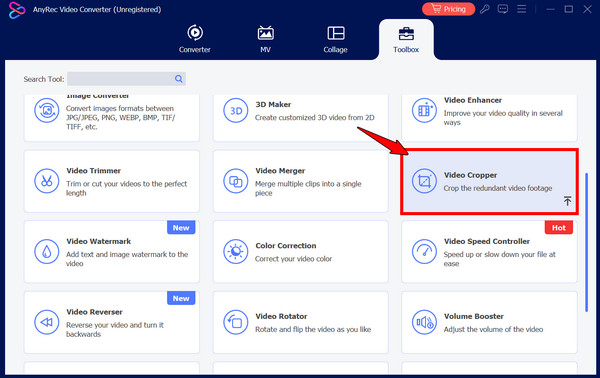
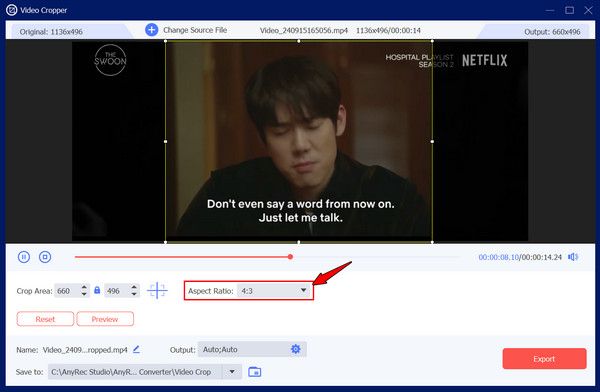
Bước 2.Nhấp vào nút "Thêm" để thêm video YouTube cụ thể mà bạn cần thay đổi kích thước cho kênh của mình. Tìm menu "Tỷ lệ khung hình" và chọn cài đặt phù hợp, ví dụ: 16:9 cho video thông thường hoặc 9:16 cho video ngắn.
Bước 3.Tiếp theo, tinh chỉnh khung hình bằng cách tự điều chỉnh khung cắt để đảm bảo bạn làm nổi bật những phần tốt nhất của video hoặc nhập kích thước tùy chỉnh vào ô "Vùng cắt".
Bước 4.Kiểm tra các cài đặt đã áp dụng trong mục "Xem trước", sau đó nhấp vào nút "Xuất" để lưu video đã được chỉnh kích thước.
An toàn tải
An toàn tải
Cách nén kích thước video YouTube trực tuyến
Đôi khi, video YouTube quá lớn để tải lên nhanh chóng, đặc biệt nếu bạn đang làm việc với video 4K. Để giúp bạn, các công cụ nén trực tuyến cung cấp phương pháp nhanh chóng, không cần cài đặt để giảm kích thước video YouTube mà vẫn giữ được chất lượng hình ảnh. Sử dụng FreeConvert trong trường hợp này để có quyền kiểm soát trực tiếp kích thước mục tiêu. Điều này cho phép bạn cân bằng giữa kích thước tệp và chất lượng bằng cách chọn mức độ nén bạn muốn áp dụng.
Việc sử dụng FreeConvert Video Compress bao gồm các bước cơ bản sau:
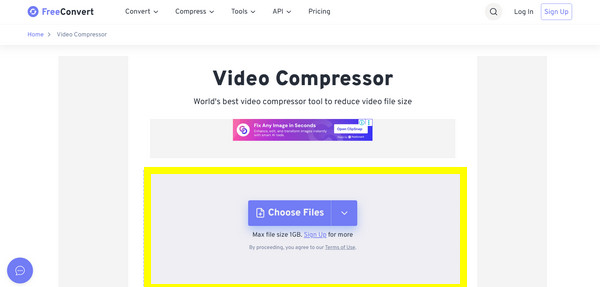
Bước 1.Hãy truy cập trang web FreeConvert Video Compressor và nhấp vào nút "Chọn tập tin" để tải video từ thiết bị hoặc bộ nhớ đám mây của bạn lên.
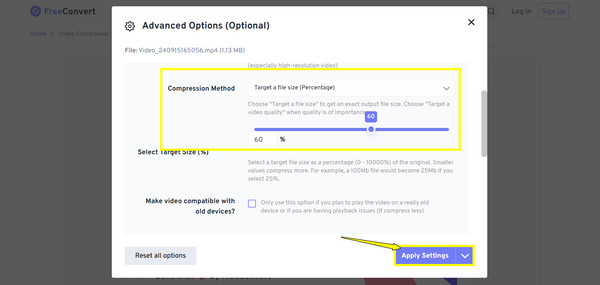
Bước 2.Nhấp vào nút "Cài đặt" để xem các tùy chọn nâng cao. Chọn "Chọn kích thước tệp" và di chuyển thanh trượt đến tỷ lệ phần trăm mong muốn. Sau đó, chọn codec như "H.265" để nén ở chất lượng cao nhất.
Bước 3.Sau khi hoàn tất các bước, hãy nhấp vào nút "Áp dụng cài đặt", sau đó nhấp vào nút "Nén ngay!". Khi quá trình hoàn tất, hãy tải video xuống để lưu tệp đã được tối ưu hóa.
Phần kết luận
Chọn đúng Tỷ lệ khung hình video YouTube Việc thay đổi kích thước video không chỉ là một công việc đơn thuần; đó là bước cuối cùng để mang đến cho khán giả trải nghiệm xem tốt nhất. Bằng cách tuân thủ các yêu cầu của YouTube và sử dụng các công cụ thay đổi kích thước và nén video, bạn có thể đảm bảo nội dung của mình không bị mất chi tiết hoặc bị biến thành một hộp đen khó coi. Thay đổi kích thước video YouTube không đòi hỏi kỹ năng chuyên môn cao. AnyRec Video ConverterBạn có thể dễ dàng thay đổi kích thước video và đảm bảo mọi video tải lên đều đáp ứng các tiêu chuẩn cao nhất mà người đăng ký của bạn xứng đáng được nhận.
An toàn tải
An toàn tải
Giới thiệu về tác giả




