
Nhập VCF vào iPhone: 4 phương pháp đã được chứng minh và dễ dàng ngay hôm nay!

Khi nâng cấp lên iPhone mới và di chuyển danh bạ, bạn có thể gặp phải tệp VCF chứa danh bạ. Định dạng tệp phổ biến này lưu trữ và chia sẻ thông tin liên lạc trên nhiều nền tảng khác nhau. Giờ đây, bạn có thể tự hỏi làm thế nào để thực hiện đúng cách? nhập VCF vào iPhoneĐể giúp quá trình này dễ dàng hơn, hướng dẫn này chia sẻ bốn phương pháp dễ dàng để sao chép vCard sang iPhone. Từ giải pháp không dây đến chuyển dữ liệu một lần, có một phương pháp phù hợp với tình huống của bạn.
Danh sách Hướng dẫn
So sánh nhanh VCF với iPhone Transfer Chuyển danh bạ từ iPhone/Android sang iPhone Thêm VCF vào Danh bạ iPhone Nhập VCF vào iPhone qua Email Di chuyển tệp VCF sang iPhone bằng iCloudSo sánh nhanh VCF với iPhone Transfer
Trước khi tìm hiểu chi tiết cả bốn phương pháp để nhập tệp danh bạ VCF vào iPhone, bạn nên so sánh chúng để xác định phương pháp nào phù hợp nhất với nhu cầu của mình. Bảng dưới đây nêu bật những khác biệt chính giữa chúng, chẳng hạn như độ khó, yêu cầu và trường hợp sử dụng lý tưởng.
| Phương pháp | Khó khăn | Yêu cầu | Tốt nhất cho |
| AnyRec PhoneMover | Dễ | Máy tính, cáp USB | Chuyển danh bạ lớn giữa iPhone/Android và máy tính. |
| Thêm VCF vào Danh bạ iPhone | Rất dễ | Tệp VCF trên iPhone | Số lượng liên lạc ít. |
| Nhập VCF qua Email | Dễ | Địa chỉ email, kết nối internet | Di chuyển một số lượng liên lạc vừa phải bằng phương thức không dây. |
| Di chuyển VCF bằng iCloud | Vừa phải | ID Apple, máy tính, kết nối internet | Giữ danh bạ được đồng bộ trên nhiều thiết bị Apple. |
Chuyển danh bạ từ iPhone/Android sang iPhone
Bạn muốn chuyển danh bạ trực tiếp sang iPhone mới? Vậy thì hãy sử dụng một công cụ chuyển dữ liệu chuyên nghiệp! AnyRec PhoneMover là một trong những giải pháp tiện lợi nhất cho việc này, cho phép bạn nhập VCF vào iPhone mà không cần iCloud hay bất kỳ thẻ SIM nào. Phần mềm này đảm bảo quá trình di chuyển nhanh chóng và liền mạch, đồng thời vẫn giữ nguyên chất lượng và cấu trúc ban đầu của danh bạ. Không giống như các phương pháp thủ công khác, bạn sẽ không phải lo lắng về việc trùng lặp hoặc bất kỳ vấn đề tương thích nào. Hãy trải nghiệm việc chuyển đổi nhanh chóng và hoàn chỉnh này; ngay cả người dùng không rành công nghệ cũng có thể dễ dàng quản lý.

Có thể chuyển danh bạ giữa iPhone, Android và máy tính một cách dễ dàng.
Bao gồm các loại dữ liệu khác như ảnh, video, nhạc và tin nhắn.
Tự động phát hiện và xóa các liên hệ trùng lặp.
Cho phép bạn xuất danh bạ sang định dạng VCF, CSV hoặc XML để sao lưu.
An toàn tải
Bước 1.Mở AnyRec PhoneMover trên máy tính. Tiếp theo, kết nối cả hai thiết bị với máy tính qua cáp USB và chọn thiết bị nguồn.

Bước 2.Sau đó, chọn "Danh bạ" từ loại dữ liệu hiển thị ở thanh bên trái. Đánh dấu vào danh bạ bạn muốn di chuyển khỏi danh sách, sau đó nhấp vào "Xuất sang Thiết bị" và chọn iPhone mới làm mục tiêu.
Vui lòng đợi cho đến khi quá trình chuyển dữ liệu hoàn tất, sau đó bạn có thể ngắt kết nối cả hai thiết bị một cách an toàn.

- Ưu điểm
- Hoạt động nhanh chóng khi chuyển các tập tin lớn từ và sang iPhone.
- Chỉnh sửa, quản lý, xóa mục trùng lặp, thêm và xóa danh bạ.
- Không cần iCloud hoặc iTunes.
- Nhược điểm
- Cần cài đặt phần mềm chuyển dữ liệu iPhone của bên thứ ba.
An toàn tải
Thêm VCF vào Danh bạ iPhone
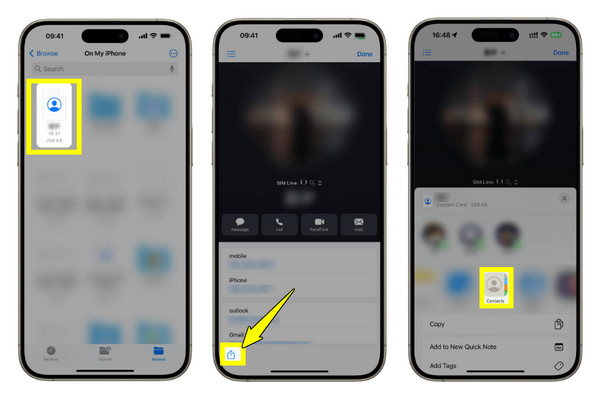
Nếu bạn chỉ có một tệp VCF riêng lẻ để nhập, bạn có thể thêm thủ công bằng ứng dụng Danh bạ. Phương pháp này rất đơn giản và không cần máy tính. Đây là một lựa chọn tốt để nhập danh bạ từ VCF vào iPhone, đặc biệt là khi bạn đã nhận được danh bạ qua AirDrop, Tin nhắn, Tệp hoặc bất kỳ ứng dụng nào khác. Nếu bạn vẫn gặp phải danh bạ không được chuyển sang iPhone mới vấn đề, chuyển sang giải pháp tiếp theo.
- 1. Gửi hoặc mở VCF trên thiết bị iOS của bạn và chạm vào đó.
- 2. Khi được nhắc, bạn có thể chạm vào "Chia sẻ danh bạ" hoặc "Thêm tất cả danh bạ".
- 3. Danh bạ sẽ được thêm vào ứng dụng Danh bạ.
- Ưu điểm
- Xuất tệp VCF sang iPhone mà không cần ứng dụng bổ sung.
- Rất dễ dàng và đơn giản.
- Nhược điểm
- Nó có thể gây ra sự trùng lặp danh bạ nếu đã có danh bạ. Bạn cần xóa và hợp nhất các liên hệ trùng lặp trên iPhone thủ công.
- Tốn thời gian nếu bạn phải nhập nhiều liên hệ.
Nhập VCF vào iPhone qua Email
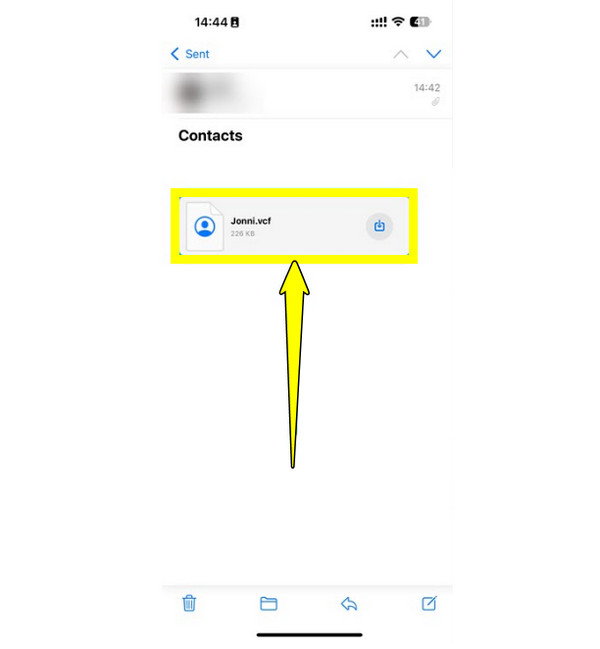
Mặt khác, nếu bạn muốn di chuyển danh bạ mà không cần dùng cáp, gửi email là cách tốt nhất để nhập nhiều tệp .vcf hoặc một tệp .vcf duy nhất vào iPhone. Sử dụng kỹ thuật này, bạn có thể gửi tệp VCF dưới dạng tệp đính kèm và sau đó tải xuống iPhone.
- 1. Bắt đầu bằng cách soạn email cho chính mình từ bất kỳ thiết bị nào, sau đó đính kèm tệp VCF. Nhập địa chỉ email của bạn vào trường.
- 2. Bây giờ, hãy mở ứng dụng "Mail" trên iPhone. Tìm tệp VCF đính kèm và nhấn vào đó.
- 3. Sau đó chạm vào nút "Thêm tất cả danh bạ" để nhập danh bạ iPhone thành công.
- Ưu điểm
- Không cần phải tải thêm.
- Xuất danh bạ iPhone bằng cách gửi email qua nhiều nền tảng khác nhau.
- Nhược điểm
- Không lý tưởng cho danh sách liên lạc lớn.
- Phụ thuộc nhiều vào kết nối internet.
Di chuyển tệp VCF sang iPhone bằng iCloud
Nếu bạn muốn đồng bộ danh bạ trên nhiều thiết bị Apple, sử dụng iCloud để nhập VCF vào iPhone là một lựa chọn tuyệt vời. Phương pháp này hoạt động bằng cách tải danh bạ lên iCloud, sau đó iCloud sẽ đồng bộ với iPhone của bạn. Mặc dù cần thêm một chút thiết lập, nhưng nó mang lại trải nghiệm mượt mà sau khi hoàn tất.
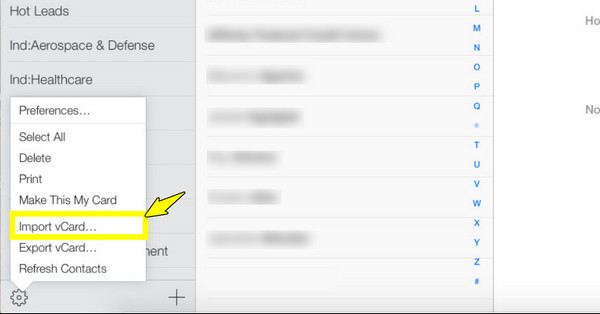
- 1. Trên máy tính, hãy tìm kiếm iCloud.com và sử dụng Apple ID của bạn để đăng nhập. Tại đó, nhấp vào "Danh bạ" từ bảng điều khiển chính.
- 2. Nhấn vào nút "Cài đặt" ở cuối và chọn "Nhập vCard". Tải lên tệp VCF của bạn.
- 3. Bây giờ, hãy mở "Cài đặt" trên iPhone, chạm vào tên của bạn ở trên, sau đó vào "iCloud" và đảm bảo rằng công tắc "Danh bạ" đã được bật.
- 4. Danh bạ sẽ tự động xuất hiện trong ứng dụng Danh bạ trên iPhone của bạn.
- Ưu điểm
- Bật tính năng đồng bộ hóa danh bạ iCloud trên iPhone tự động.
- Không cần cài đặt thêm ứng dụng chuyển dữ liệu iPhone.
- Đồng bộ hóa ảnh, video và danh bạ trên các thiết bị Apple.
- Nhược điểm
- Cần phải trả thêm phí để có thêm dung lượng lưu trữ iCloud. (lớn hơn 5GB)
Phần kết luận
Điều quan trọng nhất là lựa chọn phương pháp phù hợp để nhập danh bạ VCF vào iPhoneHôm nay, bạn đã tìm hiểu về cách nhập thủ công nhanh chóng, cách tiếp cận không dây, đồng bộ hóa tự động và chuyển dữ liệu từ điện thoại sang điện thoại, mỗi cách đều có những lợi thế riêng. Tuy nhiên, nếu bạn có nhiều danh bạ và muốn chuyển dữ liệu nhanh chóng, hãy sử dụng AnyRec PhoneMover là giải pháp tốt nhất. Công cụ này di chuyển danh bạ giữa các thiết bị chỉ với vài cú nhấp chuột. Nó cũng phát hiện các danh bạ trùng lặp và đảm bảo dữ liệu của bạn được sắp xếp hợp lý trong và sau khi chuyển. Tiết kiệm thời gian và công sức ngay bây giờ mà vẫn đảm bảo danh bạ của bạn được an toàn.
An toàn tải



