
iMovie cho Windows - 6 phần mềm thay thế iMovie để chỉnh sửa video

Nhiều người dùng đang tìm kiếm iMovie cho WindowsLà một công cụ chỉnh sửa video nổi tiếng, iMovie được nhiều người dùng Apple ưa chuộng vì sự đơn giản và hiệu quả của nó. Tuy nhiên, vì nó chỉ dành riêng cho macOS và iOS, người dùng Windows thường tìm kiếm các lựa chọn thay thế đáng tin cậy cung cấp các tính năng tương tự và dễ sử dụng. May mắn thay, có rất nhiều công cụ chỉnh sửa video trên Windows có thể sánh ngang hoặc thậm chí vượt trội hơn iMovie. Trong hướng dẫn này, bạn sẽ khám phá một số lựa chọn thay thế iMovie tốt nhất cho Windows và tìm hiểu cách chọn công cụ phù hợp với nhu cầu của mình.
Danh sách Hướng dẫn
Ứng dụng thay thế iMovie mạnh mẽ nhất dành cho Windows 5 công cụ tương tự iMovie dành cho Windows 10/11 Mẹo chọn phần mềm chỉnh sửa iMovie cho WindowsỨng dụng thay thế iMovie mạnh mẽ nhất dành cho Windows
Nếu bạn đang tìm kiếm một phần mềm thay thế đáng tin cậy và thân thiện với người mới bắt đầu cho iMovie trên Windows, AnyRec Video Converter là một lựa chọn tốt. Nó kết hợp các tính năng chỉnh sửa và chuyển đổi video trong một công cụ duy nhất, cho phép bạn cắt, xén, ghép nối và nâng cao chất lượng video một cách dễ dàng. Giao diện trực quan của nó phù hợp với người mới bắt đầu, trong khi các cài đặt nâng cao cung cấp đủ tính linh hoạt cho người dùng có kinh nghiệm hơn. Điều này làm cho nó trở thành một lựa chọn hiệu quả để chỉnh sửa video nhanh chóng và chất lượng cao trên Windows.

Cung cấp Trình tạo MV và Ảnh ghép tích hợp để chỉnh sửa video chuyên nghiệp.
Hỗ trợ rộng rãi các định dạng đầu vào/đầu ra, bao gồm MOV, MP4, WebM, AVC, v.v.
Cải thiện chất lượng video bằng cách nâng cấp độ phân giải, loại bỏ nhiễu video, v.v.
Cung cấp nhiều bố cục và bộ lọc khác nhau với các công cụ cần thiết như cắt, xoay, khung, nhạc nền, v.v.
An toàn tải
An toàn tải
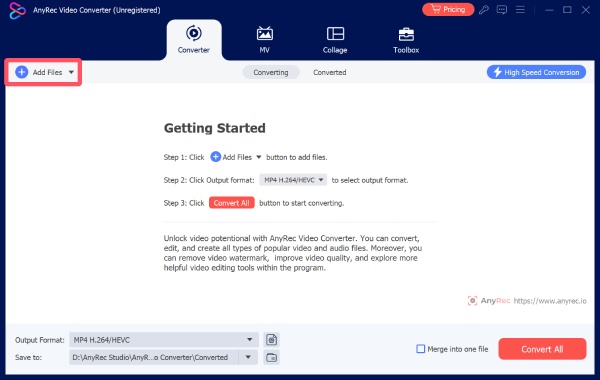
Bước 1.Khởi động AnyRec Video Converter và nhấp vào nút "Thêm tệp" để nhập tệp video cần chỉnh sửa.
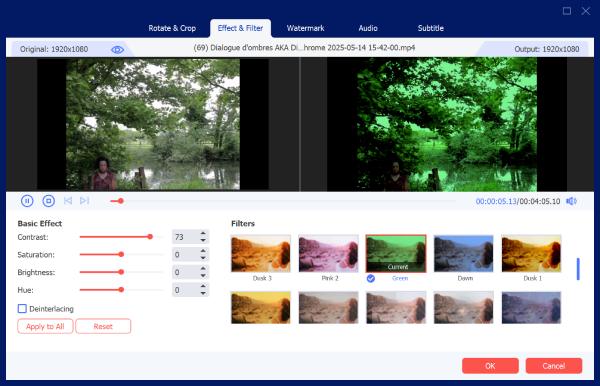
Bước 2.Trong cửa sổ bật lên, hãy chọn từ vô số công cụ chỉnh sửa. Điều chỉnh các thông số và áp dụng hiệu ứng cho video của bạn.
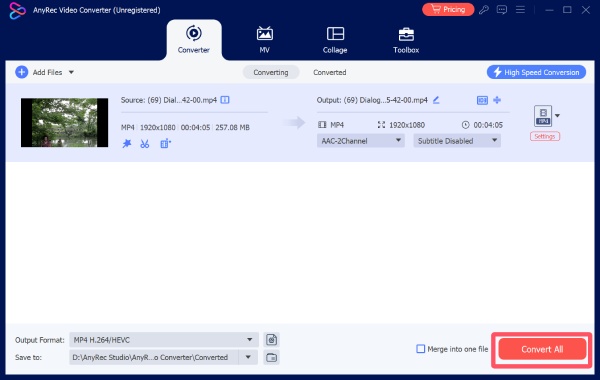
Bước 3.Trong giao diện chính của phần mềm thay thế iMovie dành cho Windows này, hãy nhấp vào nút "Convert All" để lưu tệp video.
5 công cụ tương tự iMovie dành cho Windows 10/11
Ngoài phần mềm AnyRec Video Converter đã đề cập ở trên, còn có một số ứng dụng tương tự iMovie dành cho Windows 10/11 cũng khá đáng tin cậy. Mỗi ứng dụng đều có những ưu điểm và nhược điểm riêng, nhưng đều sở hữu khả năng xử lý video cơ bản. Bạn có thể lựa chọn công cụ phù hợp với mình dựa trên các đặc điểm tương ứng được giới thiệu trong phần tiếp theo. Dưới đây là năm lựa chọn thay thế phổ biến đáng để bạn cân nhắc.
| Tên | Phí | Tính năng chỉnh sửa | Dễ sử dụng |
| cú sút | Miễn phí (Mã nguồn mở) | Chỉnh sửa cơ bản đến trung bình, hỗ trợ nhiều định dạng, giao diện có thể tùy chỉnh. | Độ khó trung bình (cần thời gian học hỏi) |
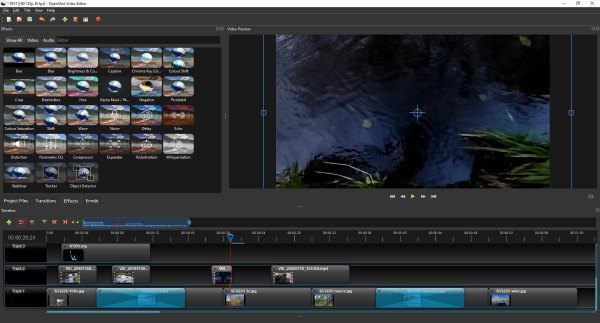
| Mở ảnh | Miễn phí | Chỉnh sửa cơ bản, kéo thả, hoạt ảnh đơn giản và khung hình chính. | Dễ (thân thiện với người mới bắt đầu) |
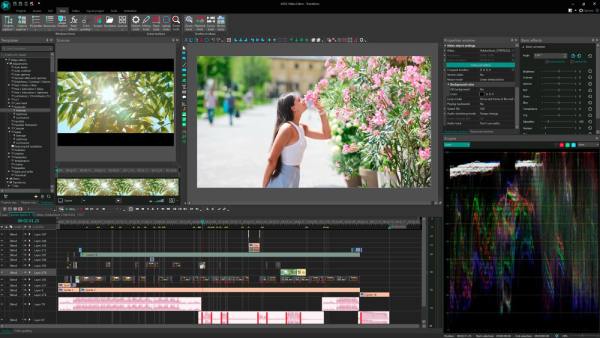
| Trình chỉnh sửa video miễn phí VSDC | Miễn phí (Có phiên bản Pro) | Công cụ nâng cao, bộ lọc, hiệu ứng, hiệu chỉnh màu sắc | Độ khó từ trung bình đến khó |
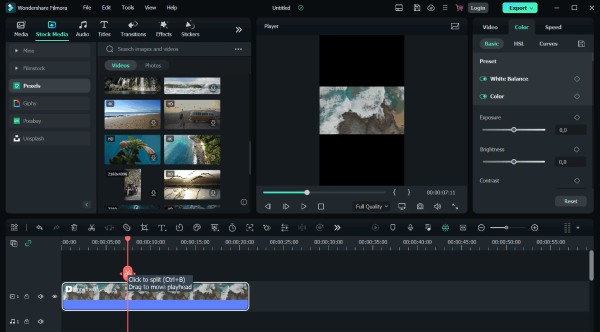
| Phim | Freemium (trả phí để dùng đầy đủ) | Hiệu ứng phong phú, mẫu, chuyển tiếp, công cụ văn bản | Dễ sử dụng (rất thân thiện với người dùng) |
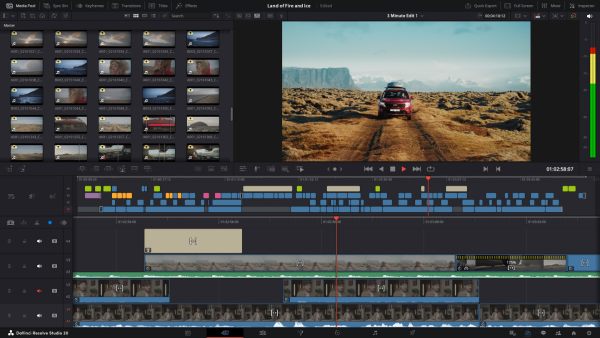
| DaVinci quyết tâm | Miễn phí (Phiên bản Studio trả phí) | Biên tập chuyên nghiệp, hiệu chỉnh màu sắc, hiệu ứng hình ảnh, hậu kỳ âm thanh | Khó khăn (đường cong học tập dốc) |
1. Cắt ngắn
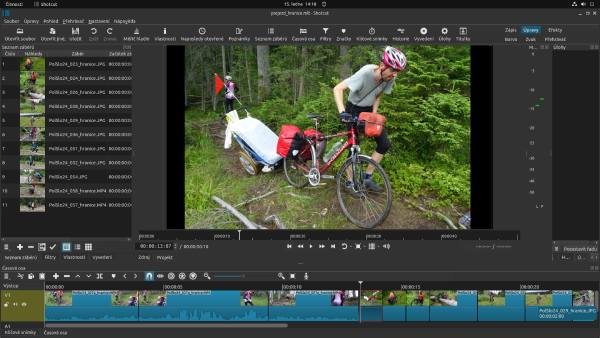
Shotcut là một trình chỉnh sửa video mã nguồn mở miễn phí, hỗ trợ nhiều định dạng và cung cấp giao diện sạch sẽ, có thể tùy chỉnh. Bạn sẽ thấy logic hoạt động của công cụ này có nhiều điểm tương đồng với iMovie. Đó là lý do tại sao nhiều người dùng chọn Shotcut làm trình chỉnh sửa iMovie cho Windows. Tóm lại, đây là một lựa chọn tốt cho những người dùng muốn một giải pháp miễn phí với chức năng khá tốt, thực hiện các tác vụ đơn giản như... Cắt xén video trong iMovie.
- Ưu điểm
- Miễn phí và mã nguồn mở
- Hỗ trợ nhiều định dạng tệp phổ biến.
- Giao diện có thể tùy chỉnh theo sở thích của bạn
- Nhược điểm
- Giao diện này chứa ít thông tin hơn về các công cụ.
- Ít hiệu ứng nâng cao hơn
- Đường cong học tập dành cho người mới bắt đầu
2. OpenShot
Đối với người mới bắt đầu, giao diện thao tác đơn giản và hướng dẫn từng bước là điều quan trọng nhất. Đối với người dùng chưa quen thuộc với các thao tác chỉnh sửa video, OpenShot thường được khuyên dùng. Mặc dù không có nhiều tính năng nâng cao đáp ứng nhu cầu chỉnh sửa chuyên nghiệp, bạn sẽ thấy rằng phần mềm thay thế iMovie cho Windows này có thể xử lý tốt các tác vụ chỉnh sửa đơn giản và nhanh chóng. Cho dù đó là chức năng kéo thả hay chức năng hoạt ảnh khung hình chính, nó đều cho phép người dùng có được trải nghiệm sử dụng tương tự như iMovie trên Windows.
- Ưu điểm
- Dễ sử dụng, ngay cả đối với người mới bắt đầu.
- Hướng dẫn đơn giản để giúp bạn
- Áp dụng các hiệu ứng hoạt hình cơ bản vào video của bạn.
- Nhược điểm
- Các tính năng nâng cao hạn chế dành cho việc đánh bóng
- Thỉnh thoảng xảy ra sự cố trong quá trình này.
- Hiển thị chậm hơn
3. Trình chỉnh sửa video miễn phí VSDC
VSDC là một trình chỉnh sửa video phi tuyến tính cung cấp nhiều công cụ chỉnh sửa, bao gồm hiệu ứng, bộ lọc và hiệu chỉnh màu sắc. Là một lựa chọn thay thế cho iMovie trên Windows, phần mềm này phù hợp với những người dùng muốn có nhiều tính năng nâng cao hơn mà vẫn có thể sử dụng miễn phí.
- Ưu điểm
- Đầy đủ tính năng ngay cả trên gói miễn phí.
- Đã áp dụng nhiều công cụ chỉnh sửa nâng cao.
- Nhẹ nhàng, không cần tải xuống dung lượng lớn.
- Nhược điểm
- Giao diện phức tạp cho lần sử dụng đầu tiên.
- Công cụ này chỉ có thể chạy trên Windows 10/11.
- Nâng cấp lên gói trả phí để chỉnh sửa chuyên nghiệp.
4. Filmora
Là một công cụ chỉnh sửa video phổ biến, Filmora thường được đề cử là một trong những lựa chọn thay thế tốt nhất cho iMovie trên Windows. Điều này không chỉ nhờ vào logic hoạt động hiệu quả mà còn bởi thư viện hiệu ứng phong phú là lý do quan trọng khiến nhiều người dùng lựa chọn nó. Bạn có thể chọn từ vô số tài nguyên để cải thiện video của mình. thêm văn bản giống như iMovie áp dụng các hiệu ứng đặc biệt.
- Ưu điểm
- Giao diện đơn giản, dễ sử dụng cho người mới bắt đầu
- Nhiều hiệu ứng và mẫu đa dạng để lựa chọn.
- Hiệu năng mượt mà ngay cả với các tệp lớn.
- Nhược điểm
- Hình mờ trong phiên bản miễn phí
- Cần đăng ký thuê bao để sử dụng các tính năng nâng cao.
- Các nút điều khiển có thể không chính xác lắm.
5. DaVinci quyết tâm
Khi nói đến phần mềm chỉnh sửa video mạnh mẽ như iMovie cho Windows, DaVinci Resolve là một lựa chọn phổ biến trong số nhiều người dùng chỉnh sửa video chuyên nghiệp. Trong quá trình chỉnh sửa, DaVinci Resolve cung cấp các công cụ tiên tiến để mang đến cho bạn sản phẩm đầu ra chuyên nghiệp, bao gồm hiệu chỉnh màu sắc, hiệu ứng hình ảnh, v.v. Tăng tốc hoặc giảm tốc độ video trong iMovieNó phù hợp với những người dùng muốn có khả năng chỉnh sửa cao cấp tương tự như phần mềm chuyên nghiệp.
- Ưu điểm
- Các tính năng cấp công nghiệp dành cho mục đích sử dụng chuyên nghiệp
- Chỉnh màu mạnh mẽ
- Phiên bản miễn phí dành cho các yêu cầu cơ bản.
- Nhược điểm
- Yêu cầu hệ thống cao để xử lý
- Quá trình học hỏi để chỉnh sửa cơ bản khá khó khăn.
- Tiêu tốn nhiều nguồn lực khi làm việc
Mẹo chọn phần mềm chỉnh sửa iMovie cho Windows
Mặc dù có rất nhiều lựa chọn thay thế cho iMovie trên Windows, nhưng không phải tất cả đều phù hợp với bạn. Để cải thiện chất lượng video và quy trình làm việc hiệu quả, bạn cần lựa chọn dựa trên một số yêu cầu cụ thể. Phần này liệt kê một số điểm đáng để bạn cân nhắc, giúp bạn nhanh chóng xác định công cụ phù hợp nhất.
- • Hãy xem xét tính dễ sử dụng: Nếu bạn là người mới bắt đầu, hãy chọn phần mềm có giao diện đơn giản và chức năng kéo thả. Các công cụ có quy trình làm việc tương tự như iMovie có thể giúp bạn bắt đầu nhanh chóng mà không cần tốn quá nhiều thời gian để học các thao tác phức tạp.
- • Kiểm tra các yêu cầu tính năng: Các phần mềm chỉnh sửa khác nhau cung cấp các chức năng khác nhau. Nếu bạn chỉ cần chỉnh sửa cơ bản như cắt và xén video, các công cụ đơn giản là đủ. Nói một cách đơn giản, nếu bạn đang tìm kiếm sự đơn giản và hiệu quả, thì công cụ trực tuyến thường là lựa chọn tiện lợi nhất. Đối với xử lý video chuyên nghiệp, các công cụ chuyên dụng có thể đảm bảo chất lượng.
- • Đánh giá khả năng tương thích của hệ thống: Một số phần mềm chỉnh sửa iMovie trên Windows yêu cầu hiệu năng hệ thống cao. Một số phần mềm xử lý video chuyên nghiệp tiêu tốn khá nhiều tài nguyên trong quá trình hoạt động, điều này có thể gây áp lực lớn lên thiết bị của bạn. Hãy đảm bảo cấu hình máy tính của bạn đáp ứng đủ yêu cầu; nếu không, rất có thể xảy ra lỗi hoặc gián đoạn quá trình, thậm chí có thể ảnh hưởng đến các tệp video.
- • Hãy xem xét các tùy chọn và định dạng xuất khẩu: Hãy đảm bảo phần mềm hỗ trợ các định dạng và độ phân giải bạn cần. Đặc biệt khi nền tảng bạn cần tải lên, chẳng hạn như YouTube và TikTok, có các yêu cầu cụ thể về định dạng video, bạn cần đảm bảo rằng phần mềm thay thế iMovie cho Windows mà bạn đang sử dụng hỗ trợ các định dạng được liệt kê để tránh sự cố không thể tải lên các tệp video.
Phần kết luận
Tóm lại, có rất nhiều điều xuất sắc. Trình chỉnh sửa iMovie dành cho Windows Cung cấp các tính năng tương tự hoặc thậm chí tiên tiến hơn iMovie trên Mac. Bạn có thể lựa chọn theo yêu cầu công việc của mình, dù là công cụ đơn giản hay công cụ chuyên nghiệp. Nếu bạn không chắc chắn cái nào tốt hơn, thì AnyRec Video Converter Đây là sự lựa chọn tốt nhất vì nó có thể đảm bảo chất lượng và hiệu quả.
An toàn tải
An toàn tải
Những bài viết liên quan:
Giới thiệu về tác giả




