
 Ghi lại cuộc gọi video và âm thanh mà không cần thông báo.
6 ứng dụng ghi âm cuộc gọi tốt nhất trên Messenger [kèm hướng dẫn ghi âm và mẹo]

Facebook Messenger được sử dụng rộng rãi cho các cuộc gọi video và thoại, trở thành một nền tảng nổi tiếng cho các cuộc họp và trò chuyện trực tuyến. Trong nhiều trường hợp, bạn có thể muốn biết cách ghi âm các cuộc gọi trên Facebook Messenger để tham khảo hoặc lưu trữ sau này. Tuy nhiên, ứng dụng này không có chức năng ghi âm tích hợp trên cả máy tính để bàn lẫn thiết bị di động. Vì vậy, bài viết này giới thiệu sáu cách để ghi âm cuộc gọi. Máy ghi âm cuộc gọi Messenger Cùng với các đầu thu tín hiệu dạng hạt để thu âm rõ ràng và an toàn.
Danh sách Hướng dẫn
3 ứng dụng ghi âm cuộc gọi hàng đầu cho Messenger trên Windows và Mac 3 ứng dụng ghi âm cuộc gọi hàng đầu cho Messenger trên iPhone và Android Cách ghi lại cuộc gọi trên Facebook Messenger Mẹo để ghi âm cuộc gọi Messenger rõ ràng3 ứng dụng ghi âm cuộc gọi hàng đầu cho Messenger trên Windows và Mac
Việc ghi âm cuộc gọi Messenger trên máy tính để bàn cần nhiều hơn một trình ghi âm cơ bản, vì công cụ này phải có khả năng thu cả âm thanh hệ thống và âm thanh từ micrô. Ngoài ra, cần phải thông báo cho tất cả những người tham gia trước khi ghi âm bất kỳ cuộc trò chuyện nào.
Đối với người dùng Windows và Mac, bạn cần một công cụ có hiệu suất ổn định, đặc biệt là đối với các cuộc gọi thoại hoặc video dài. Với suy nghĩ đó, dưới đây là ba phần mềm ghi âm cuộc gọi Messenger hàng đầu dành cho máy tính để bàn mang lại kết quả đáng tin cậy.
1. Trình ghi màn hình AnyRec

Để bắt đầu, đây là AnyRec Screen Recorder Dành cho bạn. Công cụ này là một trong những công cụ đáng tin cậy nhất để ghi âm cuộc gọi Messenger trên cả Windows và Mac. Tại đây, bạn có thể ghi lại âm thanh hệ thống và âm thanh micrô cùng lúc, đảm bảo cả hai đầu cuộc trò chuyện đều được ghi lại rõ ràng. Ngoài ra, nó cung cấp các cài đặt âm thanh có thể điều chỉnh, giúp giảm tiếng ồn và ngăn tiếng vọng trong khi gọi. Trình ghi âm cuộc gọi Facebook Messenger này cũng đảm bảo chất lượng ghi âm cao cho cả cuộc gọi Messenger chỉ bằng giọng nói và cuộc gọi video.

Có thể ghi âm cuộc gọi thoại và video trên Messenger với chất lượng âm thanh cao.
Cho phép tùy chỉnh vùng ghi hình, chẳng hạn như toàn màn hình, cửa sổ/vùng được chọn.
Cung cấp tính năng xem trước theo thời gian thực và các công cụ cắt xén cơ bản trước khi lưu.
Bao gồm tính năng giảm tiếng ồn và tăng cường âm thanh micro để thu âm giọng nói rõ ràng hơn.
An toàn tải
An toàn tải
2. OBS Studio
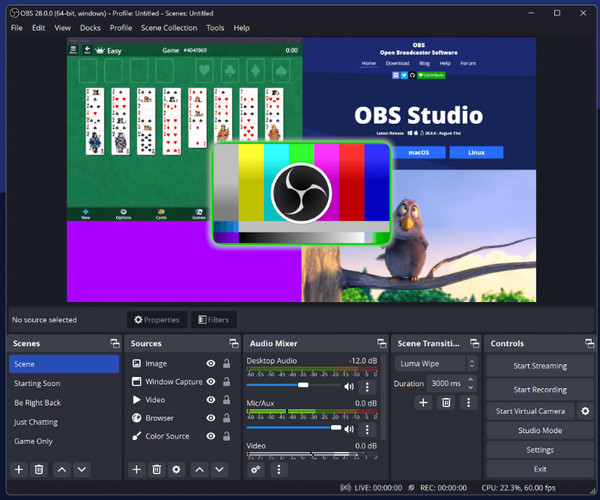
Tiếp theo, OBS Studio hoạt động như một phần mềm ghi âm cuộc gọi mã nguồn mở dành cho FB Messenger, cho phép kiểm soát hoàn toàn các nguồn âm thanh. Với khả năng tùy chỉnh cao, chương trình này phù hợp cho các cuộc gọi dài, phỏng vấn và ghi âm chuyên nghiệp. Mặc dù cần thời gian để làm quen, OBS mang lại hiệu suất ổn định và chất lượng đầu ra cao sau khi được cấu hình đúng cách.
3. Trình phát QuickTime
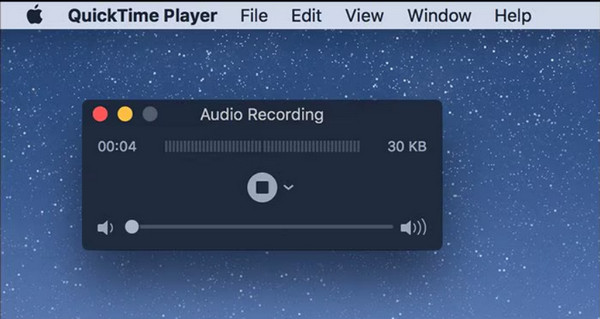
Cuối cùng, một công cụ ghi âm tích hợp sẵn như QuickTime Player có thể được sử dụng để ghi lại các cuộc gọi Messenger trên máy Mac. Công cụ này rất tiện lợi vì nó được cài đặt sẵn và không cần tải xuống thêm. Sử dụng trình ghi âm cuộc gọi Messenger này lý tưởng cho các bản ghi âm ngắn hoặc thông thường hơn là các cuộc gọi dài hoặc quan trọng.
3 ứng dụng ghi âm cuộc gọi hàng đầu cho Messenger trên iPhone và Android
Việc ghi âm cuộc gọi Messenger trên thiết bị di động bị hạn chế, chủ yếu do vấn đề bảo mật và giới hạn hệ thống. Không phải tất cả các ứng dụng ghi âm đều có thể ghi lại cả hai phía của cuộc trò chuyện. Hãy so sánh các ứng dụng sau đây với ghi âm cuộc gọi video và âm thanh trên Facebook Messenger.
1. Phần mềm ghi màn hình AZ
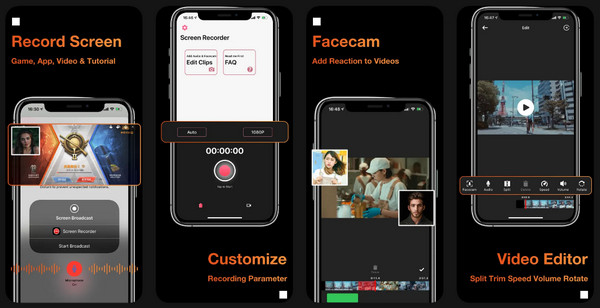
Ứng dụng ghi màn hình phổ biến AZ Screen Recorder hoạt động tốt để ghi lại các cuộc gọi video và thoại trên Messenger. Nó ghi lại hoạt động trên màn hình cùng với âm thanh từ micrô, lý tưởng cho các cuộc gọi video và cuộc họp trực tuyến trên Messenger. Trình ghi cuộc gọi Messenger này hỗ trợ ghi hình HD và Full HD và cho phép bạn tạm dừng và tiếp tục ghi hình mà không làm gián đoạn cuộc gọi.
2. Cube ACR
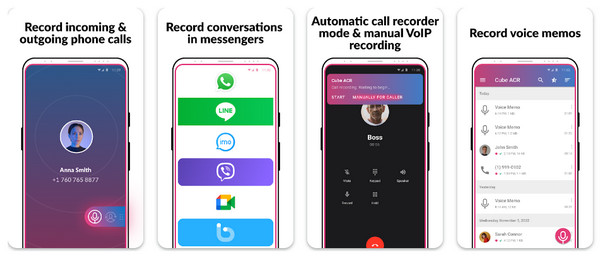
Tiếp theo là Cube ACR, một trình ghi âm cuộc gọi Messenger tự động phát hiện cuộc gọi từ ứng dụng và bắt đầu ghi âm. Ứng dụng này cung cấp các tính năng cải thiện âm thanh. Bạn có thể nâng cao độ rõ nét của cuộc gọi và Giảm thiểu tiếng ồn xung quanh trong khi ghi âm cuộc gọi Messenger.Tuy nhiên, hiệu năng không ổn định và những hạn chế về phần cứng sẽ làm giảm trải nghiệm ghi âm cuộc gọi của bạn.
3. Ghi âm cuộc gọi Messenger
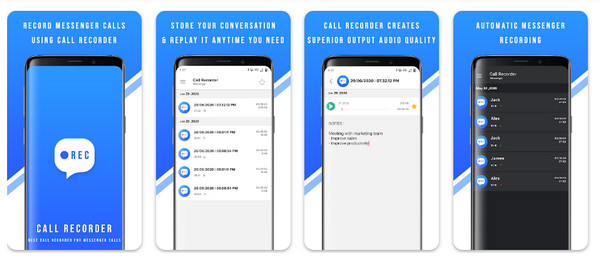
Cuối cùng, hãy sử dụng ứng dụng Ghi âm cuộc gọi Messenger nếu bạn chỉ cần ghi âm cuộc gọi Messenger mà không cần bất kỳ tính năng bổ sung nào. Ứng dụng ghi âm Messenger này thu âm cuộc gọi thông qua micro và lưu trữ cục bộ để phát lại sau. Với thiết kế nhẹ, ứng dụng này dễ dàng cài đặt và sử dụng, ngay cả trên các thiết bị di động cấu hình thấp.
Cách ghi lại cuộc gọi trên Facebook Messenger
Với danh sách các ứng dụng ghi âm cuộc gọi video Messenger dành cho máy tính và thiết bị di động, AnyRec Screen Recorder cung cấp giải pháp đơn giản và hiệu quả để ghi lại các cuộc gọi Facebook Messenger trên Windows và Mac. Hãy tải phần mềm xuống trước.
An toàn tải
An toàn tải
Bước 1.Khởi động AnyRec Screen Recorder trên máy tính của bạn. Trên trình duyệt hoặc máy tính để bàn, mở Messenger và vào cuộc trò chuyện cần tìm.
Bước 2.Chọn chế độ "Ghi video" hoặc "Ghi âm" để ghi lại cuộc gọi video hoặc thoại trên Messenger trực tuyến.

Nếu bạn muốn ghi lại cuộc gọi video, hãy chọn giữa "Toàn màn hình" và "Tùy chỉnh" cho khu vực ghi hình.

Bước 3.Tiếp theo, bật các nút chuyển đổi trước "Âm thanh hệ thống" (để thu âm giọng nói của người tham gia) và "Microphone" (cho giọng nói của bạn). Điều chỉnh mức âm lượng của cả hai trước khi nhấn nút "REC".

Bước 4.Trong khi cuộc gọi đang diễn ra, bạn có thể tạm dừng hoặc tiếp tục ghi âm. Sau đó, nhấp vào nút "Dừng" để kết thúc. Xem trước bản ghi âm cuộc gọi Messenger, chỉnh sửa nếu cần và lưu tệp.

Mẹo để ghi âm cuộc gọi Messenger rõ ràng
Bên cạnh các tính năng của trình ghi âm cuộc gọi Messenger để ghi lại cuộc trò chuyện một cách hiệu quả, bạn cũng cần chuẩn bị một số thứ trước khi cuộc gọi bắt đầu. Hãy dành chút thời gian để xem qua các mẹo thiết thực nhằm đảm bảo bản ghi âm cuộc gọi video Messenger rõ nét và chất lượng cao.
- • Sử dụng tai nghe. để giảm tiếng vọng và tránh thu âm tín hiệu đầu ra của loa.
- • Kiểm tra kết nối internet Để đảm bảo ghi âm ổn định, tránh tình trạng rớt cuộc gọi hoặc gián đoạn.
- • Kiểm tra cài đặt âm thanh Để xác nhận cả âm thanh hệ thống và âm thanh micrô đều được thu lại.
- • Điều chỉnh độ nhạy của micro Để giọng nói của bạn nghe rõ ràng hơn.
- • Chọn một môi trường yên tĩnh Để giảm thiểu tiếng ồn xung quanh trong quá trình ghi âm cuộc gọi trên Facebook Messenger.
- • Đóng các ứng dụng chạy ngầm nhằm giảm tải hệ thống và cải thiện hiệu suất ghi âm.
Phần kết luận
Như đã thảo luận, ghi âm cuộc gọi Facebook Messenger Việc ghi âm cuộc gọi trên cả máy tính và thiết bị di động đều khả thi với các công cụ phù hợp. Phần mềm ghi âm trên máy tính có hiệu suất ổn định hơn và khả năng kiểm soát các tùy chọn âm thanh tốt hơn, trong khi các ứng dụng ghi âm cuộc gọi trên điện thoại di động có nhiều hạn chế hơn. Mặc dù việc chọn một phần mềm ghi âm cuộc gọi Messenger là cần thiết, nhưng hãy luôn nhớ thông báo cho tất cả những người tham gia trước khi ghi âm các cuộc trò chuyện riêng tư. Nếu bạn muốn một giải pháp ghi âm chất lượng cao và đáng tin cậy trên máy tính để bàn, AnyRec Screen Recorder Đây là một sản phẩm rất đáng được đề xuất. Nó thu âm cả âm thanh hệ thống và âm thanh micrô một cách rõ ràng, và rất dễ sử dụng cho bất kỳ ai, khiến nó trở nên hoàn hảo cho tất cả những ai coi trọng sự rõ ràng, ổn định và khả năng kiểm soát.
An toàn tải
An toàn tải



