
Cách mở tệp HEIC trên máy Mac bằng 4 phương pháp đơn giản

macOS High Sierra (10.13) và các phiên bản mới hơn hỗ trợ đầy đủ định dạng HEIC để xem, chụp và chỉnh sửa. Tuy nhiên, một số ứng dụng và phiên bản macOS cũ hơn không thể nhận dạng hình ảnh HEIC. Nếu bạn không thể mở HEIC trên Mac, đừng lo lắng. Bạn có thể tìm hiểu nguyên nhân, lý do và cách khắc phục. Cách mở tệp HEIC trên máy Mac Với thông tin chi tiết.
Phần 1: Tệp HEIC là gì Phần 2: Cách mở tệp HEIC trên máy Mac- 2.1 Phương pháp nhanh nhất để mở tệp HEIC trên máy Mac
- 2.2 Mở tệp HEIC trên máy Mac bằng Dịch vụ đám mây
- 2.3 Tại sao Ảnh HEIC không mở trên máy Mac
Phần 1: Tệp HEIC là gì
HEIC là từ viết tắt của Bộ chứa hình ảnh hiệu quả cao Định dạng này được Apple phát triển để lưu trữ ảnh trên các thiết bị iOS. Định dạng tệp này có thể giữ được chất lượng hình ảnh tốt trong khi vẫn giữ kích thước nhỏ gọn.
Mặc dù định dạng HEIC có kích thước nhỏ và chất lượng tốt nhưng nó không được sử dụng rộng rãi. Vì vậy, nếu bạn chuyển sang các thiết bị khác, chúng có thể không mở được. May mắn thay, bạn có thể quyết định có sử dụng HEIC để lưu trữ hình ảnh của mình trên iPhone hay không.
Chuyển HEIC sang JPG trên iPhone
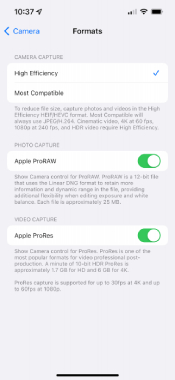
Bước 1.Mở khóa iPhone của bạn, mở ứng dụng Cài đặt và chạm vào Máy ảnh.
Bước 2.Nhấn vào Định dạng để tiếp tục. Sau đó, bạn sẽ thấy hai tùy chọn CHỤP MÁY ẢNH. Nhấn Tương thích nhất để chuyển sang nó.
Bước 3.Sau đó, khi bạn chụp ảnh, nó sẽ được lưu ở định dạng JPG trên iPhone của bạn.
Phần 2: Cách mở tệp HEIC trên máy Mac
Đối với ảnh đã có, bạn vẫn cần mở tệp HEIC trên máy Mac sau khi chuyển. Mặc dù MacBook và iPhone đều của Apple, nhưng việc mở ảnh HEIC trên máy Mac yêu cầu macOS High Sierra trở lên. Nhưng đừng lo lắng, một trong những phương pháp thứ ba sau đây có thể giúp bạn giải quyết bất kể hệ thống macOS của bạn là gì. Bây giờ, hãy chuẩn bị ảnh HEIC của bạn và xem cách tạo tệp HEIC trên Mac bằng các bước bên dưới.
2.1 Phương pháp nhanh nhất để mở tệp HEIC trên máy Mac
Mở tệp HEIC trên máy Mac bằng Thư viện ảnh
Phương pháp này chỉ khả thi với điều kiện bạn có macOS High Sierra trở lên. Sau đó, bạn có thể đọc các bước dưới đây.
Bước 1.Mở ứng dụng "Ảnh" trên máy Mac của bạn sau khi chuyển tệp HEIC sang nó.
Bước 2.Nhấp vào nút "Tệp" và sau đó nhấp vào nút "Nhập". Chọn ảnh HEIC bạn cần mở và nhấp vào nó.
Bước 3.Tiếp theo, nhấp vào nút "Nhập" để xác nhận và nó sẽ hiển thị trong Thư viện ảnh của bạn.
Sử dụng Bản xem trước để mở tệp HEIC trên máy Mac
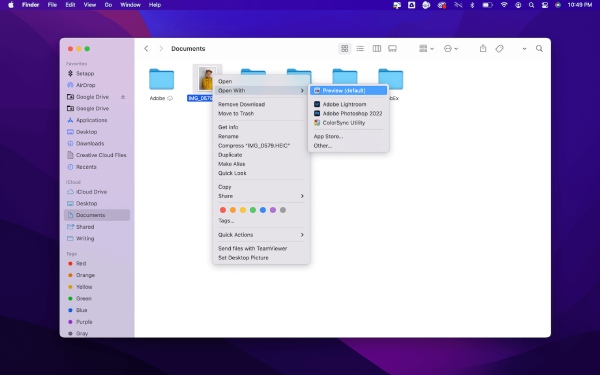
Bước 1.Xác định vị trí các tệp HEIC được lưu trữ hoặc chuyển trên máy Mac của bạn. Sau đó, nhấp chuột phải vào nó.
Bước 2. Trên menu bật lên, nhấp vào nút Mở bằng. Tiếp theo, nhấp vào nút Xem trước.
Bước 3.Sau đó, bạn sẽ có thể xem và mở tệp HEIC trên máy Mac trong Bản xem trước.
Lời khuyên
Phương pháp này cũng chỉ hoạt động cho macOS High Sierra và các hệ thống mới hơn.
Chuyển đổi hình ảnh HEIC để mở tệp HEIC trên máy Mac
Không có hạn chế đối với các kiểu máy và hệ thống macOS của bạn, bạn có thể dễ dàng mở tệp HEIC trên máy Mac hoặc bất kỳ thiết bị nào khác sau khi chuyển đổi chúng sang các định dạng tương thích. Ví dụ: bạn có thể dễ dàng mở ảnh HEIC sau khi chuyển đổi sang định dạng JPG, định dạng tương thích nhất trên mọi thiết bị. Bộ chuyển đổi trực tuyến HEIC miễn phí AnyRec là một công cụ như vậy để giúp bạn thực hiện việc chuyển đổi. Miễn là bạn có trình duyệt, thì bạn có thể truy cập công cụ này và chuyển đổi ảnh HEIC của mình bất cứ lúc nào bạn muốn.
◆ Tiết kiệm thời gian của bạn với chế độ chuyển đổi hàng loạt.
◆ Chuyển đổi ảnh HEIC của bạn trong vài giây với một vài cú nhấp chuột.
◆ Giữ nguyên chất lượng ban đầu và thông tin HEIF của tệp EXIF.
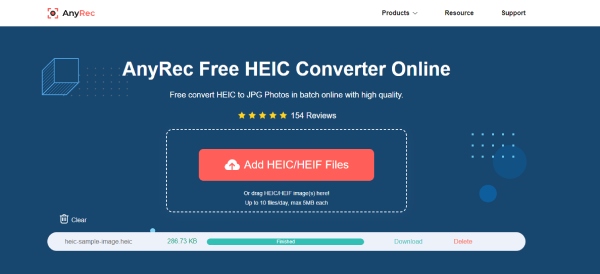
Bước 1.Tới trang web của Bộ chuyển đổi trực tuyến HEIC miễn phí, sau đó nhấp vào nút "Thêm tệp HEIC/HEIF". Chọn tệp HEIC bạn có trên máy Mac. Bạn có thể tải lên nhiều hơn một tệp và số lượng tối đa bạn có miễn phí là 10 tệp mỗi ngày.

Bước 2.Sau khi tệp được tải lên, trang web sẽ bắt đầu xử lý tệp tự động. Nhanh chóng, bạn sẽ thấy quá trình chuyển đổi kết thúc. Tiếp theo, bạn có thể nhấp vào nút "Tải xuống" để lưu nó trên máy Mac. Hoặc bạn có thể tiếp tục thêm tập tin để chuyển đổi.
2.2 Mở tệp HEIC trên máy Mac bằng Dịch vụ đám mây
Một số dịch vụ lưu trữ đám mây như Google Drive và Dropbox cũng hỗ trợ mở tệp HEIC. Do đó, bạn có thể tải ảnh lên các dịch vụ lưu trữ trực tuyến và mở tệp HEIC trên máy Mac.
Bước 1.Trước tiên, bạn cần đảm bảo rằng bạn đã cài đặt ứng dụng Google Drive hoặc Dropbox trên iPhone của mình.
Bước 2.Mở ứng dụng Ảnh, để xem đâu là tệp HEIC, bạn có thể nhấn vào biểu tượng thông tin và nếu có thông báo HEIF, thì ảnh này là tệp HEIC.
Bước 3.Nhấn vào nút Chia sẻ, chọn Google Drive/Dropbox và tải lên. Sau đó đăng nhập vào dịch vụ đám mây trên máy Mac của bạn.
Bước 4.Xác định vị trí tệp HEIC mà bạn vừa tải lên và nhấp đúp vào tệp đó để xem trước.

2.3 Tại sao Ảnh HEIC không mở trên máy Mac
Nếu ảnh HEIC không mở được trên Mac, đây là một số mẹo khả thi mà bạn có thể cố gắng giải quyết vấn đề.
1. Nâng cấp máy Mac của bạn lên macOS High Sierra (10.13) hoặc mới hơn và ảnh HEIC của bạn sẽ được các hệ thống này hỗ trợ.
2. Chuyển đổi HEIC sang JPG và các định dạng hình ảnh tương thích khác. Bạn có thể làm theo hướng dẫn ở trên để xem cách thực hiện. Sau đó, bạn có thể thoải mái mở ảnh HEIC.
3. Bạn có thể chia sẻ lại các tệp HEIC của mình với máy Mac. Bởi vì có thể có một số nhiễu hoặc các lý do không chắc chắn khác trong lần chuyển cuối cùng của bạn khiến bạn không thể mở tệp.
Phần 3: Câu hỏi thường gặp về Mở tệp HEIC trên máy Mac
-
Làm cách nào để mở tệp HEIC trên Windows 10?
Nếu bạn không có MacBook và muốn mở ảnh HEIC trên máy tính windows của mình, bạn có thể truy cập Microsoft Store và tải xuống tiện ích mở rộng - Tiện ích mở rộng hình ảnh HEIF. Sau đó, mở tệp HEIC của bạn bằng Ảnh và bạn có thể xem tệp đó.
-
Làm cách nào để chỉnh sửa sau khi mở tệp HEIC trên Mac?
Bạn có thể cài đặt trình chỉnh sửa ảnh chuyên nghiệp – Photoshop – để trợ giúp. Photoshop hỗ trợ nhiều định dạng bao gồm HEIC và bạn có thể dễ dàng nhập ảnh HEIC vào đó và chỉnh sửa hoặc đánh bóng nó bằng các công cụ nâng cao.
-
Làm cách nào để mở tệp HEIC trên Android?
Nếu bạn tình cờ tải xuống ảnh ở định dạng HEIC, thì bạn có thể tải chúng lên Google Drive và xem chúng ở đó hoặc bạn có thể chuyển đổi chúng sang định dạng JPG. Sau đó, bạn có thể xem ảnh bằng Thư viện tích hợp sẵn của mình.
Phần kết luận
Từ nay, bạn có thể dễ dàng mở tệp HEIC trên máy Mac mà không gặp rắc rối. Cho dù bạn đang sử dụng macOS High Sierra hay không, các giải pháp trên đều có thể đáp ứng nhu cầu của bạn. Nhân tiện, nếu bạn muốn mở ảnh HEIC trên mọi thiết bị, bạn có thể sử dụng... AnyRec Free HEIC Converter trực tuyến Bạn có thể chuyển đổi định dạng sang JPG miễn phí. Như vậy sẽ không có vấn đề không tương thích nào.



