
เป็นที่นิยม

AnyRec Screen Recorder
เก็บทุกช่วงเวลา บันทึกภาพอย่างมืออาชีพ
ดาวน์โหลดอย่างปลอดภัย
เครื่องมือ Snipping Tool ใน Windows 11 ใช้งานไม่ได้ใช่ไหม? 6 วิธีแก้ไขที่ได้ผล

คุณกดปุ่ม Print Screen หรือปุ่มลัด Windows + Shift + S ที่คุ้นเคย แต่ไม่มีอะไรเกิดขึ้น เครื่องมือ Snipping Tool ของ Windows 11 หายไปไหน? แม้ว่าเครื่องมือนี้จะเป็นเครื่องมือสำคัญสำหรับการทำงาน แต่... เครื่องมือ Snipping Tool ใน Windows 11 ใช้งานไม่ได้ ปัญหานี้อาจเกิดจากความขัดแย้งของระบบที่สำคัญ ข่าวดีก็คือคุณไม่จำเป็นต้องมีความรู้ด้านเทคนิคมากนักก็สามารถจับภาพหน้าจอได้อีกครั้ง ตั้งแต่การปรับเปลี่ยนง่ายๆ ไปจนถึงการรีเซ็ตที่ซับซ้อนขึ้น เลื่อนลงมาเพื่อดูวิธีแก้ไขปัญหาโปรแกรม Snipping Tool ใน Windows 11 ขัดข้องด้วย 6 วิธีง่ายๆ เหล่านี้
รายการแนะนำ
วิธีแก้ไข 1. อัปเดต Windows 11 วิธีแก้ไขที่ 2: ปรับแอปเริ่มต้นในเมนูการตั้งค่า วิธีแก้ไขที่ 3. ลองใช้โปรแกรมบันทึกหน้าจอ AnyRec เพื่อจับภาพหน้าจอ วิธีแก้ไขที่ 4. รีสตาร์ท Windows Explorer วิธีแก้ไขที่ 5. ปิดใช้งานระบบช่วยโฟกัส วิธีแก้ไขข้อ 6. รีเซ็ตเครื่องมือ Snipping Toolวิธีแก้ไข 1. อัปเดต Windows 11
การอัปเดตระบบของคุณให้ทันสมัยอยู่เสมอเป็นวิธีที่มีประสิทธิภาพที่สุดในการกำจัดข้อผิดพลาดที่อาจเป็นสาเหตุทำให้โปรแกรม Snipping Tool ใน Windows 11 ใช้งานไม่ได้อีกต่อไป เมื่อคุณทำการอัปเดต คุณจะไม่เพียงแต่ได้รับคุณสมบัติใหม่ ๆ เท่านั้น แต่ยังมั่นใจได้ว่าส่วนประกอบต่าง ๆ ของระบบทำงานร่วมกันได้อย่างลงตัวอีกด้วย
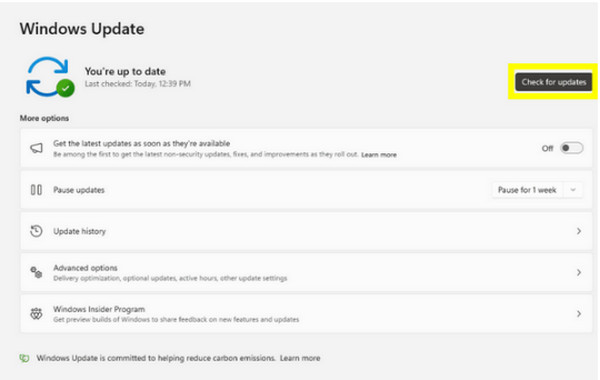
ขั้นตอนที่ 1.เปิด "การตั้งค่า" อย่างรวดเร็วโดยกดปุ่ม "Windows + I" จากนั้นคลิกที่ "Windows Update" ที่ด้านล่างของแถบด้านข้างซ้าย
ขั้นตอนที่ 2.ถัดไป คลิกปุ่ม "ตรวจสอบการอัปเดต" โปรดรอให้ระบบสแกนหาแพทช์ที่พร้อมใช้งาน
ขั้นตอนที่ 3หากพบการอัปเดต ให้คลิก "ดาวน์โหลดและติดตั้ง" จากนั้นรีสตาร์ทพีซีของคุณ
วิธีแก้ไขที่ 2: ปรับแอปเริ่มต้นในเมนูการตั้งค่า
หากคุณยังคงประสบปัญหาโปรแกรม Snipping Tool ไม่ทำงานบน Windows 11 หลังจากอัปเดตระบบปฏิบัติการแล้ว ปัญหาอาจอยู่ที่วิธีการที่ Windows จัดการกับทางลัด Print Screen บางครั้งอาจต้องปรับแต่งด้วยตนเองในการตั้งค่าการเข้าถึง เพื่อให้แน่ใจว่าทุกครั้งที่คุณกดทางลัด ระบบจะทราบว่าควรเรียกใช้แอปพลิเคชันใด (วิธีแก้ปัญหาที่คุณอาจต้องใช้) แก้ไขปัญหา Print Screen ไม่ทำงาน.)
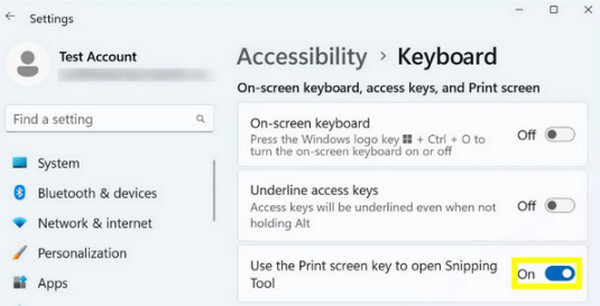
ขั้นตอนที่ 1.ไปที่ "การตั้งค่า" แล้วเลือกแท็บ "การเข้าถึง" จากเมนูทางด้านซ้าย
ขั้นตอนที่ 2.เลื่อนลงมาจนกว่าจะเจอส่วน "การโต้ตอบ" แล้วคลิกที่ "แป้นพิมพ์"
ขั้นตอนที่ 3ค้นหาตัวเลือก "ใช้ปุ่ม Print screen เพื่อเปิดการจับภาพหน้าจอ" และเปิดใช้งานตัวเลือกนี้
ขั้นตอนที่ 4ตอนนี้ ออกจาก "การตั้งค่า" แล้วลองกดปุ่ม "PrtScn" ดูว่าใช้งานได้หรือไม่
วิธีแก้ไขที่ 3. ลองใช้โปรแกรมบันทึกหน้าจอ AnyRec เพื่อจับภาพหน้าจอ
หากคุณเบื่อกับปัญหาโปรแกรม Snipping Tool ใน Windows 11 ที่ใช้งานไม่ได้ อาจถึงเวลาที่จะเปลี่ยนไปใช้เครื่องมือทางเลือกที่เสถียรกว่า การใช้เครื่องมืออื่นจะมอบประสบการณ์ที่ราบรื่นกว่ามาก เช่น AnyRec Screen Recorderแตกต่างจากยูทิลิตี้พื้นฐานทั่วไป เครื่องมือนี้ถูกออกแบบมาเพื่อรองรับจอแสดงผลความละเอียดสูง ไม่ว่าคุณจะต้องการจับภาพหน้าจอแบบเต็มหรือจับภาพหน้าต่างเฉพาะ เครื่องมือนี้ยังมีโปรแกรมแก้ไขในตัวที่ช่วยให้คุณสามารถใส่คำอธิบายประกอบลงในภาพหน้าจอได้แบบเรียลไทม์ เหมาะสำหรับบทเรียนสั้นๆ และการทำเครื่องหมายบนเอกสาร เนื่องจากทำงานเป็นแอปพลิเคชันอิสระ จึงไม่ได้รับผลกระทบจากข้อผิดพลาดทั่วไปที่ทำให้เครื่องมือ Snipping Tool ของ Windows 11 ทำงานไม่ได้

จับภาพหน้าจอแบบเต็มหน้าจอได้อย่างรวดเร็ว หรือเลือกจับภาพเฉพาะส่วนใดส่วนหนึ่งของหน้าจอก็ได้
ตั้งค่าปุ่มลัดของคุณเองเพื่อเรียกใช้การจับภาพหน้าจอได้ทันที
บันทึกภาพด้วยความละเอียดสูงที่สวยงาม และปรับแต่งการตั้งค่าด้วยตนเองได้ตามต้องการ
รองรับการส่งออกไฟล์หลากหลายรูปแบบ รวมถึง JPEG, PNG, BMP และ GIF
ดาวน์โหลดอย่างปลอดภัย
ดาวน์โหลดอย่างปลอดภัย
ขั้นตอนที่ 1.เริ่มต้นด้วยการเปิดโปรแกรม AnyRec Screen Recorder และเลือกปุ่ม "Screen Capture" จากหน้าแดชบอร์ดหลัก คุณจะเห็นเคอร์เซอร์เปลี่ยนเป็นรูปกากบาท เพียงแค่คลิกและลากเพื่อเลือกกรอบบริเวณที่คุณต้องการบันทึก
หรืออีกวิธีหนึ่ง คุณสามารถข้ามขั้นตอนนี้ไปได้เลยโดยใช้ปุ่มลัดที่กำหนดเองเพื่อเรียกตัวเลือกเฟรมขึ้นมาทันที

ขั้นตอนที่ 2.ทันทีที่คุณปล่อยเมาส์ โปรแกรมจะจับภาพบริเวณนั้นและเปิดโปรแกรมแก้ไขในตัว จากนั้นโปรแกรมจะปรับแต่งภาพหน้าจอของคุณโดยการเพิ่มข้อความ เส้น คำอธิบาย และอื่นๆ
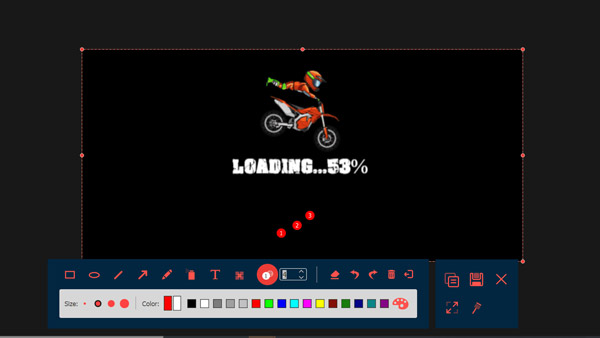
ขั้นตอนที่ 3เมื่อแก้ไขเสร็จแล้ว ให้คลิกปุ่ม "บันทึก" เพื่อยืนยันกระบวนการ เลือกโฟลเดอร์ที่ต้องการและรูปแบบไฟล์ที่เหมาะสมที่สุด เช่น PNG หรือ JPEG
ดาวน์โหลดอย่างปลอดภัย
ดาวน์โหลดอย่างปลอดภัย
วิธีแก้ไขที่ 4. รีสตาร์ท Windows Explorer
สมมติว่าคุณต้องการใช้โซลูชันในตัวสำหรับปัญหาที่เครื่องมือ Snipping Tool ใน Windows 11 ไม่ทำงาน การรีเฟรชอินเทอร์เฟซของระบบอย่างรวดเร็วอาจเป็นสิ่งเดียวที่จำเป็น และ Windows Explorer ควบคุมสิ่งที่คุณเห็นบนเดสก์ท็อปของคุณเป็นส่วนใหญ่ บางครั้ง กระบวนการนี้อาจค้าง ทำให้หน้าต่างใหม่ไม่สามารถเปิดขึ้นได้อย่างถูกต้องเหนือแอปพลิเคชันที่ใช้งานอยู่ของคุณ
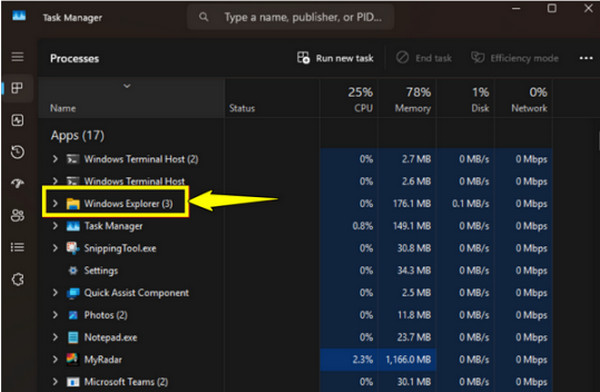
ขั้นตอนที่ 1.คลิกขวาที่ปุ่ม "เริ่ม" แล้วเลือก "ตัวจัดการงาน" หรือกดปุ่ม "Ctrl + Shift + Esc"
ขั้นตอนที่ 2.จากนั้น ในแท็บ "กระบวนการ" ให้ค้นหา "Windows Explorer"
ขั้นตอนที่ 3หลังจากนั้น ให้คลิกขวาที่แอป "Windows Explorer" แล้วเลือก "รีสตาร์ท" แถบงานของคุณจะหายไปชั่วครู่แล้วจะปรากฏขึ้นอีกครั้ง
ขั้นตอนที่ 4ลองเข้าใช้งานเครื่องมือ Snipping Tool อีกครั้ง
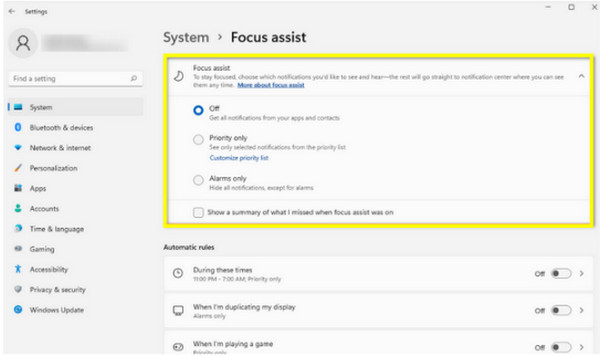
วิธีแก้ไขที่ 5. ปิดใช้งานระบบช่วยโฟกัส
นอกเหนือจากปัญหาภาพผิดปกติแล้ว การตั้งค่าการแจ้งเตือนของระบบอาจเป็นสาเหตุที่ทำให้เครื่องมือจับภาพหน้าจอไม่ทำงาน ส่งผลให้เครื่องมือ Snipping Tool ของ Windows 11 ใช้งานไม่ได้ หากหน้าจอมืดลงแต่ไม่มีเครื่องมือจับภาพหน้าจอปรากฏขึ้น นั่นเป็นสัญญาณที่ชัดเจนว่าการตั้งค่าโฟกัสของคุณกำลังขัดขวางการแสดงผลภาพซ้อน
ขั้นตอนที่ 1.เปิดแอป "การตั้งค่า" แล้วไปที่ "ระบบ" จากนั้นเลือก "โฟกัส" และเลือกปุ่มตัวเลือก "ปิด" หากมีการใช้งานเซสชั่นโฟกัสอยู่ ให้คลิกปุ่ม "หยุดเซสชั่นโฟกัส"
ขั้นตอนที่ 2.จากนั้น ไปที่ "ระบบ" แล้วคลิก "การแจ้งเตือน" ตรวจสอบให้แน่ใจว่าได้ปิด "ห้ามรบกวน" แล้ว
ขั้นตอนที่ 3ลองแคปหน้าจอเพื่อตรวจสอบว่าโอเวอร์เลย์แสดงผลถูกต้องหรือไม่
วิธีแก้ไขข้อ 6. รีเซ็ตเครื่องมือ Snipping Tool
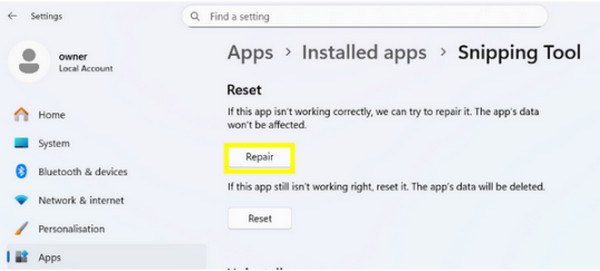
เมื่อทุกอย่างล้มเหลว และโปรแกรมจับภาพหน้าจอเหมือนจะเสียหาย การรีเซ็ตเป็นค่าเริ่มต้นจากโรงงานอาจช่วยแก้ไขปัญหาได้ เครื่องมือสนิป Windows 11 การแก้ไขปัญหาที่โปรแกรมไม่ทำงานนั้นเป็นขั้นตอนสุดท้ายที่สมเหตุสมผล เป็นวิธีการที่ตรงกว่าการอัปเดตระบบ โดยมุ่งเป้าไปที่ไฟล์เฉพาะที่เชื่อมโยงกับโปรแกรมจับภาพเท่านั้น
ขั้นตอนที่ 1.เปิด "การตั้งค่า" ไปที่ "แอป" คลิกที่ "แอปที่ติดตั้ง" แล้วค้นหา "Snipping Tool" คลิกที่ "จุดสามจุด" ข้างชื่อแอป แล้วเลือก "ตัวเลือกขั้นสูง"
ขั้นตอนที่ 2.เลื่อนลงมาแล้วคลิก "ซ่อมแซม" เพื่อลองแก้ไขแอปโดยไม่สูญเสียข้อมูล
ขั้นตอนที่ 3หากวิธีดังกล่าวไม่ได้ผล ให้คลิกปุ่ม "รีเซ็ต" เพื่อรีเฟรชสถานะของแอปโดยสมบูรณ์
บทสรุป
NS โปรแกรม Snipping Tool ใช้งานไม่ได้บน Windows 11 เป็นอุปสรรคที่น่าหงุดหงิด แต่ไม่ใช่ปัญหาถาวร ด้วยขั้นตอนทั้งหก เริ่มจากการอัปเดตอย่างง่ายและการซ่อมแซมแอป คุณสามารถระบุความขัดแย้งและกลับมาจับภาพหน้าจอได้ แต่ถ้าเครื่องมือของระบบเริ่มทำงานไม่สม่ำเสมอเกินไปสำหรับคุณ ก็ถึงเวลาที่จะพิจารณาเรื่องอื่นแล้ว AnyRec Screen Recorderโปรแกรมบันทึกหน้าจอนี้เป็นโซลูชันที่ยอดเยี่ยมสำหรับทุกความต้องการในการจับภาพหน้าจอและการบันทึกของคุณ ช่วยให้มั่นใจได้ว่าข้อผิดพลาดหรือความขัดข้องของระบบจะไม่เป็นอุปสรรคต่อการทำงานของคุณอีกต่อไป
ดาวน์โหลดอย่างปลอดภัย
ดาวน์โหลดอย่างปลอดภัย
บทความที่เกี่ยวข้องเพิ่มเติม
เกี่ยวกับผู้เขียนของเรา




