
 เครื่องบันทึกวิดีโอ เสียง และเว็บแคมที่ดีที่สุดสำหรับทุกคน
คู่มือฉบับสมบูรณ์ - โปรแกรมบันทึกเสียงที่ดีที่สุดสำหรับ Mac

อา เครื่องบันทึกเสียงสำหรับ Mac การบันทึกเสียงมีประโยชน์มากหากมีเรื่องสำคัญที่ต้องติดตาม ไม่ว่าจะเป็นการประชุมออนไลน์ พอดแคสต์ การบรรยาย หรืออื่นๆ อย่างไรก็ตาม ผู้ใช้ Mac หลายคนยังคงประสบปัญหาในการหาเครื่องมือบันทึกเสียงที่เหมาะสม บางคนอาจต้องการบันทึกบทสนทนาที่สำคัญ แต่เมื่อบางคนต้องการสร้างเสียงพากย์ระดับมืออาชีพหรือเพียงแค่จดบันทึกเสียงอย่างรวดเร็ว การเลือกเครื่องมือที่เหมาะสมดูเหมือนจะไม่ใช่เรื่องง่าย โชคดีที่คู่มือนี้จะแนะนำโซลูชันการบันทึกเสียงที่น่าเชื่อถือและทันสมัยสำหรับผู้ใช้ Mac ทุกประเภท เพื่อให้การบันทึกเสียงบน macOS กลายเป็นเรื่องง่าย เสถียร และแม่นยำ
รายการแนะนำ
วิธีแก้ปัญหาเบื้องต้น: วิธีบันทึกเสียงบน Mac ผลลัพธ์คุณภาพสูง: โปรแกรมบันทึกเสียงที่ดีที่สุดสำหรับ Mac ตัวเลือกอื่นๆ สำหรับเครื่องบันทึกเสียงบน Macวิธีแก้ปัญหาเบื้องต้น: วิธีบันทึกเสียงบน Mac
หากคุณไม่ต้องการดาวน์โหลดซอฟต์แวร์ใดๆ เครื่องมือในตัวของ macOS ก็สามารถจัดการงานประจำวันได้โดยไม่ต้องใช้ซอฟต์แวร์เพิ่มเติม ไม่ว่าเป้าหมายจะเป็นการบันทึกการบรรยาย การสัมภาษณ์ การประชุม หรือบันทึกส่วนตัว Voice Memos ก็ทำให้กระบวนการนี้ง่ายและเป็นมิตรกับผู้เริ่มต้นใช้งาน เครื่องมือนี้ติดตั้งมาแล้วใน Mac ทุกเครื่อง เข้าถึงได้ง่าย และรองรับการปรับอินพุตไมโครโฟนเพื่อให้ได้คุณภาพเสียงที่ชัดเจนยิ่งขึ้น สำหรับผู้ใช้ที่กำลังมองหาวิธีที่ง่ายและฟรีในการบันทึกเสียงได้ทันที เครื่องบันทึกเสียงเริ่มต้นใน Mac นี้จึงเป็นจุดเริ่มต้นที่ใช้งานได้จริง
ขั้นตอนที่ 1.เปิดแอปบันทึกเสียงจากแอปพลิเคชันบน Mac ของคุณ คุณสามารถพิมพ์ "บันทึกเสียง" เพื่อค้นหาได้
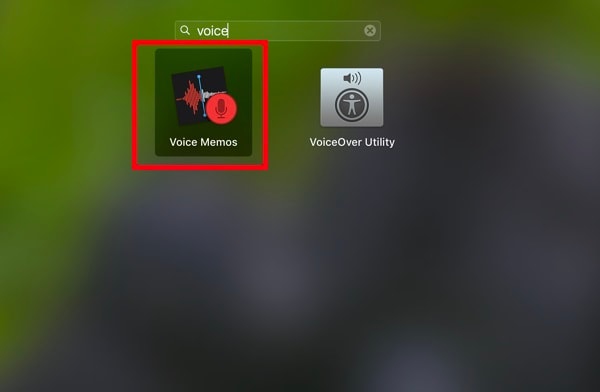
ขั้นตอนที่ 2.เมื่อคุณกำหนดเนื้อหาที่จะบันทึกแล้ว ให้คลิกปุ่ม "บันทึก" ในแอปบันทึกเสียง
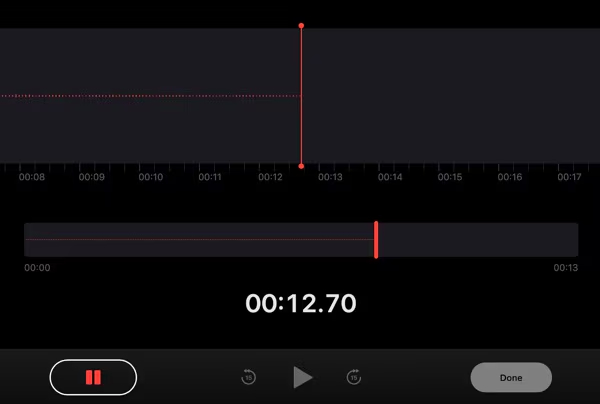
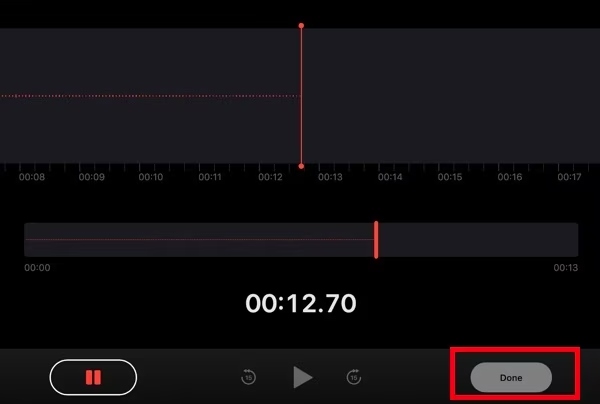
ขั้นตอนที่ 3เมื่อการบันทึกเสร็จสิ้นแล้ว ให้คลิกปุ่ม "เสร็จสิ้น" เพื่อสิ้นสุดกระบวนการบันทึกเสียง
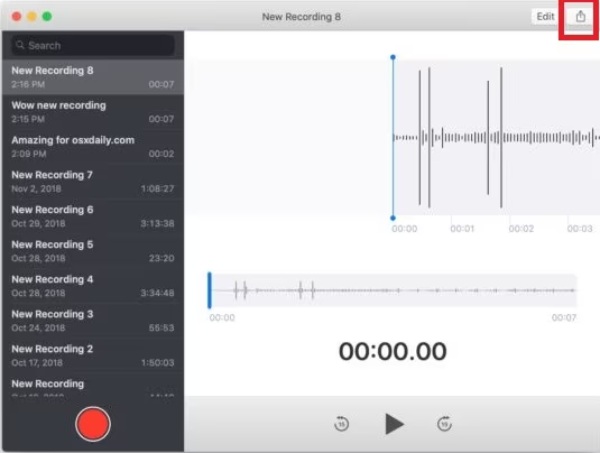
ขั้นตอนที่ 4หากต้องการบันทึกเสียง ให้คลิกปุ่ม "แชร์" เพื่อบันทึกเสียงลงในแอปบันทึกเสียง (Voice Memos) ซึ่งเป็นโปรแกรมบันทึกเสียงเริ่มต้นบน Mac
ผลลัพธ์คุณภาพสูง: โปรแกรมบันทึกเสียงที่ดีที่สุดสำหรับ Mac
แม้ว่า Voice Memos จะมีเครื่องบันทึกเสียงในตัวที่สะดวกสบายสำหรับ Mac แต่ก็ยังขาดคุณสมบัติการบันทึกเสียงระดับมืออาชีพ เมื่อต้องการคุณภาพเสียงที่สูงขึ้น การลดเสียงรบกวนขั้นสูง และการแก้ไขที่ยืดหยุ่น โซลูชันที่มีประสิทธิภาพมากกว่าจึงกลายเป็นสิ่งจำเป็น AnyRec Screen Recorder โดดเด่นในฐานะตัวเลือกที่ดีที่สุดสำหรับผู้ที่ต้องการสร้างเสียงคุณภาพระดับสตูดิโอ ตั้งแต่การผลิตพอดแคสต์ไปจนถึงการประชุมออนไลน์และการเตรียมงานพากย์เสียง เครื่องมือนี้มอบประสิทธิภาพที่เสถียรและผลลัพธ์ความละเอียดสูงที่ตรงตามมาตรฐานระดับมืออาชีพ

บันทึกเสียงทั้งหมดบน Mac ของคุณได้อย่างชัดเจน
กำจัดเสียงรบกวนโดยอัตโนมัติเพื่อปรับปรุงคุณภาพ
บันทึกการบันทึกวิดีโอจาก Mac ในรูปแบบที่คุณต้องการ
แก้ไขไฟล์บันทึกเสียงบน Mac ของคุณเพื่อปรับเอฟเฟ็กต์
ดาวน์โหลดอย่างปลอดภัย
ดาวน์โหลดอย่างปลอดภัย
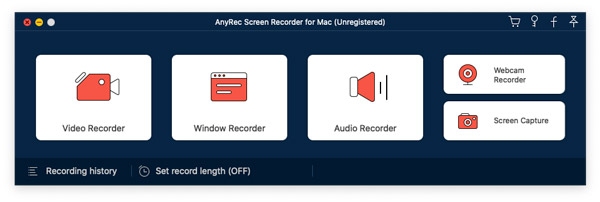
ขั้นตอนที่ 1.เปิดโปรแกรม AnyRec Screen Recorder บน Mac ของคุณ แล้วคลิกปุ่ม "Audio Recorder" เพื่อเลือกโปรแกรมบันทึกเสียงสำหรับ Mac ของคุณ
ขั้นตอนที่ 2.เพื่อให้แน่ใจว่าสามารถบันทึกเสียงจากทุกแหล่งได้ ให้คลิกปุ่ม "เสียงระบบ" และ "ไมโครโฟน"
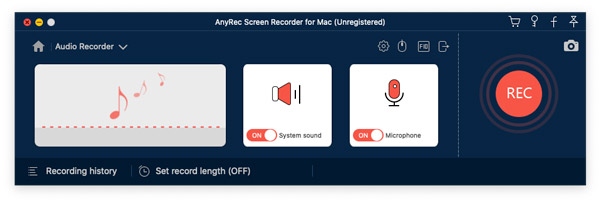
ขั้นตอนที่ 3หลังจากตั้งค่าสิทธิ์ตามคำแนะนำแล้ว ให้คลิกปุ่ม "บันทึก" เพื่อเริ่มบันทึกเสียงบน Mac ของคุณ

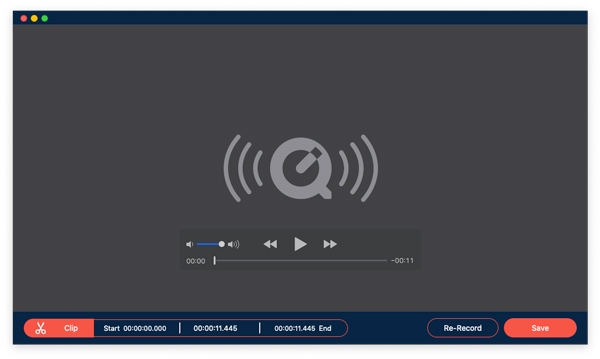
ขั้นตอนที่ 4เมื่อเสร็จแล้ว ให้คลิกปุ่ม "หยุด" คุณสามารถแก้ไขการบันทึกก่อนบันทึกได้ สุดท้าย ให้คลิกปุ่ม "บันทึก"
ตัวเลือกอื่นๆ สำหรับเครื่องบันทึกเสียงบน Mac
ผู้ใช้แต่ละคนมีพฤติกรรมการบันทึกเสียงที่แตกต่างกัน ดังนั้นการมีตัวเลือกเครื่องบันทึกเสียงหลายแบบจึงเป็นสิ่งที่มีค่า นอกเหนือจากเครื่องมือในตัวและซอฟต์แวร์ระดับมืออาชีพแล้ว ยังมีเครื่องบันทึกเสียงจากผู้พัฒนาภายนอกที่เน้นความสะดวกสบาย ตัวกรองเสียงแบบเรียลไทม์ การซิงค์ข้อมูลบนคลาวด์ และการทำงานที่เบา มีให้เลือกทั้งแบบฟรี แบบพรีเมียม และแบบใช้งานผ่านเว็บเบราว์เซอร์ ทำให้ง่ายต่อการเลือกให้ตรงกับความต้องการในการบันทึกเสียง งบประมาณ และขั้นตอนการทำงาน ส่วนนี้จะสำรวจเครื่องบันทึกเสียงสำหรับ Mac เพิ่มเติมที่โดดเด่นในด้านการพกพา ความง่ายในการใช้งาน และคุณสมบัติการบันทึกเฉพาะทาง
GarageBand
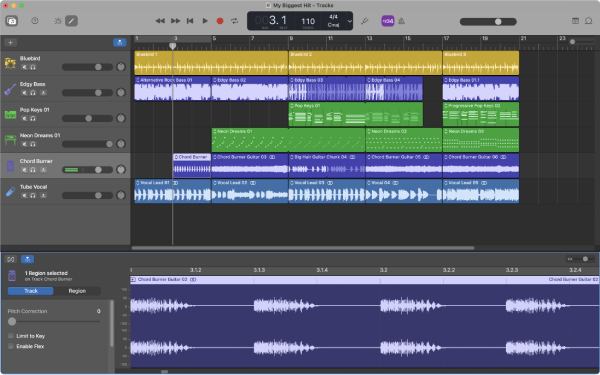
GarageBand คือโปรแกรมตัดต่อเสียงของ Apple ที่รองรับการบันทึกเสียงและการผลิตเพลง โปรแกรมบันทึกเสียงสำหรับ Mac นี้อนุญาตให้บันทึกหลายแทร็ก ใส่เอฟเฟ็กต์ และควบคุมได้อย่างละเอียด แม้แต่การบันทึกเสียงแบบง่ายๆ ก็ทำได้ เหมาะอย่างยิ่งสำหรับผู้ทำพอดแคสต์ นักดนตรี หรือผู้ใช้ที่ต้องการควบคุมการสร้างสรรค์ผลงานอย่างเต็มที่ การบันทึกเสียงบน GarageBand.
- ข้อดี
- ข้อดี: ฟรี ฟีเจอร์ครบครันสำหรับผู้ใช้ Mac รองรับการบันทึกหลายแทร็กและเอฟเฟ็กต์
- ข้อเสีย
- ข้อเสีย: เกินความจำเป็นสำหรับบันทึกเสียงแบบง่ายๆ; ต้องใช้เวลาเรียนรู้ค่อนข้างนานสำหรับผู้เริ่มต้น
ความกล้า
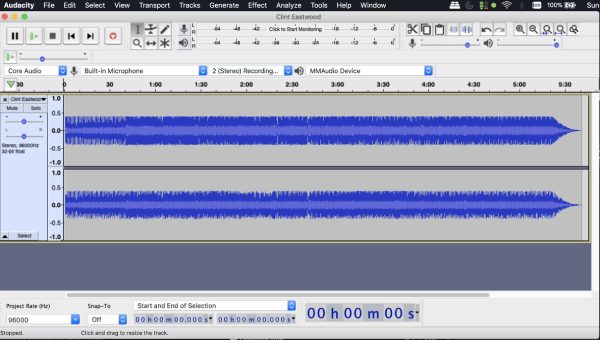
Audacity เป็นโปรแกรมบันทึกและแก้ไขเสียงแบบโอเพนซอร์สและใช้งานได้ฟรีบนหลายแพลตฟอร์ม รวมถึง Mac ด้วย โปรแกรมนี้รองรับการบันทึกเสียงจากไมโครโฟน การแก้ไข และการใส่เอฟเฟ็กต์ ทำให้โปรแกรมบันทึกเสียงสำหรับ Mac นี้ได้รับความนิยมสำหรับการทำพอดแคสต์ การสัมภาษณ์ หรือการบันทึกเสียงทั่วไป
- ข้อดี
- ฟรีอย่างแท้จริง มีชุมชนขนาดใหญ่ และมีปลั๊กอินมากมาย
- ข้อเสีย
- อินเทอร์เฟซดูเก่าล้าสมัย ไม่เหมาะกับการบันทึกแบบคลิกเดียวที่ใช้งานง่าย
เครื่องเสียง
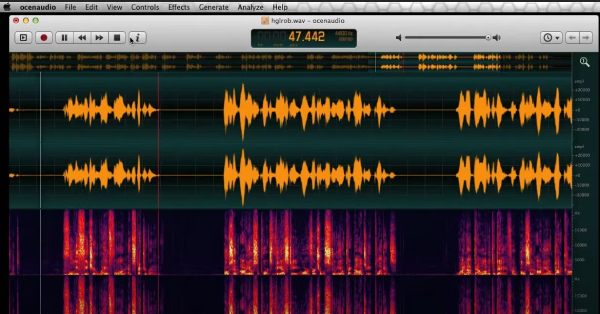
หากคุณต้องการโปรแกรมบันทึกเสียงขนาดเล็กสำหรับ Mac ที่ใช้พื้นที่จัดเก็บข้อมูลน้อย Ocenaudio ก็เป็นตัวเลือกที่ดี โปรแกรมนี้ขึ้นชื่อเรื่องความเรียบง่าย ตัดฟีเจอร์ที่ไม่จำเป็นออกไป และเน้นไปที่การบันทึกเสียงคุณภาพสูงบนอุปกรณ์ของคุณ นอกจากนี้ ยังรองรับการตัดต่อที่ง่ายดายโดยไม่ต้องใช้ฟีเจอร์ DAW ที่ซับซ้อน
- ข้อดี
- ใช้งานฟรีและง่าย ปรับแต่งเสียงได้ดี
- ข้อเสีย
- ไม่เหมาะสำหรับงานบันทึกเสียงหลายแทร็กหรือโปรเจ็กต์เสียงระดับมืออาชีพ
จี้เสียง
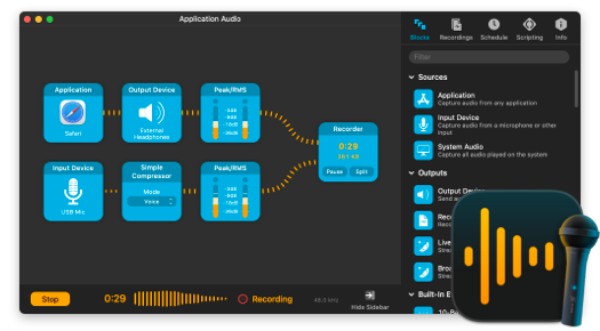
Audio Hijack เป็นโปรแกรมบันทึกเสียงสำหรับ Mac โดยเฉพาะ ซึ่งช่วยให้คุณบันทึกเสียงพูด เสียงระบบ และแหล่งเสียงภายนอกได้ รองรับการบันทึกตามกำหนดเวลาและการกำหนดเส้นทางการรับเสียงขั้นสูง เหมาะอย่างยิ่งสำหรับการทำพอดแคสต์หรือการบันทึกการสนทนาทางโทรศัพท์
- ข้อดี
- ระบบกำหนดเส้นทางการรับข้อมูลที่มีประสิทธิภาพ ยืดหยุ่นสูงสำหรับการบันทึกเสียงที่ซับซ้อน
- ข้อเสีย
- ราคาแพงกว่า และมีฟีเจอร์หลายอย่างที่ไม่จำเป็นสำหรับการบันทึกเสียงขั้นพื้นฐาน
เวฟแพด
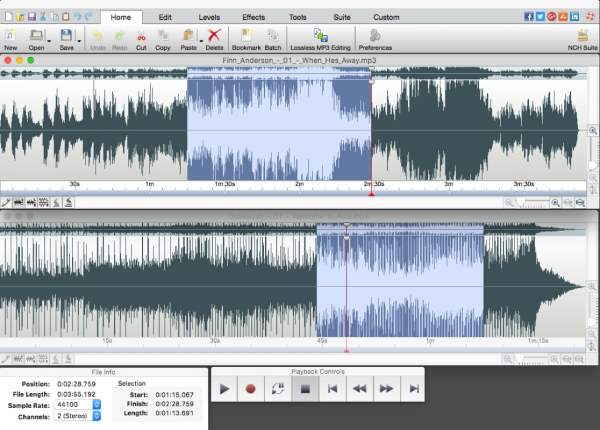
WavePad นำเสนอโปรแกรมบันทึกและแก้ไขเสียง พร้อมเอฟเฟ็กต์ในตัว ระบบลดเสียงรบกวน และเครื่องมือตัดแต่ง เหมาะสำหรับการบันทึกเสียง การสัมภาษณ์ หรือบันทึกเสียงที่ต้องการคุณภาพเสียงที่คมชัด
- ข้อดี
- แก้ไขง่าย พร้อมบันทึกเสียงได้ในแอปเดียว
- ข้อเสีย
- เวอร์ชันฟรีมีข้อจำกัดเรื่องรูปแบบการส่งออก ส่วนเวอร์ชันโปรมีค่าใช้จ่าย
คำอธิบาย
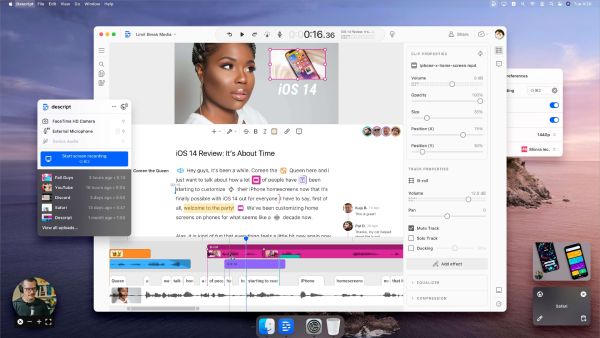
Descript ผสานการบันทึกเสียงเข้ากับการถอดเสียงและการตัดต่อ ทำให้โปรแกรมบันทึกเสียงสำหรับ Mac นี้เหมาะอย่างยิ่งสำหรับ... การบันทึกการบรรยายการพากย์เสียง หรือการบรรยายวิดีโอ
- ข้อดี
- การตัดต่อเสียงและถอดเสียงพร้อมกัน ช่วยให้ขั้นตอนการทำงานคล่องตัวยิ่งขึ้น
- ข้อเสีย
- ต้องใช้การเชื่อมต่ออินเทอร์เน็ตสำหรับบางฟังก์ชัน ต้องสมัครสมาชิกเพื่อใช้งานฟังก์ชันทั้งหมด
Ardor
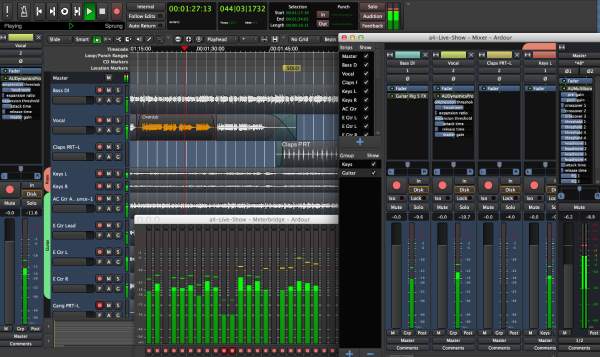
เมื่อต้องการบันทึกเสียงอย่างมืออาชีพ ผู้ใช้หลายคนเลือกใช้ Ardour เป็นตัวช่วย โปรแกรมตัดต่อเสียงแบบครบวงจรนี้รองรับการบันทึกเสียง ปลั๊กอิน และการบันทึกหลายแทร็กบน Mac ของคุณ เหมาะสำหรับผู้ใช้ขั้นสูงที่ต้องการการควบคุมระดับมืออาชีพ
- ข้อดี
- ระดับมืออาชีพ รองรับปลั๊กอินและเวิร์กโฟลว์ที่ซับซ้อน
- ข้อเสีย
- ซับซ้อนเกินไปสำหรับการบันทึกเสียงขั้นพื้นฐาน
บทสรุป
มากมาย เครื่องบันทึกเสียง Mac ในบทความนี้จะแนะนำเครื่องบันทึกเสียงแบบต่างๆ โดยพิจารณาจากความเรียบง่าย คุณภาพเสียงระดับมืออาชีพ คุณสมบัติการแก้ไขขั้นสูง และปัจจัยอื่นๆ คุณสามารถเลือกเครื่องที่เหมาะสมตามความต้องการของคุณได้ ในขณะที่แอปบันทึกเสียงแบบธรรมดาให้ความสะดวกสบายในฐานะที่เป็นโซลูชันในตัว เครื่องบันทึกเสียงระดับมืออาชีพก็เหมาะสำหรับการควบคุมในระดับสตูดิโอ ในบรรดาตัวเลือกทั้งหมดนี้... AnyRec Screen Recorder เป็นอุปกรณ์ที่น่าเชื่อถือที่สุดและเหมาะกับทุกคน ช่วยให้คุณบันทึกเสียงคมชัดบน Mac ได้อย่างง่ายดาย
ดาวน์โหลดอย่างปลอดภัย
ดาวน์โหลดอย่างปลอดภัย



