
เปลี่ยนความเร็ววิดีโอได้ง่ายๆ: 5 โปรแกรมควบคุมความเร็ววิดีโอออนไลน์ยอดนิยม

เมื่อคุณสร้าง Reels, คลิป TikTok หรือวิดีโอสั้นบน YouTube การปรับปรุงจังหวะการนำเสนอเนื้อหาของคุณเป็นสิ่งจำเป็น การเร่งความเร็วในส่วนที่ไม่จำเป็นจะช่วยดึงดูดความสนใจผู้ชม ในขณะที่การใช้ภาพช้าจะช่วยเน้นส่วนที่ดีที่สุดของคุณ ในคู่มือนี้ เราจะแนะนำเครื่องมือออนไลน์ที่ดีที่สุดที่จะช่วยคุณ เร่งความเร็ววิดีโอของคุณบนออนไลน์ อย่างอิสระ
รายการแนะนำ
เหตุผลที่คุณต้องเปลี่ยนความเร็ววิดีโอ 5 เครื่องมือยอดนิยมที่จะช่วยเร่งความเร็ววิดีโอออนไลน์ 1. EZGIF 2. Kapwing 3. คลิดิโอ 4.FlexClip 5. คลิปแชมป์ โปรแกรมเปลี่ยนความเร็ววิดีโอที่ดีที่สุด เพื่อเร่งความเร็วหรือลดความเร็ววิดีโอ วิธีเลือกตัวควบคุมความเร็ววิดีโอที่เหมาะสมเหตุผลที่คุณต้องเปลี่ยนความเร็ววิดีโอ
การเปลี่ยนความเร็ววิดีโอเป็นวิธีง่ายๆ ที่จะทำให้วิดีโอของคุณน่าสนใจ มีประสิทธิภาพ และเหมาะสมกับสถานการณ์ต่างๆ มากขึ้น
- ประหยัดเวลาเมื่อรับชมวิดีโอขนาวยาวการเร่งความเร็ววิดีโอมีประโยชน์สำหรับบทเรียน การบรรยาย และการประชุมที่ยาวนาน คุณสามารถทบทวนเนื้อหาได้อย่างรวดเร็วโดยไม่พลาดข้อมูลสำคัญ
- สร้างเนื้อหาที่น่าสนใจยิ่งขึ้นการปรับความเร็ววิดีโอสามารถเพิ่มลูกเล่นสร้างสรรค์และทำให้คลิปเป็นที่นิยมบนโซเชียลมีเดีย เช่น YouTube, TikTok หรือ Instagram ได้
- เน้นรายละเอียดที่สำคัญ ภาพเคลื่อนไหวช้าช่วยให้ผู้ชมสามารถโฟกัสไปที่ภาพเคลื่อนไหวเร็ว ไฮไลท์ บทแนะนำ หรือการกระทำเฉพาะที่ยากต่อการมองเห็นในความเร็วปกติ
- ปรับปรุงจังหวะการนำเสนอวิดีโอให้ดียิ่งขึ้น บางครั้งวิดีโออาจดูน่าเบื่อหรือเร่งรีบเกินไป การปรับความเร็วสามารถช่วยให้การรับชมราบรื่นขึ้นและทำให้ประสบการณ์การรับชมสบายยิ่งขึ้น
5 เครื่องมือยอดนิยมที่จะช่วยเร่งความเร็ววิดีโอออนไลน์
กำลังมองหาวิธีง่ายๆ ในการเร่งความเร็ววิดีโอของคุณอยู่ใช่ไหม? โปรแกรมเปลี่ยนความเร็ววิดีโอออนไลน์ที่ดีที่สุด 5 โปรแกรมนี้จะช่วยให้คุณเร่งความเร็วหรือลดความเร็ววิดีโอได้โดยตรงจากเบราว์เซอร์ของคุณ
1. EZGIF
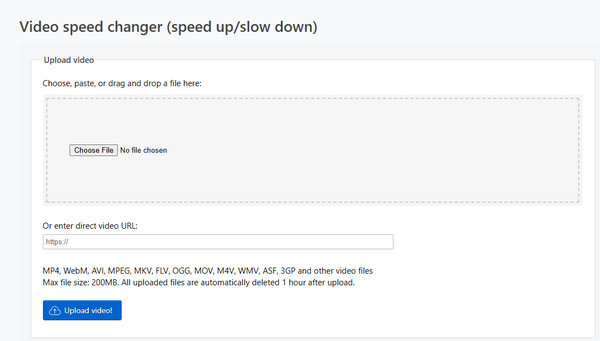
EZGIF เป็นโปรแกรมแก้ไขวิดีโอและรูปภาพออนไลน์ขนาดเล็ก นอกจากจะเร่งความเร็วไฟล์วิดีโอได้ตั้งแต่ 0.5 เท่าขึ้นไปแล้ว ยังสามารถเปลี่ยนความเร็วของไฟล์ GIF แบบเคลื่อนไหว, WebP, APNG, MNG, AVIF ได้อีกด้วย โปรแกรมรองรับรูปแบบวิดีโอหลากหลาย รวมถึง GIF แบบเคลื่อนไหว, WebP, APNG, MNG และอื่นๆ คุณสามารถอัปโหลดวิดีโอหรือพิมพ์ URL โดยตรง แปลงวิดีโอเป็น GIF และแก้ไขวิดีโอของคุณ เช่น ปรับขนาด ตัดแต่ง ครอบตัด รวม หรือย้อนกลับได้
ข้อจำกัด:
- รองรับไฟล์วิดีโอขนาดสูงสุด 200 MB
- การอัปโหลดใช้เวลานานพอสมควร และเว็บไซต์อาจใช้เวลาตอบสนองสักสองสามวินาที
2. Kapwing
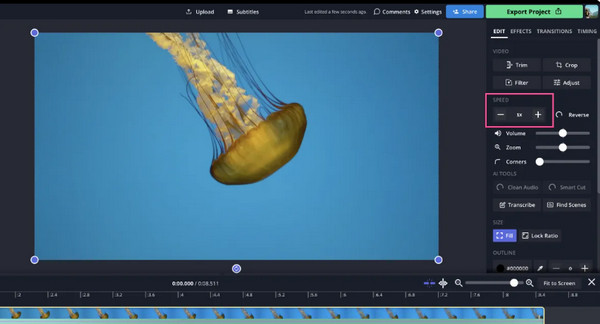
Kapwing เป็นโปรแกรมตัดต่อวิดีโอออนไลน์อเนกประสงค์ที่ได้รับความนิยมจากผู้สร้างคอนเทนต์บนโซเชียลมีเดีย โปรแกรมนี้รองรับไฟล์วิดีโอหลายรูปแบบ เช่น AVI, MP4, MOV และ 3PG ช่วยให้คุณเร่งความเร็ววิดีโอออนไลน์ได้สูงสุดถึง 4 เท่า หรือลดความเร็วได้ถึง 0.25 เท่า Kapwing มาพร้อมกับเครื่องมือและฟังก์ชันมากมาย เช่น คำบรรยาย เสียงคุณภาพสูง ภาพซ้อน เทมเพลต และเครื่องมือตัดต่อ ช่วยให้คุณปรับแต่งคลิปวิดีโอได้อย่างง่ายดาย
ข้อจำกัด:
- คุณต้องสร้างบัญชีผู้ใช้ก่อนจึงจะใช้งานได้
- การส่งออกไฟล์ความละเอียด 1080P/4K และฟีเจอร์ขั้นสูงจำเป็นต้องใช้เวอร์ชันที่ต้องชำระเงิน
3. คลิดิโอ
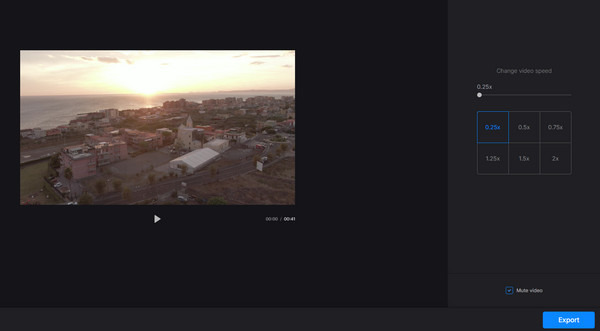
โปรแกรมควบคุมความเร็ววิดีโอ Clideo เหมาะสำหรับผู้ใช้ที่ต้องการเครื่องมือที่ใช้งานง่ายและไม่ซับซ้อน คุณสามารถอัปโหลดวิดีโอจากอุปกรณ์ต่างๆ Google Drive หรือ Dropbox และเปลี่ยนความเร็วได้ตั้งแต่ 0.25 เท่าถึง 4 เท่า นอกจากนี้ยังมีตัวเลือกความเร็วที่ตั้งไว้ล่วงหน้า 6 แบบ (0.25 เท่า, 0.5 เท่า, 0.75 เท่า, 1.25 เท่า, 1.75 เท่า, 2 เท่า) เพื่อให้คุณตั้งค่าความเร็วได้อย่างรวดเร็ว อินเทอร์เฟซมีความแม่นยำและใช้งานง่าย คุณสามารถเลือกที่จะคงเสียงไว้ในวิดีโอ ปิดเสียง หรือเปลี่ยนรูปแบบการส่งออกได้
ข้อจำกัด:
- ตัวเลือกในการปรับความเร็วมีจำกัด
- มีฟีเจอร์การแก้ไขน้อยกว่าเมื่อเทียบกับ Kapwing และ FlexClip
4.FlexClip
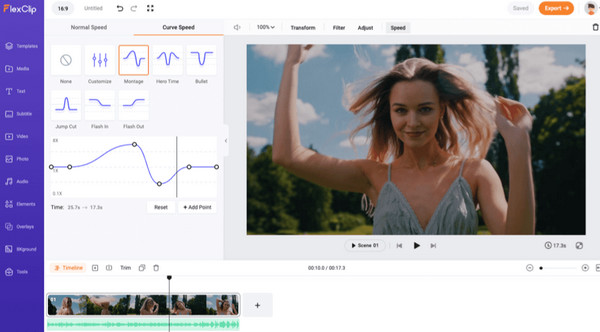
FlexClip คือโปรแกรมตัดต่อวิดีโอที่ใช้ AI ช่วยให้คุณเพิ่มหรือลดความเร็ววิดีโอออนไลน์ได้อย่างง่ายดาย หลังจากอัปโหลดวิดีโอจากไฟล์ในเครื่อง โทรศัพท์ OneDrive หรือ Google Drive คุณสามารถตั้งค่าความเร็วได้ตั้งแต่ 0.2x ถึง 8x หรือเพียงแค่พิมพ์ระยะเวลาของวิดีโอที่คุณต้องการ FlexClip จะปรับความเร็วในการเล่นโดยอัตโนมัติ นอกจากนี้ FlexClip ยังมีฟีเจอร์เส้นโค้งความเร็ว ซึ่งช่วยให้คุณสร้างการเปลี่ยนแปลงความเร็วแบบไดนามิกตลอดทั้งวิดีโอ FlexClip มีเครื่องมือที่มีประโยชน์มากมาย และคุณสามารถรวม ตัด แบ่ง ย้อนกลับ และอื่นๆ ได้อย่างง่ายดาย ลดขนาดไฟล์และลองใช้เทคนิคต่างๆ เพื่อสร้างวิดีโอที่สวยงามน่าทึ่ง
ข้อจำกัด:
- ฟีเจอร์ขั้นสูงต้องสมัครสมาชิกแบบเสียค่าใช้จ่าย
- เครื่องมือนี้อาจดูเกินความจำเป็นสำหรับผู้ใช้ที่ต้องการเพียงแค่เร่งความเร็ววิดีโอออนไลน์เท่านั้น
5. คลิปแชมป์
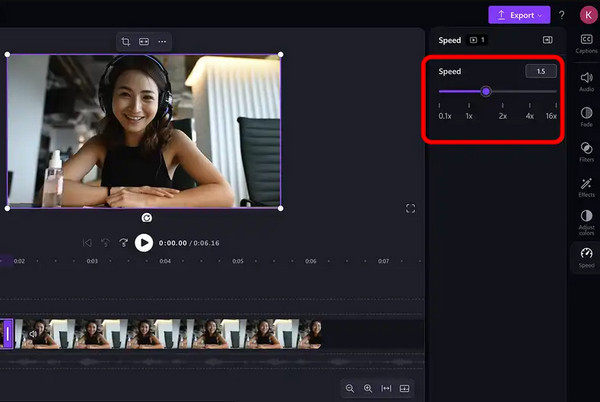
Clipchamp คือโปรแกรมตัดต่อวิดีโอออนไลน์ของ Microsoft ที่ออกแบบมาสำหรับผู้ใช้ Windows สามารถเร่งความเร็ววิดีโอได้สูงสุดถึง 16 เท่า หรือลดความเร็วได้ถึง 0.1 เท่า ช่วงความเร็วนี้กว้างกว่าโปรแกรมเปลี่ยนความเร็ววิดีโอออนไลน์อื่นๆ คุณยังสามารถป้อนความเร็วที่ต้องการได้โดยตรง นอกจากนี้ยังมีเครื่องมือแก้ไขต่างๆ ให้คุณใช้งานได้อย่างหลากหลาย เพิ่มข้อความรวมถึงเพลง สติกเกอร์ เอฟเฟ็กต์การเปลี่ยนฉาก เทมเพลต และเนื้อหาสร้างสรรค์อื่นๆ อีกมากมาย เพื่อปรับแต่งคลิปของคุณให้เป็นเอกลักษณ์
ข้อจำกัด:
- ต้องใช้บัญชี Microsoft ในการใช้งาน
- ออกแบบมาเพื่อผู้ใช้ Windows เป็นหลัก
โปรแกรมเปลี่ยนความเร็ววิดีโอที่ดีที่สุด เพื่อเร่งความเร็วหรือลดความเร็ววิดีโอ
หากคุณตัดต่อวิดีโอขนาวยาวบ่อยๆ หรือมีความต้องการคุณภาพวิดีโอสูง คุณอาจต้องใช้โปรแกรมควบคุมความเร็ววิดีโอแบบตั้งโต๊ะ มีให้ใช้งานสำหรับ Windows PC และ Mac AnyRec Video Converter เป็นโปรแกรมเปลี่ยนความเร็ววิดีโอระดับมืออาชีพที่สามารถเพิ่มความเร็ววิดีโอได้สูงสุดถึง 8 เท่า และสร้างภาพสโลว์โมชั่นที่ราบรื่นได้ถึง 0.125 เท่า นอกจากนี้ยังมีเครื่องมือแก้ไขครบครัน ช่วยให้คุณสามารถตัดแต่ง ครอบตัด หมุนวิดีโอ ใส่ฟิลเตอร์ ปรับเสียง เพิ่มคำบรรยาย และแปลงวิดีโอระหว่างรูปแบบต่างๆ ได้

เร่งหรือลดความเร็ววิดีโอได้ตั้งแต่ 0.125 เท่า ถึง 8 เท่า
รองรับรูปแบบวิดีโอขาออกและขาเข้ามากกว่า 1000 รูปแบบ
รักษาคุณภาพดั้งเดิมและส่งออกด้วยความละเอียดสูง
มีเครื่องมือในตัวมากกว่า 20 รายการเพื่อความสะดวกในการแก้ไข
ดาวน์โหลดอย่างปลอดภัย
ดาวน์โหลดอย่างปลอดภัย
วิธีทำให้วิดีโอช้าลงด้วย AnyRec:
ขั้นตอนที่ 1.เปิดโปรแกรมแล้วคลิก "Toolbox" จากเมนูด้านบน จากนั้นเลื่อนลงมาแล้วเลือก "Video Speed Controller"

ขั้นตอนที่ 2.คลิกปุ่ม "เพิ่ม" เพื่ออัปโหลดวิดีโอของคุณ หรือลากและวางวิดีโอของคุณลงในโปรแกรม ตอนนี้คุณสามารถตั้งค่าความเร็วได้ตั้งแต่ 0.125 เท่า ถึง 8 เท่า

ขั้นตอนที่ 3นอกจากนี้ คุณสามารถคลิกปุ่ม "เอาต์พุต" เพื่อปรับแต่งรูปแบบวิดีโอ ตัวเข้ารหัส ความละเอียด และอัตราเฟรมได้ตามต้องการ
ขั้นตอนที่ 4เลือกตำแหน่งที่จะบันทึกไฟล์ แล้วคลิก "ส่งออก" เพื่อบันทึกการเปลี่ยนแปลง
วิธีเลือกตัวควบคุมความเร็ววิดีโอที่เหมาะสม
ตารางต่อไปนี้แสดงภาพรวมโดยย่อของเครื่องมือทั้งหกที่แนะนำ:
| เครื่องมือ | แพลตฟอร์ม | ช่วงการปรับความเร็ว | ดีที่สุดสำหรับ |
| EZGIF | ออนไลน์ | 0.5 เท่า ถึงเร็วขึ้น | การเปลี่ยนความเร็วอย่างรวดเร็วสำหรับวิดีโอสั้นและ GIF |
| Kapwing | ออนไลน์ | 0.25x ถึง 4x | ปรับความเร็วด้วยเครื่องมือแก้ไข |
| คลิดิโอ | ออนไลน์ | 0.25x ถึง 4x | ปรับความเร็วได้ง่าย |
| FlexClip | ออนไลน์ | 0.2x ถึง 8x | วิดีโอสร้างสรรค์สำหรับโซเชียลมีเดีย |
| คลิปแชมป์ | วินโดว์ออนไลน์ | 0.1x ถึง 16x | ระบบควบคุมความเร็วที่มีประสิทธิภาพบน Windows |
| AnyRec Video Converter | เดสก์ท็อป (Windows, Mac) | 0.125x ถึง 8x | การปรับความเร็วคุณภาพสูง |
บทสรุป
ด้วยเครื่องมือออนไลน์ที่เรากล่าวถึงข้างต้น คุณสามารถทำได้อย่างง่ายดาย เปลี่ยนความเร็ววิดีโอ และปรับแต่งวิดีโอของคุณได้ในไม่กี่คลิก หากคุณต้องการยกระดับคุณภาพวิดีโอของคุณโดยไม่มีข้อจำกัด ลองใช้โปรแกรมเปลี่ยนความเร็ววิดีโอระดับมืออาชีพอย่าง AnyRec Video Converter ดูสิ อาจทำให้คุณประหลาดใจก็ได้!
บทความที่เกี่ยวข้อง
เกี่ยวกับผู้เขียนของเรา




