
เพิ่มความคมชัดให้ภาพถ่ายออนไลน์: เครื่องมือบนเว็บที่คุณวางใจได้

ผู้ใช้งานจำนวนมากกำลังมองหาเครื่องมือที่จะช่วยพวกเขา ปรับความคมชัดของภาพออนไลน์ได้ฟรีอย่างไรก็ตาม หากคุณเริ่มค้นหาแบบสุ่มโดยไม่มีเป้าหมายที่เฉพาะเจาะจง คุณจะพบว่ามีตัวเลือกมากมายเกินไป และจะเป็นเรื่องยากที่จะแยกแยะว่าตัวเลือกใดน่าเชื่อถือ ไม่ต้องกังวล บทความนี้ได้คัดเลือกเครื่องมือออนไลน์เจ็ดอย่างมาให้คุณแล้ว ซึ่งจะช่วยให้คุณทำงานต่างๆ ได้อย่างมีประสิทธิภาพ เริ่มอ่านเพื่อเริ่มต้นใช้งานการปรับความคมชัดของภาพออนไลน์ได้อย่างรวดเร็ว
รายการแนะนำ
วิธีที่ทรงพลังที่สุดในการเพิ่มความคมชัดของภาพด้วย AI ออนไลน์ได้ฟรี อีก 6 ทางเลือกที่น่าเชื่อถือในการปรับความคมชัดของภาพออนไลน์ได้ฟรี [โบนัส] วิธีเพิ่มความคมชัดให้กับภาพที่เบลอทางออนไลน์ สำหรับรายละเอียดเพิ่มเติมวิธีที่ทรงพลังที่สุดในการเพิ่มความคมชัดของภาพด้วย AI ออนไลน์ได้ฟรี
เมื่อพูดถึงเครื่องมือที่ดีที่สุดสำหรับการปรับภาพเบลอให้คมชัดบนอินเทอร์เน็ต AnyRec AI Image Upscaler ได้ก้าวขึ้นมาเป็นตัวเลือกที่น่าเชื่อถือที่สุด ด้วยการสนับสนุนจากเทคโนโลยี AI ขั้นสูง คุณจะพบว่าขั้นตอนการทำงานทั้งหมดง่ายขึ้นอย่างเหลือเชื่อ หลังจากที่คุณอัปโหลดภาพ AI จะวิเคราะห์ภาพทั้งหมดแล้วปรับปรุงภาพให้คุณโดยอัตโนมัติ คุณจะสังเกตเห็นว่าผลลัพธ์สุดท้ายไม่เพียงแต่คมชัดมาก แต่ยังคงรักษารูปลักษณ์ที่เป็นธรรมชาติของภาพต้นฉบับไว้ด้วย
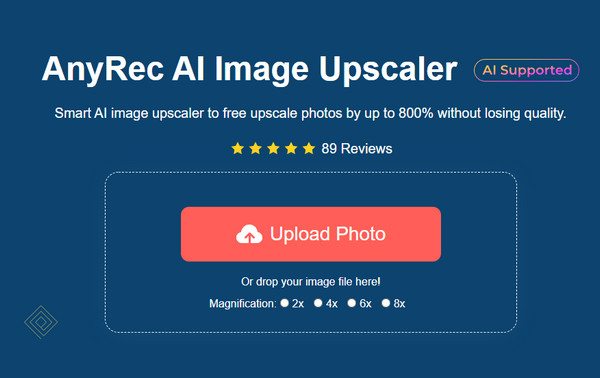
เหตุผลที่มันได้รับการจัดอันดับเป็นอันดับแรก
- • ใช้เทคโนโลยี AI เพื่อเพิ่มความคมชัดของภาพตั้งแต่ 200% ถึง 800% โดยไม่สูญเสียรายละเอียดของภาพ
- • ปรับขนาดและปรับปรุงภาพเพื่อให้ภาพที่แตกเป็นพิกเซลกลับมาคมชัดและดูสะอาดตาอีกครั้ง
- • ปรับความคมชัดของภาพเพื่อเพิ่มความชัดเจนของรายละเอียดก่อนพิมพ์ แชร์ หรือจัดเก็บ
- • รองรับไฟล์ภาพ JPG, JPEG, PNG, BMP, TIFF, TIF และรูปแบบอื่นๆ ที่นิยมใช้กัน
อีก 6 ทางเลือกที่น่าเชื่อถือในการปรับความคมชัดของภาพออนไลน์ได้ฟรี
นอกเหนือจาก AnyRec AI Image Upscaler แล้ว ยังมีเครื่องมือที่น่าเชื่อถืออื่นๆ อีกหลายตัว แม้ว่าเครื่องมือเหล่านั้นจะช่วยเพิ่มความคมชัดให้กับภาพออนไลน์ได้ แต่ก็มีข้อจำกัดบางประการเช่นกัน ก่อนที่จะใช้งาน คุณควรอ่านส่วนนี้เพื่อทำความเข้าใจจุดแข็งและจุดอ่อนของแต่ละเครื่องมือเสียก่อน วิธีนี้จะช่วยประหยัดเวลาของคุณได้มากที่สุด
| ชื่อเครื่องมือ | ระดับการเพิ่มความคมชัดของ AI | ระดับการควบคุม | ความเร็วในการประมวลผล | สะดวกในการใช้ | ข้อจำกัดที่สำคัญ |
| Pixlr | ปานกลาง | สูง (ใช้เครื่องมือแบบแมนนวล) | ปานกลาง | ปานกลาง | อินเทอร์เฟซที่ซับซ้อน |
| บีฟังกี้ | ปานกลาง | ขนาดกลาง (แถบเลื่อน) | ปานกลาง | ง่ายมาก | ความแม่นยำที่จำกัด |
| ไพน์ทูลส์ | ต่ำ | ขนาดกลาง (แบบแมนนวล) | เร็ว | ง่ายมาก | ไม่มีการปรับความคมชัดด้วย AI |
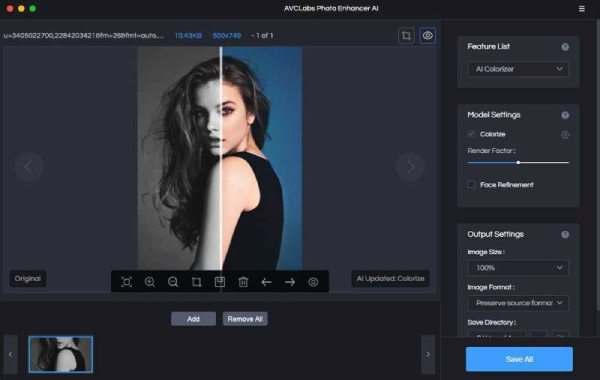
| AVCLabs Enhancer | สูง | ระดับต่ำ (AI อัตโนมัติ) | ปานกลาง | ง่าย | ต้องใส่เครดิต/เข้าสู่ระบบ |
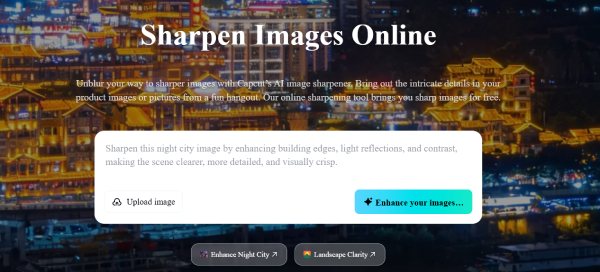
| CapCut ออนไลน์ | สูง | ต่ำ-ปานกลาง | เร็ว | ง่ายมาก | การส่งออกเสรีมีข้อจำกัด |
| Pixelied | ปานกลาง | ปานกลาง | ปานกลาง | ง่าย | ต้องมีบัญชีผู้ใช้ |
1. Pixlr
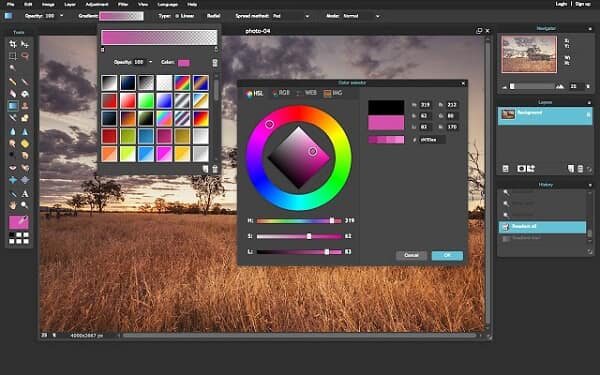
เมื่อพูดถึงเครื่องมือประมวลผลภาพ หลายคนคงนึกถึง Adobe Photoshop เป็นอันดับแรก Pixlr เป็นเครื่องมือที่คล้ายกันซึ่งสามารถช่วยคุณปรับความคมชัดของภาพออนไลน์ได้ แม้ว่าอินเทอร์เฟซอาจจะดูซับซ้อนไปสักหน่อยสำหรับผู้เริ่มต้น แต่ก็หมายความว่ามันช่วยให้คุณสามารถปรับรายละเอียดของภาพให้เหมาะสมที่สุดได้โดยการปรับพารามิเตอร์ต่างๆ แน่นอนว่าการปรับแต่งแบบนี้โดยพื้นฐานแล้วต้องอาศัยการทำงานด้วยตนเองมากกว่าการทำโดยอัตโนมัติด้วย AI
- ข้อดี
- นำเสนอเครื่องมือลับคมทั้งแบบพื้นฐานและขั้นสูง
- ปรับแต่งทุกรายละเอียดเพื่อขัดเกลาภาพถ่ายให้สวยงามตามที่คุณต้องการ
- มีขั้นตอนการทำงานที่คล้ายคลึงกับ Adobe Photoshop
- ข้อเสีย
- อินเทอร์เฟซอาจดูซับซ้อนสำหรับผู้เริ่มต้น
- ในเวอร์ชันฟรี อาจมีโฆษณาปรากฏขึ้นระหว่างกระบวนการ
- ไม่มีระบบ AI ช่วยในการปรับปรุงอัตโนมัติ
2. บีฟังกี้
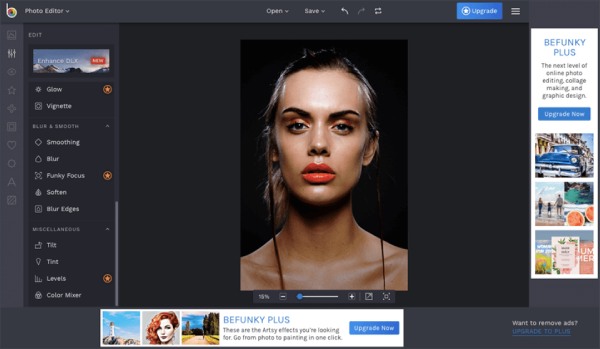
หากคุณต้องการจัดการไฟล์ภาพ เช่น ภาพบุคคล BeFunky เป็นตัวเลือกที่ดี เครื่องมือนี้ช่วยให้คุณปรับความคมชัดของภาพออนไลน์ด้วยการตั้งค่าการปรับแต่งที่แม่นยำ เมื่อคุณได้ภาพบุคคลที่ไม่เป็นที่น่าพอใจ ภาพที่จะลบความเบลอ ในมือของคุณ คุณสามารถใช้ BeFunky ปรับแต่งส่วนใดส่วนหนึ่งของใบหน้า ทำให้ใบหน้าดูตรงกับความคาดหวังของคุณมากขึ้น
- ข้อดี
- การปรับแต่งรูปหน้าทำได้อย่างยอดเยี่ยมมาก
- จัดเตรียมเครื่องมือแก้ไขที่หลากหลายสำหรับการปรับแต่งหลังการผลิต
- ปรับแต่งด้วยตนเองเพื่อให้แน่ใจว่ารายละเอียดตรงตามความต้องการของคุณ
- ข้อเสีย
- ลายน้ำจะยังคงอยู่ในภาพระหว่างกระบวนการส่งออก
- ดำเนินการทั้งหมดด้วยตนเองโดยไม่ได้รับความช่วยเหลือจาก AI
- ต้องใช้เวอร์ชัน Plus เพื่อปลดล็อกคุณสมบัติเพิ่มเติม
3. PineTools
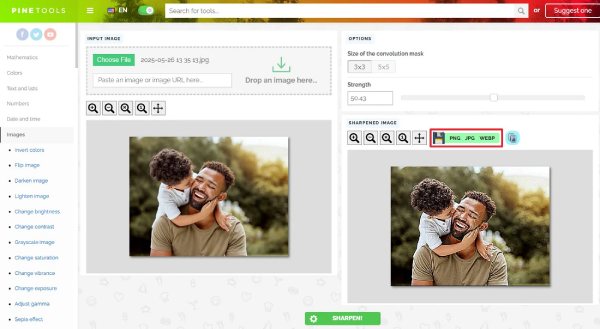
หลายคนอาจพบว่าการปรับแต่งภาพด้วยตนเองนั้นใช้เวลานานมาก จึงหันไปมองหาเครื่องมือที่ใช้งานง่ายและสะดวกกว่าในการปรับความคมชัดของภาพออนไลน์ ในกรณีนี้ ขอแนะนำ PineTools สิ่งที่คุณต้องทำคืออัปโหลดภาพของคุณไปยังเว็บไซต์ แล้วรอให้เครื่องมือทำการปรับปรุงภาพให้คุณโดยอัตโนมัติ กระบวนการทั้งหมดสะดวกและรวดเร็ว ข้อเสียเพียงอย่างเดียวคือ PineTools สามารถจัดการได้เฉพาะไฟล์ภาพที่มีขนาดเล็กเท่านั้น
- ข้อดี
- รวดเร็วและน้ำหนักเบา ช่วยให้การทำงานคล่องตัวขึ้น
- ควบคุมระดับความคมชัดได้โดยตรงผ่านแถบเลื่อน
- ไม่ต้องล็อกอินเพื่อเข้าถึงฟีเจอร์ทั้งหมด
- ข้อเสีย
- ไม่มีการใช้ AI ช่วยเสริมกระบวนการของคุณ
- คุณสมบัติจำกัดสำหรับการตัดต่อหลังการผลิต
- คุณภาพเอาต์พุตพื้นฐานสำหรับภาพขนาดเล็ก
4. โปรแกรมปรับปรุงภาพ AVCLabs ออนไลน์
สำหรับผู้ใช้งานที่กำลังมองหาเครื่องมือปรับความคมชัดของภาพออนไลน์ฟรีโดยใช้ AI นั้น AVCLabs Image Enhancer Online เป็นตัวเลือกที่ดีเยี่ยม หลังจากที่คุณอัปโหลดภาพแล้ว AI จะวิเคราะห์โทนสีโดยรวมของภาพและทำการปรับความคมชัดโดยอัตโนมัติในส่วนที่ต้องการการปรับปรุงตามการวิเคราะห์นี้ กระบวนการทั้งหมดนี้ไม่จำเป็นต้องมีการปรับแต่งด้วยตนเองจากคุณเลย ทำให้ใช้งานง่ายมากสำหรับผู้เริ่มต้น
- ข้อดี
- รูปภาพที่อัปโหลดทั้งหมดมีไว้เพื่อปรับปรุงคุณภาพเท่านั้น
- ขยายภาพออนไลน์ โดยอัตโนมัติด้วยเทคโนโลยี AI
- พิกเซลของภาพจะได้รับการปรับปรุงให้ดีขึ้นอย่างมาก
- ข้อเสีย
- ขาดการปรับแต่งด้วยตนเองในขั้นตอนหลังการผลิต
- ภาพอาจดูไม่เป็นธรรมชาติสักเท่าไหร่
- ขีดจำกัดการใช้งานรายวันมีจำกัดเสมอ
5. โปรแกรมปรับความคมชัดของภาพออนไลน์ CapCut
CapCut Online Image Sharpener เป็นเครื่องมือที่ใช้เทคโนโลยี AI เช่นกัน แม้ว่า CapCut จะเน้นการปรับแต่งวิดีโอเป็นหลัก แต่ก็ยังมีเครื่องมือที่ช่วยให้คุณปรับความคมชัดของภาพออนไลน์ได้ฟรีโดยใช้ AI ด้วยความช่วยเหลือจากโปรแกรมนี้ คุณสามารถรวมกระบวนการทำให้ภาพคมชัดขึ้นและทำการแก้ไขภาพที่ซับซ้อนมากขึ้นเข้าไว้ในขั้นตอนการทำงานเดียวกันได้ ซึ่งเป็นประโยชน์อย่างมากสำหรับผู้ใช้ที่ต้องการใช้งานภาพเป็นประจำทุกวัน อย่างไรก็ตาม ความต้องการนี้ก็หมายความว่าคุณจะต้องจ่ายค่าธรรมเนียมจำนวนมากเพื่ออัปเกรดบัญชีของคุณ
- ข้อดี
- ภาพที่ปรับความคมชัดแล้วสามารถนำไปใช้ในการตัดต่อวิดีโอด้วยโปรแกรม CapCut ได้
- มีเครื่องมือแก้ไขให้เลือกใช้มากมาย
- อินเทอร์เฟซนั้นเรียบง่ายและใช้งานง่ายสำหรับทุกคน
- ข้อเสีย
- แม้แต่เวอร์ชันฟรีก็ต้องล็อกอินบัญชีผู้ใช้
- ตัวเลือกการส่งออกฟรีมีจำกัด
- ความเร็วในการประมวลผลอาจช้าไปเล็กน้อย
6. ภาพแตกเป็นพิกเซล
ผู้ใช้หลายคนปรับแต่งภาพออนไลน์ อาจเพื่อการโปรโมทหรือธุรกิจ ในกรณีนี้ การปรับแต่งภาพแบบธรรมดาอาจไม่เพียงพอ Pixelied ไม่เพียงแต่มีฟังก์ชันการปรับแต่งภาพที่มีประสิทธิภาพเท่านั้น แต่ยัง... แก้ไขภาพพิกเซลแต่ยังมีเทมเพลตที่ใช้งานได้จริงและสวยงามมากมายในคลังภาพ เพื่อช่วยคุณสร้างสรรค์สไตล์ต่างๆ โดยใช้ภาพที่มีอยู่แล้วของคุณ

- ข้อดี
- อินเทอร์เฟซแบบโต้ตอบและใช้งานง่าย
- เหมาะสำหรับใช้ในการออกแบบและภาพประกอบทางการตลาด
- บันทึกผลงานของคุณได้ทุกเมื่อในระหว่างกระบวนการ
- ข้อเสีย
- อาจมีอาการหน่วงบ้างขณะใช้งาน
- ต้องมีบัญชีผู้ใช้แบบพรีเมียมจึงจะสามารถเข้าถึงฟังก์ชันทั้งหมดได้
- ไม่ใช่ระบบปรับความคมชัดด้วย AI ขั้นสูงมากนัก
[โบนัส] วิธีเพิ่มความคมชัดให้กับภาพที่เบลอทางออนไลน์ สำหรับรายละเอียดเพิ่มเติม
หากคุณต้องการปรับภาพเบลอให้คมชัดขึ้นบนอินเทอร์เน็ตด้วยผลลัพธ์ที่ดีกว่า การมีเครื่องมือที่ดีเพียงอย่างเดียวคงไม่เพียงพอ ยังมีประเด็นสำคัญบางอย่างที่คุณต้องใส่ใจ ส่วนนี้จะนำเสนอคำแนะนำที่มีประโยชน์บางประการเพื่อเป็นข้อมูลอ้างอิง คุณจะสามารถจัดการภาพออนไลน์ของคุณได้อย่างมีประสิทธิภาพมากขึ้นหลังจากเข้าใจสิ่งเหล่านี้แล้ว
1. เริ่มต้นด้วยคุณภาพของภาพที่เหมาะสม
โปรดตรวจสอบให้แน่ใจว่ารูปภาพที่คุณอัปโหลดมีคุณภาพตามต้นฉบับ รูปภาพที่คุณถ่ายเองโดยทั่วไปแล้วจะไม่มีปัญหา แต่รูปภาพบางรูป เช่น รูปภาพที่คุณดาวน์โหลดจาก X หรือแพลตฟอร์มอื่นๆ อาจไม่ได้มีคุณภาพตามต้นฉบับ เมื่อบันทึกรูปภาพ โปรดตรวจสอบให้แน่ใจว่าได้บันทึกในคุณภาพดั้งเดิมที่ไม่บีบอัด เพื่อหลีกเลี่ยงการสูญเสียรายละเอียดจำนวนมากก่อนที่จะเริ่มปรับความคมชัด
2. หลีกเลี่ยงการลับคมมีดมากเกินไป
แม้ว่าการปรับความคมชัดของภาพออนไลน์จะหมายถึงการเพิ่มพิกเซลในแต่ละส่วนเพื่อแสดงรายละเอียดมากขึ้น แต่ไม่ได้หมายความว่ายิ่งปรับความคมชัดมากเท่าไหร่ ภาพก็จะยิ่งดีขึ้นเท่านั้น เมื่อเครื่องมือบางอย่างปรับแต่งมากเกินไป คุณอาจพบว่าภาพของคุณสูญเสียความเป็นธรรมชาติไปอย่างสิ้นเชิง
3. ผสานการเพิ่มความคมชัดเข้ากับการลดสัญญาณรบกวน
นอกจากการเพิ่มจำนวนพิกเซลแล้ว เมื่อทำการปรับภาพเบลอให้คมชัดขึ้นทางออนไลน์ คุณยังสามารถให้ความสนใจเป็นพิเศษกับจุดรบกวนในภาพได้ด้วย เครื่องมือบางอย่างจะมีฟังก์ชันลดจุดรบกวนเพิ่มเติม อย่าลืมตรวจสอบฟังก์ชันนี้เพื่อการปรับปรุงภาพที่ดีขึ้น
4. เลือกใช้เครื่องมือที่ใช้ AI เพื่อผลลัพธ์ที่ดีกว่า
สำหรับผู้เริ่มต้นส่วนใหญ่ นอกจากจะซับซ้อนแล้ว อุปสรรคที่ใหญ่ที่สุดในการปรับพารามิเตอร์ด้วยตนเองคือการกำหนดค่าที่เหมาะสม ผู้เริ่มต้นมักจะมีปัญหาในการกำหนดช่วงที่เหมาะสม ในจุดนี้ การใช้เครื่องมือ AI มาช่วยจะทำให้กระบวนการง่ายขึ้นและประหยัดเวลามากขึ้น
บทสรุป
การเพิ่มความคมชัดของภาพออนไลน์ การปรับแต่งภาพได้กลายเป็นวิธีที่ใช้งานได้จริงและมีประสิทธิภาพในการปรับปรุงคุณภาพภาพของงานของคุณโดยไม่ต้องติดตั้งโปรแกรมขนาดใหญ่ อย่างไรก็ตาม เครื่องมือออนไลน์หลายตัวไม่สามารถสร้างสมดุลที่เหมาะสมระหว่างระดับความคมชัดและลักษณะที่เป็นธรรมชาติของภาพได้ ในจุดนี้ AnyRec AI Image Upscaler เชื่อถือได้อย่างสมบูรณ์ คุณสามารถใช้งานได้ฟรีเพื่อให้ได้ผลลัพธ์ที่สมบูรณ์แบบ
บทความที่เกี่ยวข้อง
เกี่ยวกับผู้เขียนของเรา





