
เป็นที่นิยม

AnyRec Screen Recorder
เก็บทุกช่วงเวลา บันทึกภาพอย่างมืออาชีพ
ดาวน์โหลดอย่างปลอดภัย
รีวิว Screencast-o-Matic เวอร์ชันอัปเกรด: รู้จักคุณสมบัติทั้งหมด

Screencast-O-Matic เป็นซอฟต์แวร์บันทึกหน้าจอและตัดต่อวิดีโอแบบครบวงจร ซึ่งเดิมชื่อ ScreenPal บทความนี้จะรีวิวความแตกต่างโดยละเอียดหลังจากการใช้งาน การอัปเกรดของ Screencast-O-Maticพร้อมทั้งคุณสมบัติและความสามารถเฉพาะต่างๆ อ่านต่อเพื่อทำความเข้าใจสาระสำคัญได้อย่างรวดเร็ว นอกจากนี้ เราจะแนะนำเครื่องมือทางเลือกอื่นเพื่อให้คุณมีตัวเลือกที่เหมาะสมยิ่งขึ้น
รายการแนะนำ
Screencast-O-Matic กับ ScreenPal ต่างกันอย่างไร? ภาพรวมโปรแกรมบันทึกหน้าจอ Screencast-O-Matic คุณสมบัติและประสบการณ์การใช้งาน Screencast-O-Matic ทางเลือกที่ดีที่สุดแทนโปรแกรมบันทึกหน้าจอ Screencast-O-MaticScreencast-O-Matic กับ ScreenPal ต่างกันอย่างไร?
Screencast-O-Matic ได้เปลี่ยนชื่อแบรนด์อย่างเป็นทางการเป็น ScreenPal ในปี 2023 หลังจากการเปลี่ยนชื่อแบรนด์ ฟีเจอร์การบันทึกและข้อมูลบัญชีผู้ใช้ทั้งหมดที่มีอยู่ยังคงใช้งานได้เหมือนเดิม เนื้อหาวิดีโอและข้อมูลที่เคยจัดเก็บไว้บนแพลตฟอร์ม Screencast-O-Matic จะถูกย้ายไปยัง ScreenPal โดยอัตโนมัติเช่นกัน
เมื่อเทียบกับเวอร์ชันดั้งเดิม ScreenPal พัฒนาไปไกลกว่าการบันทึกหน้าจอแบบพื้นฐาน กลายเป็นแพลตฟอร์มสร้างวิดีโอที่ครอบคลุมมากขึ้น มีการเพิ่มเครื่องมือแก้ไขที่ได้รับการปรับปรุง ช่วยให้การตัดต่อ การปรับแต่ง และการเผยแพร่หลังการบันทึกเป็นไปอย่างราบรื่นและมีประสิทธิภาพยิ่งขึ้น คุณสามารถตรวจสอบการเปรียบเทียบได้ด้านล่าง
| หมวดหมู่ | Screencast-O-Matic (เก่า) | ScreenPal (ใหม่) |
| การบันทึกแกนหลัก | โปรแกรมบันทึกหน้าจอและเว็บแคม; แพ็กเกจฟรีจำกัดเวลา 15 นาที; มีลายน้ำประกอบ | โปรแกรมบันทึกหน้าจอและเว็บแคม; แพ็กเกจฟรีใช้งานได้จำกัด 15 นาที; เวอร์ชันฟรีไม่มีลายน้ำ |
| แก้ไขวีดีโอ | การแก้ไขขั้นพื้นฐาน (ตัดต่อ, ใส่คำบรรยาย); เครื่องมือขั้นสูงต้องใช้แพ็กเกจ Pro | โปรแกรมตัดต่อขั้นสูง พร้อมไทม์ไลน์หลายแทร็ก แอนิเมชัน การเปลี่ยนฉาก และโอเวอร์เลย์ ต้องสมัครสมาชิกจึงจะใช้งานได้ |
| คุณสมบัติของ AI | ไม่มีเครื่องมือ AI ให้ใช้งาน | คำบรรยายภาพด้วย AI, การแปลงข้อความเป็นเสียงพูด, ชื่อเรื่องที่สร้างด้วย AI, บทสรุป |
| วิดีโอแบบโต้ตอบ | ไม่รองรับ | รองรับแบบทดสอบ โพลล์ ปุ่มกระตุ้นการดำเนินการ (CTA) และสถานการณ์ที่มีการแตกแขนงของเส้นทาง |
| โฮสติ้งและพื้นที่จัดเก็บข้อมูล | ตัวเลือกการโฮสต์และการแชร์ออนไลน์มีจำกัด | บริการโฮสติ้งบนคลาวด์ไม่จำกัด, ช่องทางจำหน่ายสินค้าภายใต้แบรนด์ของตนเอง, แดชบอร์ดวิเคราะห์ข้อมูล |
| การสนับสนุนแพลตฟอร์ม | Windows, macOS, Chromebook | Windows, macOS, iOS, Android, Chromebook, และโปรแกรมแก้ไขบนเว็บ |
| การทำงานร่วมกัน | ออกแบบมาเพื่อผู้ใช้งานรายบุคคลเป็นหลัก | วางแผนการทำงานเป็นทีมพร้อมระบบควบคุมการดูแลระบบตามบทบาท เครื่องมือสำหรับการทำงานร่วมกัน และการบูรณาการกับระบบจัดการเรียนรู้ (LMS) |
| การช่วยสำหรับการเข้าถึง | สร้างคำบรรยายด้วยตนเองเท่านั้น | คำบรรยายอัตโนมัติและคุณสมบัติการเข้าถึงที่ได้รับการปรับปรุง |
| กลุ่มเป้าหมาย | นักการศึกษาอิสระและผู้สร้างสรรค์ผลงานแบบไม่เป็นทางการ | นักการศึกษา ธุรกิจ ทีมการตลาด และผู้ใช้งานระดับองค์กร |
ภาพรวมโปรแกรมบันทึกหน้าจอ Screencast-O-Matic
Screencast-O-Matic เป็นเครื่องมือสร้างวิดีโอขนาดเล็กที่เน้นการบันทึกหน้าจอ รองรับการบันทึกหน้าจอ กล้อง และเสียงพร้อมกัน เหมาะสำหรับงานนำเสนอเชิงแนะนำ บทช่วยสอนซอฟต์แวร์ และการสร้างเนื้อหาแบบง่ายๆ คุณสมบัติการแก้ไขพื้นฐานในตัว เช่น การครอบตัด การตัดแต่ง การเพิ่มคำบรรยาย และเอฟเฟกต์การเปลี่ยนภาพแบบง่ายๆ ตอบสนองความต้องการในการประมวลผลวิดีโอในชีวิตประจำวัน เวอร์ชันฟรีอนุญาตให้บันทึกได้นานสูงสุด 15 นาที แต่จะมีลายน้ำ เวอร์ชันเสียเงินจะปลดล็อกเครื่องมือแก้ไขเพิ่มเติมและความสามารถในการโฮสต์บนคลาวด์
- ข้อดี
- อินเทอร์เฟซใช้งานง่าย เรียนรู้ได้เร็ว
- รองรับการบันทึกหน้าจอ กล้อง และเสียงพร้อมกัน
- ควรมีฟังก์ชันการแก้ไขพื้นฐาน เช่น การตัดแต่ง การตัดต่อ และการเพิ่มคำบรรยาย
- ให้บริการโฮสติ้งบนคลาวด์และฟังก์ชันการแชร์ไฟล์
- ข้อเสีย
- เวอร์ชันฟรีมีเวลาใช้งานจำกัด 15 นาที และมีลายน้ำปรากฏอยู่
- โปรแกรมนี้ไม่รองรับการตัดต่อหลายแทร็กที่ซับซ้อนหรือเอฟเฟ็กต์พิเศษขั้นสูง
- ขาดคุณสมบัติที่ใช้ปัญญาประดิษฐ์ (AI) และมีขีดความสามารถในการทำงานอัตโนมัติที่จำกัด
- การทำงานร่วมกันเป็นทีมและฟังก์ชันการจัดการระดับองค์กรยังอ่อนแอ
คุณสมบัติและประสบการณ์การใช้งาน Screencast-O-Matic
คุณสมบัติ:
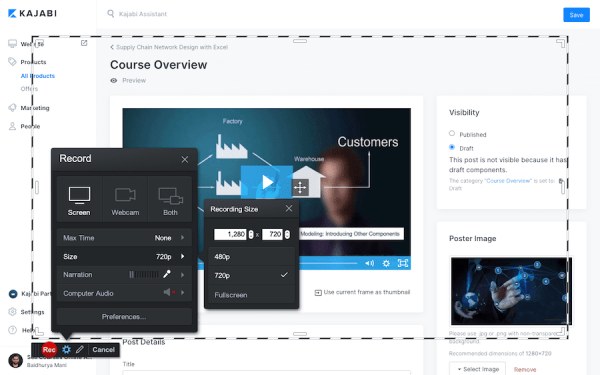
ส่วนติดต่อผู้ใช้ของ Screencast-O-Matic การออกแบบเน้นความเรียบง่ายและใช้งานง่าย โดยจัดวางโมดูลการทำงานไว้อย่างชัดเจน ปุ่มบันทึก การเลือกพื้นที่บันทึก และเครื่องมือแก้ไขพื้นฐาน ล้วนเข้าถึงได้ง่ายบนอินเทอร์เฟซหลัก ทำให้เหมาะสำหรับผู้เริ่มต้นใช้งานการบันทึกหน้าจอและนักการศึกษา
ความสามารถในการบันทึก ครอบคลุมทั้งหน้าจอ กล้อง และเสียงระบบ/ไมโครโฟน ด้วยเวิร์กโฟลว์ที่ราบรื่นและการตอบสนองที่รวดเร็ว โมดูลการแก้ไขพื้นฐานมีเครื่องมือที่ใช้งานง่ายสำหรับการครอบตัดภาพ วิดีโอการตัดแต่งและสามารถเพิ่มข้อความ/คำบรรยายได้ตรงตามความต้องการในการตัดต่อมาตรฐาน อย่างไรก็ตาม ขาดฟังก์ชันไทม์ไลน์แบบหลายแทร็กและเอฟเฟ็กต์ภาพขั้นสูง
เพื่อการแบ่งปันและการเผยแพร่โปรแกรมนี้รวมตัวเลือกการส่งออกไปยังเครื่องโลคอลและการอัปโหลดไปยังคลาวด์ไว้ด้วย แม้ว่าการจัดการแบบกลุ่มและการตั้งค่าเอาต์พุตแบบกำหนดเองจะค่อนข้างจำกัดก็ตาม โดยรวมแล้ว อินเทอร์เฟซและชุดคุณสมบัติของโปรแกรมเน้นไปที่การบันทึกอย่างรวดเร็วและการประมวลผลขั้นพื้นฐาน ทำให้เหมาะสำหรับสถานการณ์การสร้างวิดีโอที่ไม่ซับซ้อนมากนัก
ประสบการณ์ผู้ใช้
ประสบการณ์การใช้งานโดยรวมรีวิวจากผู้ใช้ส่วนใหญ่ระบุว่าแอปพลิเคชันนี้ใช้งานง่ายและน่าใช้งาน ฟังก์ชันการทำงานค่อนข้างตรงไปตรงมาและใช้งานง่าย แม้ว่าบางส่วนในเมนูการแก้ไขและการแชร์อาจซับซ้อนเล็กน้อย ซึ่งอาจเป็นอุปสรรคสำหรับผู้ใช้มือใหม่ อย่างไรก็ตาม เว็บไซต์อย่างเป็นทางการมีบทช่วยสอนและคู่มือต่างๆ เพื่อช่วยให้ผู้ใช้คุ้นเคยกับคุณสมบัติของแอปพลิเคชันได้เร็วขึ้น
ทางเลือกที่ดีที่สุดแทนโปรแกรมบันทึกหน้าจอ Screencast-O-Matic
หลังจากศึกษาคุณสมบัติที่เกี่ยวข้องแล้ว หากคุณมีข้อกังวลเกี่ยวกับความปลอดภัยของอุปกรณ์เมื่อใช้ Screencast-O-Matic AnyRec Screen Recorder เป็นตัวเลือกที่เหมาะสมที่สุด ไม่จำเป็นต้องสร้างบัญชีหรือให้ข้อมูลส่วนตัว และการจัดเก็บการบันทึกไว้ในเครื่องช่วยเพิ่มความปลอดภัย รองรับการบันทึกวิดีโอและเสียงความละเอียดสูง นอกจากนี้ คุณไม่ต้องกังวลเรื่องข้อจำกัดด้านเวลาในการบันทึก เนื่องจากซอฟต์แวร์นี้ไม่มีข้อจำกัดด้านระยะเวลา ทำให้เหมาะสำหรับกิจกรรมวิดีโอต่างๆ เช่น การเล่นเกม การประชุมทางธุรกิจ และบทเรียนออนไลน์ มีให้ใช้งานทั้งบนระบบ Windows และ Mac

บันทึกหน้าจอความละเอียดสูงโดยไม่มีลายน้ำ
มีตัวเลือกหน้าจอที่ยืดหยุ่นหลากหลาย รวมถึงขนาดหน้าจอแบบเต็มหน้าจอและขนาดหน้าจอที่กำหนดเอง
มาพร้อมคุณสมบัติที่ใช้งานได้จริง เช่น การบันทึกตามกำหนดเวลา การตัดต่อ และการวาดภาพแบบเรียลไทม์
สามารถปรับตั้งค่าการบันทึกเพื่อให้ได้วิดีโอและเสียงคุณภาพสูงโดยไม่สูญเสียคุณภาพ
ดาวน์โหลดอย่างปลอดภัย
ดาวน์โหลดอย่างปลอดภัย
ขั้นตอนที่ 1.ติดตั้ง AnyRec Screen Recorder และเปิดใช้งานบนอุปกรณ์ของคุณ คลิกปุ่ม "Video Recorder" เพื่อเริ่มบันทึกหน้าจอคอมพิวเตอร์บนแผงหลัก
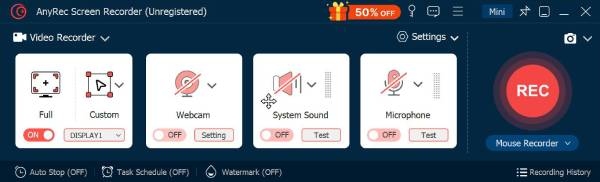
ขั้นตอนที่ 2.ก่อนเริ่มบันทึก คุณสามารถปรับการตั้งค่าเพื่อแก้ไขพื้นที่หน้าจอที่คุณต้องการบันทึกได้ เช่น บันทึกเต็มหน้าจอ เลือกเฉพาะส่วน หรือบันทึกเฉพาะหน้าต่างใดหน้าต่างหนึ่ง
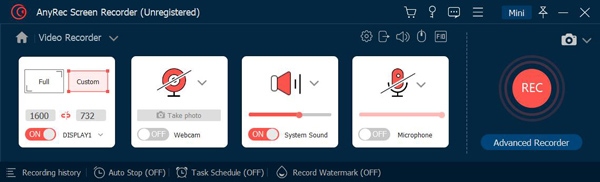
ขั้นตอนที่ 3เปิดใช้งาน "เสียงระบบ" และ "ไมโครโฟน" จากนั้นคลิกปุ่ม "บันทึก" เพื่อเริ่มบันทึกวิดีโอ
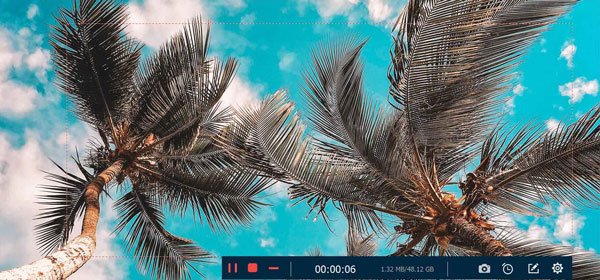
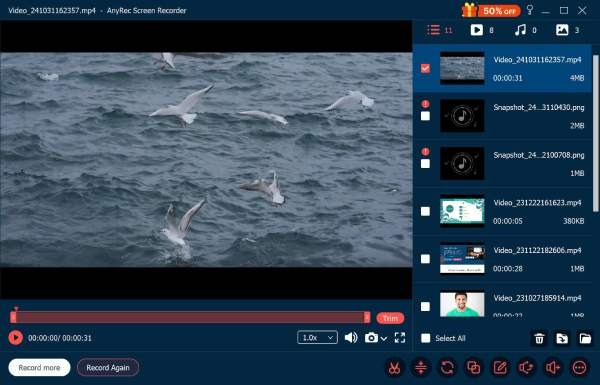
ขั้นตอนที่ 4หลังจากเริ่มบันทึกแล้ว แถบเมนูจะปรากฏบนหน้าจอ คุณสามารถ จับภาพหน้าจอตั้งเวลาสิ้นสุดการบันทึก ฯลฯ เมื่อเสร็จแล้ว ให้คลิกปุ่ม "หยุด" เพื่อบันทึก
บทสรุป
โดยสรุป เราได้กล่าวถึงพื้นฐานของเรื่องนี้ไปแล้ว Screencast-O-Matic (ปัจจุบันเปลี่ยนชื่อเป็น ScreenPal) และคุณสมบัติหลัก ฟังก์ชันทั้งหมดที่กล่าวถึงในบทความนี้คุ้มค่าแก่การสำรวจ อย่างไรก็ตาม หากคุณยังคงกังวลเกี่ยวกับความปลอดภัยของซอฟต์แวร์ เราขอแนะนำให้ใช้ AnyRec Screen Recorderโปรแกรมนี้ช่วยปกป้องเนื้อหาของคุณ บันทึกภาพความละเอียดสูงได้โดยไม่จำกัดเวลา และมีฟีเจอร์มากมายสำหรับการบันทึกวิดีโอ ลองใช้เวอร์ชันฟรีได้เลยวันนี้!
ดาวน์โหลดอย่างปลอดภัย
ดาวน์โหลดอย่างปลอดภัย
บทความที่เกี่ยวข้อง
เกี่ยวกับผู้เขียนของเรา




