
เป็นที่นิยม

AnyRec Screen Recorder
เก็บทุกช่วงเวลา บันทึกภาพอย่างมืออาชีพ
ดาวน์โหลดอย่างปลอดภัย
3 วิธีในการบันทึกวิดีโอเกมเพลย์บนเครื่อง 3DS (โดยใช้หรือไม่ใช้การ์ดจับภาพ)

ต่างจากเครื่องเล่นเกมรุ่นใหม่ที่มีปุ่มแชร์ที่ใช้งานง่าย การบันทึกภาพการเล่นเกมบน 3DS นั้นทำได้ยาก เนื่องจากนินเทนโดไม่ได้ออกแบบมาให้แชร์การผจญภัยของคุณได้ง่ายๆ ที่จริงแล้ว หากคุณใช้เวลาค้นหาวิธีการแชร์การเล่นเกมบน 3DS มานานแล้ว... บันทึกการเล่นเกม 3DSคุณอาจเคยเจอกับคำแนะนำที่ราคาแพงมาบ้างแล้ว เพื่อช่วยคุณ บทความนี้จะอธิบายวิธีการบันทึกหน้าจอเกม Nintendo 3DS ที่ดีที่สุด 3 วิธี พร้อมทั้งเคล็ดลับและวิธีแก้ไขปัญหาทั่วไปเพื่อให้ได้การบันทึกที่สมบูรณ์แบบ
รายการแนะนำ
บันทึกการเล่นเกม 3DS ด้วยการ์ดจับภาพแบบกายภาพ บันทึกภาพการเล่นเกม 3DS บนพีซี [โดยไม่ต้องใช้การ์ดจับภาพ] บันทึกภาพการเล่นเกม 3DS ด้วยกล้องภายนอกหรือโทรศัพท์ เคล็ดลับสำหรับการบันทึกวิดีโอเกม 3DS ที่ดีขึ้น ปัญหาและวิธีแก้ไขทั่วไปเกี่ยวกับการบันทึกวิดีโอการเล่นเกมบนเครื่อง 3DSบันทึกการเล่นเกม 3DS ด้วยการ์ดจับภาพแบบกายภาพ
เพื่อให้ได้ประสบการณ์การเล่นเกม 3DS ที่ลื่นไหลไม่มีสะดุด คุณต้องใช้การ์ดจับภาพแบบต่อตรง วิธีนี้จะช่วยให้คุณได้วิดีโอความละเอียดสูงที่คมชัดจากทั้งสองหน้าจอโดยตรงบนพีซีของคุณ แทนที่จะเล็งกล้องไปที่เครื่องคอนโซล การ์ดจับภาพจะดักจับสัญญาณวิดีโอจากฮาร์ดแวร์ของ 3DS
นี่คือวิธีการบันทึกภาพการเล่นเกม 3DS ด้วยการ์ดบันทึกภาพ:
ขั้นตอนที่ 1. ติดตั้งการ์ดจับภาพภายใน เช่น Loopy mods จากนั้นเชื่อมต่อเครื่องเล่นเกมเข้ากับพอร์ต USB ที่ว่างอยู่บนคอมพิวเตอร์ของคุณ โดยใช้พอร์ต USB หรือ USB-C ที่ด้านหลังของเครื่อง 3DS
ขั้นตอนที่ 2. จากนั้น ติดตั้งซอฟต์แวร์สำหรับดูภาพโดยเฉพาะจากผู้ผลิตการ์ดจับภาพ เพื่อถอดรหัสสัญญาณและแสดงภาพสองหน้าจอพร้อมกันบนจอภาพของคุณ เปิดโปรแกรมและเปิดเครื่อง 3DS ของคุณ
ขั้นตอนที่ 3 ตอนนี้ทั้งสองหน้าจอควรปรากฏขึ้นแล้ว ใช้การตั้งค่าของซอฟต์แวร์เพื่อปรับแต่งเค้าโครง ส่วนใหญ่ การ์ดจับภาพ 3DS ส่งสัญญาณวิดีโอผ่าน USB แต่ต้องใช้สายเคเบิลแยกต่างหากสำหรับเสียง ดังนั้นให้ส่งสัญญาณเสียงโดยใช้สาย AUX ขนาด 3.5 มม. เสียบเข้ากับพอร์ตของคอมพิวเตอร์
ขั้นตอนที่ 4 เปิดโปรแกรมบันทึกวิดีโอที่คุณต้องการ เช่น OBS Studio เพิ่มแหล่งบันทึกภาพแบบ "Window Capture" ใหม่ และเลือกโปรแกรมดูภาพ 3DS ของคุณ ปรับเฟรมภาพ และคลิกปุ่ม "เริ่มบันทึก"
บันทึกภาพการเล่นเกม 3DS บนพีซี [โดยไม่ต้องใช้การ์ดจับภาพ]
มันดูสุดโต่งเกินไปสำหรับคุณหรือเปล่า? จริงๆ แล้ว คุณยังสามารถบันทึกการเล่นเกม 3DS ได้โดยไม่ต้องใช้การ์ดจับภาพ คุณสามารถใช้วิธีที่ง่ายกว่ามากบนพีซีของคุณ และคุณจำเป็นต้องมีโปรแกรมบันทึกหน้าจอที่ไม่กระตุกเพื่อบันทึกภาพ สำหรับวิธีนี้... AnyRec Screen Recorder ขอแนะนำอย่างยิ่ง โปรแกรมนี้เป็นเครื่องมือระดับมืออาชีพที่มีน้ำหนักเบามาก สามารถจัดการกับการเล่นเกมที่รวดเร็วได้โดยไม่ส่งผลกระทบต่อประสิทธิภาพของพีซีของคุณ ไม่ว่าคุณจะบันทึกการเล่นเกมบนโปรแกรมจำลอง 3DS หรือการบันทึกภาพสองหน้าจอจากเครื่องคอนโซลจริง โปรแกรมนี้ก็เปรียบเสมือนเครื่องบันทึกวิดีโอดิจิทัลที่เชื่อถือได้

ล็อกภาพไว้ที่หน้าต่างที่คุณใช้งานอยู่ แล้วบันทึกภาพได้อย่างราบรื่นที่ 60 เฟรมต่อวินาที ในความละเอียด 1080p หรือ 4K
บันทึกเสียงภายในระบบและไมโครโฟนพร้อมกันโดยไม่มีการสูญเสียคุณภาพเสียง
เลือกพื้นที่ที่ต้องการจับภาพได้เอง จับภาพทั้งสองหน้าจอได้อย่างสมบูรณ์แบบ หรือจะโฟกัสแค่หน้าจอเดียวก็ได้
ตรวจสอบและตัดต่อวิดีโอเพื่อตัดส่วนที่ไม่จำเป็นออกก่อนส่งออก
ดาวน์โหลดอย่างปลอดภัย
ดาวน์โหลดอย่างปลอดภัย
ขั้นตอนที่ 1. เปิดโปรแกรมจำลอง 3DS หรือเปิดหน้าต่างสตรีมไร้สาย จากนั้น เริ่มโปรแกรมบันทึกหน้าจอ AnyRec บนคอมพิวเตอร์ของคุณ เลือกปุ่ม "Game Recorder" จากเมนูหลัก

ขั้นตอนที่ 2. ใช้เมนูแบบเลื่อนลง "เลือกเกม" เพื่อเลือกโปรแกรมจำลองหรือหน้าต่างที่ใช้เล่นเกม 3DS ของคุณ เปิด "เสียงระบบ" สำหรับเสียงเกม และเปิด "ไมโครโฟน" หากคุณต้องการเพิ่มคำบรรยายของคุณเอง
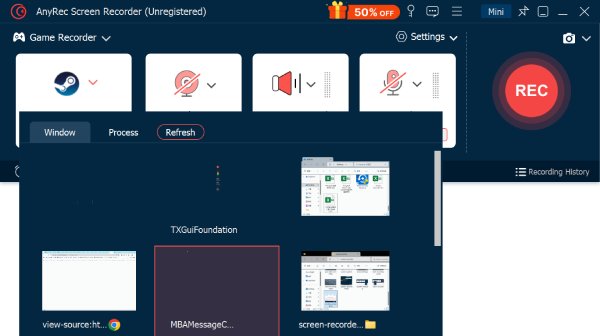
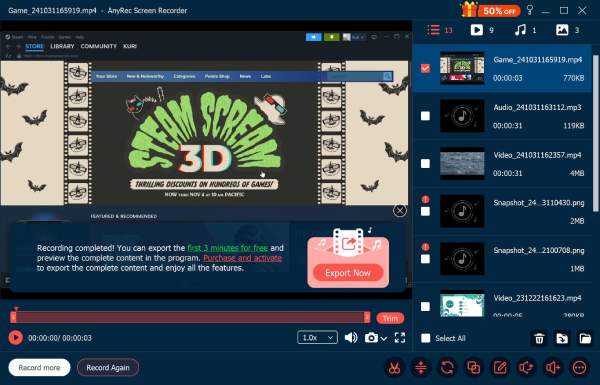
ขั้นตอนที่ 3 เมื่อพร้อมแล้ว ให้คลิกปุ่ม "REC" เล่นเกมของคุณตามปกติ จากนั้นคลิกปุ่ม "Stop" ดูวิดีโอของคุณ และตัดส่วนที่ดูไม่เป็นธรรมชาติออก คลิกปุ่ม "Save" เพื่อส่งออกไฟล์คุณภาพสูงของคุณ
บันทึกภาพการเล่นเกม 3DS ด้วยกล้องภายนอกหรือโทรศัพท์
คุณอาจต้องการทำให้การบันทึกเกมเพลย์บน 3DS นั้นง่ายที่สุดเท่าที่จะทำได้ ดังนั้น ลองใช้กล้องภายนอกหรือการตั้งค่าด้วยโทรศัพท์ดู ก่อนที่คุณจะคิดว่าวิดีโอจะเบลอ การใช้กล้องอย่างระมัดระวังเป็นวิธีที่ดีอย่างน่าประหลาดใจในการเพลิดเพลินและแบ่งปันเกมเพลย์ของคุณ (หรือคุณสามารถทำให้วิดีโอที่เบลอชัดขึ้นได้ด้วยเครื่องมือของบุคคลที่สาม) นี่คือวิธีการบันทึกที่คมชัดที่สุดเท่าที่จะเป็นไปได้:
ขั้นตอนที่ 1. ติดตั้งสมาร์ทโฟนหรือกล้องของคุณบนขาตั้งกล้อง แล้ววางไว้เหนือหรือด้านหน้าเครื่องเล่นเกมของคุณ จากนั้น ยึดเครื่อง 3DS ของคุณให้แน่นโดยวางแผ่นรองไว้ใต้เครื่อง หรือใช้สิ่งใดก็ได้เพื่อป้องกันไม่ให้เครื่องเลื่อนไปมา
ขั้นตอนที่ 2. ขั้นตอนต่อไป ปรับแสงสว่างเพื่อหลีกเลี่ยงแสงสะท้อน จากนั้น เปิดกล้องในโทรศัพท์ของคุณ และตรวจสอบให้แน่ใจว่าได้โฟกัสที่หน้าจอ 3DS แล้ว
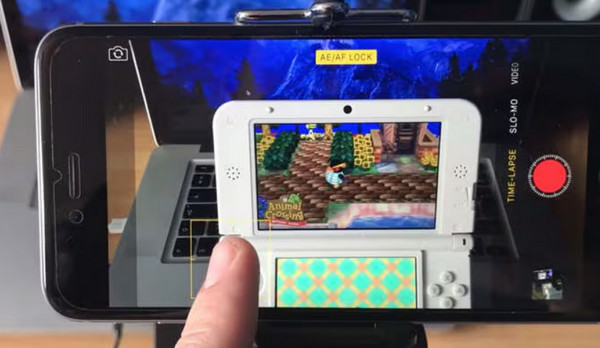
ขั้นตอนที่ 3 เมื่อทุกอย่างพร้อมแล้ว ให้คลิกปุ่ม "บันทึก" บนกล้องของคุณและเริ่มเล่นเกมได้เลย! ตรวจสอบให้แน่ใจว่าได้ยินเสียงในเกมอย่างชัดเจนในวิดีโอที่บันทึกไว้
เคล็ดลับสำหรับการบันทึกวิดีโอเกม 3DS ที่ดีขึ้น
ตอนนี้คุณรู้วิธีการบันทึกวิดีโอเกม 3DS แล้ว มาเรียนรู้วิธีทำให้ภาพและเสียงดีขึ้นกัน แม้จะใช้เครื่องมือที่ดีที่สุดแล้วก็ตาม บางครั้งการตั้งค่าก็อาจทำให้การบันทึกของคุณกระตุก ลองใช้เคล็ดลับต่อไปนี้เพื่อให้แน่ใจว่าการบันทึก 3DS ของคุณดูดีขึ้น
- บันทึกเฉพาะหน้าต่างเกมเท่านั้น ควรตั้งค่าโปรแกรมบันทึกหน้าจอให้บันทึกเฉพาะหน้าต่างเกมหรือแอปพลิเคชันที่คุณใช้งานอยู่ แทนที่จะบันทึกทั้งหน้าจอ
- ปิดโครงการช่วยเหลือผู้หิวโหย ปิดแอปพลิเคชันที่ใช้ทรัพยากรเครื่องมากในพื้นหลัง เนื่องจาก1การสตรีมเกม 3DS ต้องการทรัพยากรระบบมากกว่าที่คุณคิด การเพิ่มพื้นที่ว่างใน RAM และ CPU จะช่วยให้โปรแกรมบันทึกสามารถบันทึกการเล่นเกมได้อย่างราบรื่น
- ปรับสมดุลเสียงเกมและเสียงไมโครโฟนของคุณ ปรับระดับเสียงของคุณ ทั้งไมโครโฟนและเสียงภายในของเกม ตรวจสอบให้แน่ใจว่าเสียงของคุณโดดเด่น โดยมีเสียงเพลงประกอบของเกมเป็นฉากหลัง
- ทำการบันทึกทดสอบเป็นเวลา 10 วินาที ก่อนเริ่มเล่นเกม ให้บันทึกคลิปสั้นๆ 10 วินาที เล่นเกม พูดใส่ไมค์ แล้วดูคลิปที่บันทึกไว้เพื่อป้องกันไม่ให้พบว่าไมค์ปิดเสียงหรือวิดีโอเป็นหน้าจอดำหลังจากบันทึกเสร็จแล้ว
ปัญหาและวิธีแก้ไขทั่วไปเกี่ยวกับการบันทึกวิดีโอการเล่นเกมบนเครื่อง 3DS
การบันทึกภาพจาก 3DS อาจมีปัญหาที่น่ารำคาญอยู่บ้าง เช่น อาการกระตุก เสียงหาย และคุณภาพวิดีโอไม่ดี แต่ข่าวดีก็คือ การปรับเปลี่ยนการตั้งค่าเล็กน้อยมักจะช่วยแก้ปัญหาได้
1. การเล่นเกมมีอาการกระตุก เราเตอร์ Wi-Fi ของคุณอาจรับมือกับปริมาณข้อมูลวิดีโอจำนวนมากไม่ไหว
เพื่อแก้ไขปัญหานี้ ให้ย้ายเครื่อง 3DS ของคุณไปไว้ใกล้กับเราเตอร์ หรือเชื่อมต่อพีซีของคุณเข้ากับเราเตอร์โดยตรงเพื่อเพิ่มแบนด์วิดท์ไร้สาย ปิดใช้งาน QTM ในการตั้งค่า NTR จากโปรแกรมสตรีมมิ่งของคุณ เช่น Snickerstream เพื่อเพิ่มประสิทธิภาพการประมวลผลให้กับหน้าจอแสดงทิป
2. ไม่มีเสียงเกม คุณน่าจะกำลังบันทึกโดยใช้ USB หรือการสตรีมแบบไร้สาย ซึ่งส่งได้เฉพาะสัญญาณวิดีโอเท่านั้น
เพื่อแก้ไขปัญหานี้ ให้ใช้สาย AUX ขนาด 3.5 มม. เสียบจากแจ็คหูฟังของ 3DS เข้ากับพอร์ตของคอมพิวเตอร์ ในโปรแกรมบันทึกเสียง ให้ตั้งค่าการบันทึกเสียงให้รับฟังจากพอร์ตนั้น
3. วิดีโอมีภาพเบลอหรือเป็นพิกเซลแตก ความละเอียดหน้าจอของ 3DS ต่ำมาก ทำให้ภาพดูเบลอเมื่อขยายบนจอภาพสมัยใหม่
วิธีแก้ไขคือ ไปที่การตั้งค่ากราฟิกและเพิ่มความละเอียด สำหรับกล้องจริง ให้ล็อกโฟกัสของกล้องไว้ที่หน้าจอ 3DS
4. แอปบันทึกวิดีโอแสดงเฟรมภาพตกหล่น โปรแกรมบันทึกเสียงของคุณกำลังประมวลผลหลายอย่างพร้อมกัน ทำให้ CPU ต้องใช้พลังประมวลผลสูงเกินไป
วิธีแก้ไขปัญหานี้ ให้ไปที่การตั้งค่าเครื่องบันทึกของคุณและเปลี่ยนรูปแบบเป็น MP4 และตรวจสอบให้แน่ใจว่าได้เปิดใช้งานการเร่งความเร็วฮาร์ดแวร์แล้ว สำหรับโปรแกรมจำลอง ให้ปิดใช้งาน V-Sync ในการตั้งค่าของโปรแกรมจำลอง และบังคับเปิดใช้งานผ่านแผงควบคุมของการ์ดจอของคุณ
บทสรุป
ทุกอย่างขึ้นอยู่กับการเลือก การบันทึกการเล่นเกม 3DS วิธีที่เหมาะกับงบประมาณ ความสะดวกสบาย และความอดทนของคุณในการจัดการสายเคเบิล! อาจดูซับซ้อนในตอนแรก แต่ด้วยการปรับสมดุลแสงที่เหมาะสมและการจัดวางเสียงที่ถูกต้อง คุณสามารถบันทึกการเล่นเกม 3DS ได้สำเร็จ และเพื่อหลีกเลี่ยงปัญหาทั้งหมดเกี่ยวกับแคปเจอร์การ์ด ให้ใช้ AnyRec Screen Recorderดาวน์โหลดจากเว็บไซต์อย่างเป็นทางการ แล้วบันทึกหน้าต่างเกมและเสียงคมชัดได้อย่างง่ายดาย
ดาวน์โหลดอย่างปลอดภัย
ดาวน์โหลดอย่างปลอดภัย
บทความที่เกี่ยวข้อง:
เกี่ยวกับผู้เขียนของเรา




