
[ฟรี 100%] 4 วิธีในการแปลง RAW เป็น JPG ออนไลน์ในไม่กี่วินาที

ไฟล์ RAW เป็นไฟล์ภาพต้นฉบับความละเอียดสูงที่ถ่ายด้วยกล้องดิจิทัล แต่คุณไม่สามารถเปิดไฟล์นี้บนแพลตฟอร์มใดๆ ได้เนื่องจากข้อจำกัดด้านความเข้ากันได้ การแปลงไฟล์จึงจำเป็น RAW เป็น JPG วิธีที่ง่ายที่สุดในการแก้ไขปัญหานี้คือการแปลงไฟล์ RAW เป็น JPG ไฟล์ JPG ช่วยรักษาคุณภาพดั้งเดิมของไฟล์ RAW และมีความเข้ากันได้สูง นี่คือโปรแกรมแปลงไฟล์ RAW เป็น JPG ล่าสุด 4 โปรแกรม ซึ่งทั้งหมดใช้งานได้ฟรีและออนไลน์ คุณสามารถเลือกโปรแกรมที่ดีที่สุดตามความต้องการและความชอบของคุณได้
รายการแนะนำ
ตอนที่ 1: 4 วิธีที่ดีที่สุดในการแปลงไฟล์ RAW เป็น JPG ตอนที่ 2: คำถามที่พบบ่อยเกี่ยวกับ RAW เป็น JPGตอนที่ 1: 4 วิธีที่ดีที่สุดในการแปลงไฟล์ RAW เป็น JPG
วิธีที่ 1: AnyRec Free Image Converter ออนไลน์
มีตัวแปลง RAW เป็น JPG คุณภาพสูงที่ไม่มีลายน้ำหรือไม่? โปรแกรมแปลงรูปภาพ AnyRec ฟรีออนไลน์ เป็นเครื่องมือที่สมบูรณ์แบบที่คุณไม่ควรพลาด นอกจากการแปลงไฟล์ RAW แล้ว เครื่องมือที่ยอดเยี่ยมนี้ยังสามารถแปลงรูปแบบรูปภาพเป็น JPG, PNG และ GIF โดยไม่ต้องใส่ลายน้ำ ยิ่งไปกว่านั้น คุณสามารถแปลงไฟล์ RAW เป็น JPG ได้หลายไฟล์พร้อมกัน ซึ่งช่วยประหยัดเวลาได้มาก อ่านเพื่อเรียนรู้เพิ่มเติมเกี่ยวกับ AnyRec Free Image Converter Online และวิธีการใช้งาน
- แปลงไฟล์ RAW เป็น JPG โดยไม่มีลายน้ำและคุณภาพลดลง
- รองรับการแปลงเป็นชุดเพื่อแปลงไฟล์ RAW ต่างๆ เป็น JPG พร้อมกัน
- ดาวน์โหลดไฟล์ที่แปลงแล้วทั้งหมดในคลิกเดียวด้วยความเร็วที่รวดเร็ว
- 100% ฟรีและปลอดภัยในการเปลี่ยนภาพ RAW เป็น JPG
ขั้นตอนที่ 1.เปิดตัว AnyRec Free Image Converter Online บนเบราว์เซอร์ใดก็ได้โดยการคัดลอกลิงก์นี้ https://www.anyrec.io/free-online-image-converter/ จากนั้น คุณต้องเลือก "JPG" เป็นรูปแบบผลลัพธ์ โดยเลือกตัวเลือก JPG
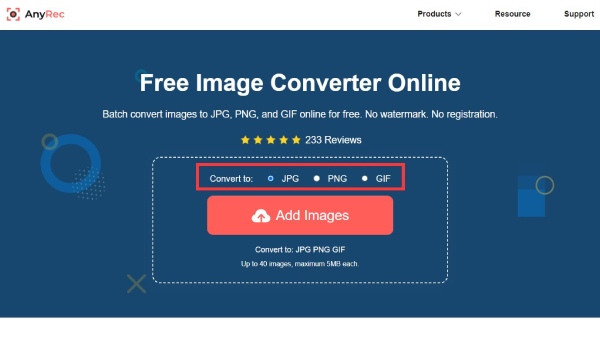
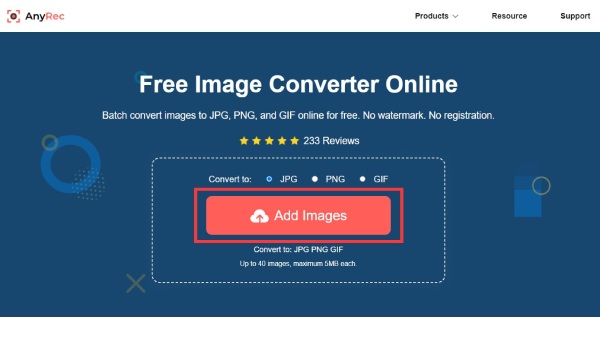
ขั้นตอนที่ 2.หลังจากนั้น คุณควรคลิกปุ่ม "เพิ่มรูปภาพ" ที่อินเทอร์เฟซหลักเพื่ออัปโหลดไฟล์ RAW ของคุณ คุณสามารถนำเข้าไฟล์หลายไฟล์พร้อมกันได้
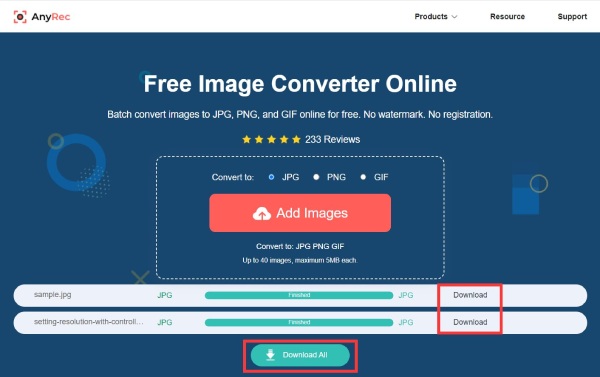
ขั้นตอนที่ 3เมื่ออัปโหลดไฟล์แล้ว เครื่องมือนี้จะแปลงไฟล์ RAW เป็น JPG โดยอัตโนมัติ จากนั้นคุณสามารถคลิกปุ่ม "ดาวน์โหลด" เพื่อบันทึกไฟล์ JPG ของคุณได้ หากคุณต้องการบันทึกไฟล์ทั้งหมดในครั้งเดียว คุณสามารถคลิกปุ่ม "ดาวน์โหลดทั้งหมด" ที่ด้านล่าง
วิธีที่ 2: ซัมซาร์
ซัมซาร์ ยังเป็นตัวแปลงออนไลน์ยอดนิยมที่รองรับการแปลงรูปภาพ วิดีโอ เสียง และเอกสาร เครื่องมือนี้สามารถแปลงไฟล์ RAW เป็น JPG โดยไม่ต้องดาวน์โหลดซอฟต์แวร์ใดๆ มีอินเทอร์เฟซที่ตรงไปตรงมาซึ่งแม้แต่มือใหม่ก็สามารถเรียนรู้ได้อย่างรวดเร็ว แต่ขนาดไฟล์สูงสุดคือ 50 MB และความเร็วในการแปลงช้า ต่อไปนี้เป็นขั้นตอนเฉพาะในการแปลงไฟล์ RAW เป็น JPG ด้วย Zamzar
ขั้นตอนที่ 1.ค้นหา Zamzar บนเบราว์เซอร์และเปิดเว็บไซต์อย่างเป็นทางการ จากนั้นคลิกปุ่ม "เลือกไฟล์" เพื่อนำเข้าไฟล์ RAW ของคุณจากคอมพิวเตอร์, URL, Box, Google Drive และ One Drive
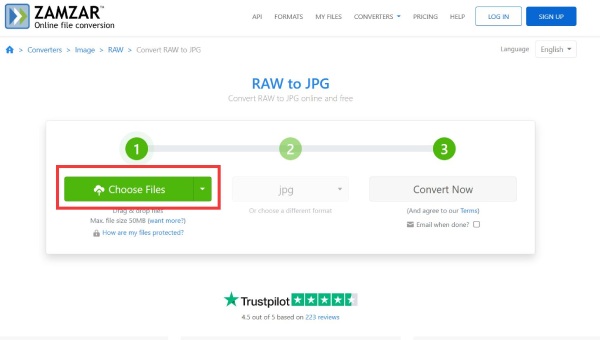
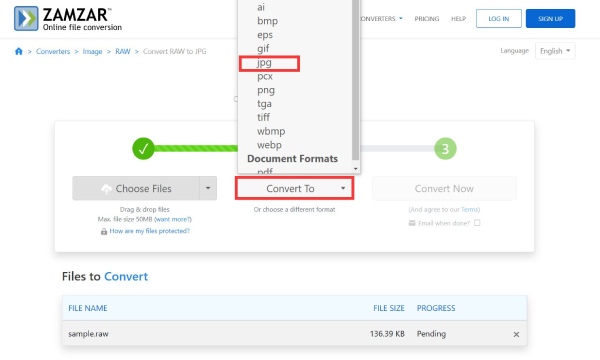
ขั้นตอนที่ 2.หลังจากอัพโหลดสำเร็จ คุณสามารถดูขนาดและชื่อไฟล์ได้ คุณต้องคลิกปุ่ม "แปลงเป็น" เพื่อเลือก "JPG" เป็นรูปแบบผลลัพธ์จากรายการ
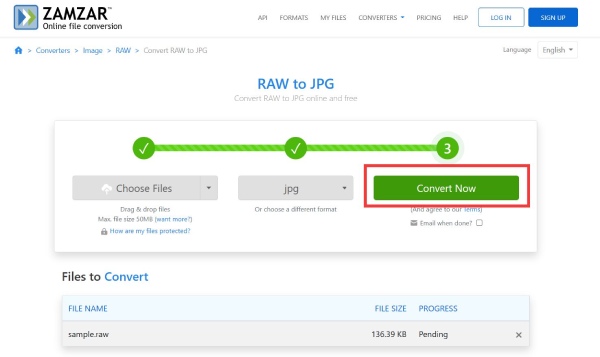
ขั้นตอนที่ 3คลิกปุ่ม "แปลงทันที" เพื่อแปลง RAW เป็น JPG จากนั้นคุณสามารถคลิกปุ่ม "ดาวน์โหลด" เพื่อบันทึกไฟล์ของคุณ
วิธีที่ 3: CloudConvert
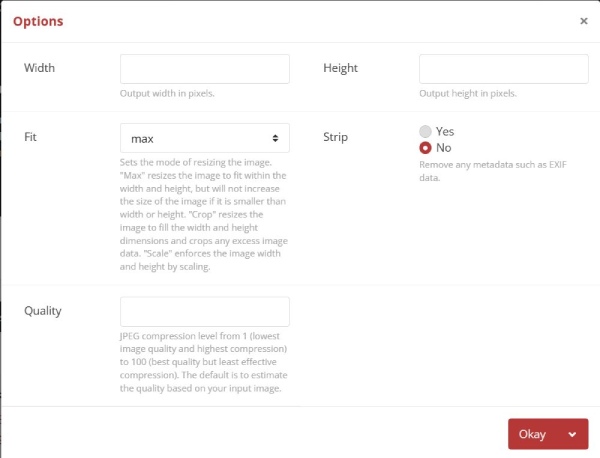
หากคุณต้องการรับตัวแปลง RAW เป็น JPG พร้อมตัวเลือกขั้นสูง CloudConvert เป็นทางเลือกที่ดีที่คุณสามารถพิจารณาได้ ด้วยเครื่องมือออนไลน์นี้ คุณสามารถปรับความกว้างและความสูงได้อย่างอิสระ คุณยังสามารถตั้งค่าโหมดการปรับขนาดรูปภาพ เช่น สูงสุด ครอบตัด และปรับขนาด นอกจากนี้ ตัวแปลงออนไลน์ RAW เป็น JPG นี้ยังมีคอมเพรสเซอร์สำหรับบีบอัดรูปภาพ ภายใต้บัญชีฟรี คุณสามารถแปลงได้สูงสุด 5 การแปลงเป็นชุด
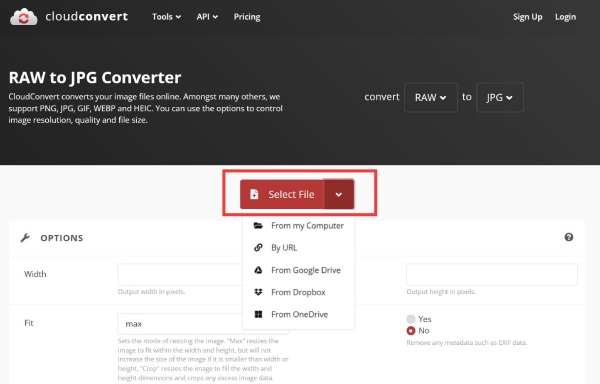
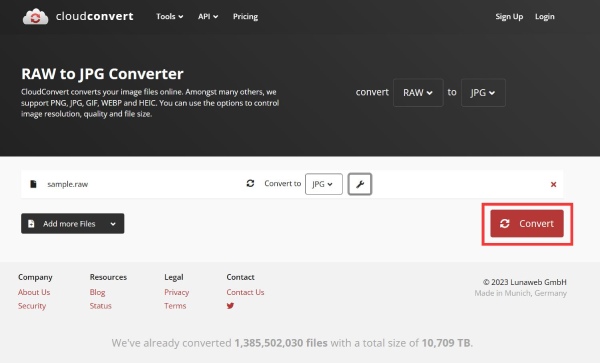
ขั้นตอนที่ 1.เปิดเว็บไซต์อย่างเป็นทางการของ CloudConvert บนเบราว์เซอร์ จากนั้นคลิกปุ่ม "เลือกไฟล์" เพื่อนำเข้าไฟล์ RAW ของคุณ คุณสามารถอัปโหลดไฟล์ได้จากหลายช่องทาง รวมถึงคอมพิวเตอร์, URL, Google Drive, Dropbox และ One Drive
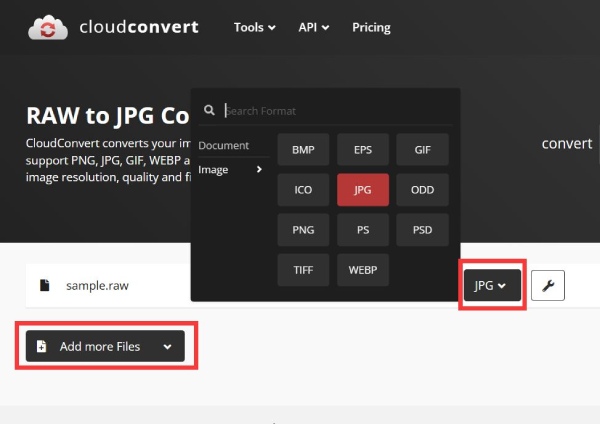
ขั้นตอนที่ 2.คุณสามารถคลิกปุ่ม "เพิ่มไฟล์" เพื่ออัปโหลดไฟล์ RAW ที่จะแปลงเพิ่มเติม จากนั้นเลือก "JPG" เป็นรูปแบบผลลัพธ์จากเมนู
ขั้นตอนที่ 3หากคุณต้องการปรับความกว้างและความสูงของรูปภาพ คุณสามารถคลิกปุ่มการตั้งค่าที่มีไอคอนเครื่องมือ คุณยังสามารถเปลี่ยนคุณภาพของรูปภาพได้อีกด้วย
ขั้นตอนที่ 4แปลง RAW เป็น JPG โดยคลิกปุ่ม "แปลง" หลังจากนั้น คุณสามารถดูตัวอย่างรูปภาพและคลิกปุ่ม "ดาวน์โหลด" เพื่อบันทึกไฟล์ของคุณ
วิธีที่ 4: แปลงฟรี
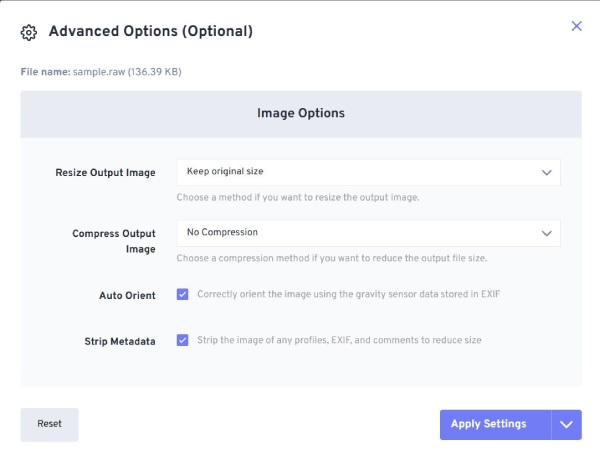
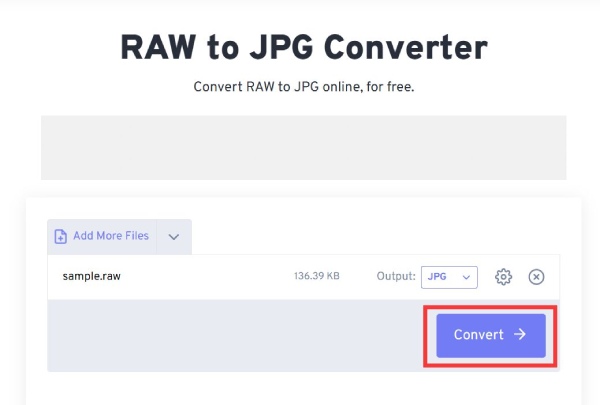
FreeConvert เป็นโปรแกรมแปลงไฟล์ RAW เป็น JPG ออนไลน์ที่ยอดเยี่ยม รองรับการแปลงไฟล์หลายไฟล์พร้อมกันได้ นอกจากนี้ โปรแกรมแปลงไฟล์ออนไลน์นี้ยังมีฟังก์ชั่นการตั้งค่าขั้นสูงอีกด้วย บีบอัดภาพ JPG ออนไลน์อนุญาตให้คุณอัปโหลดไฟล์ที่มีขนาดไม่เกิน 1GB ข้อเสียคือจะมีโฆษณาปรากฏขึ้นบนหน้าเว็บ
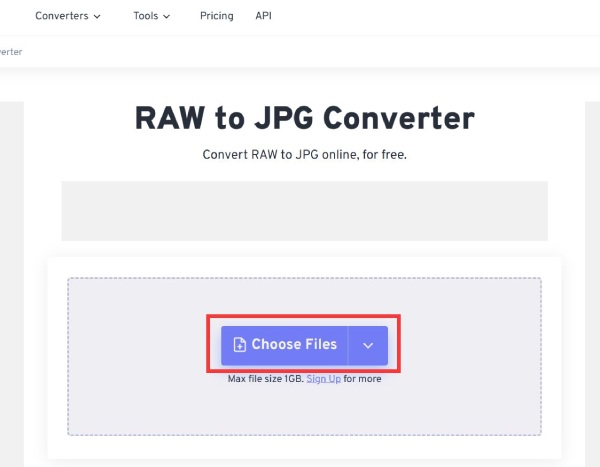
ขั้นตอนที่ 1.คลิกปุ่ม "เลือกไฟล์" ที่อินเทอร์เฟซหลักเพื่ออัปโหลดไฟล์ RAW ของคุณ
ขั้นตอนที่ 2.คุณสามารถคลิกปุ่ม "เพิ่มไฟล์เพิ่มเติม" ทางด้านซ้ายเพื่ออัปโหลดไฟล์เพิ่มเติมที่จะแปลง จากนั้นเลือกรูปแบบ JPG โดยคลิกปุ่ม "เลือกผลลัพธ์การแปลง"
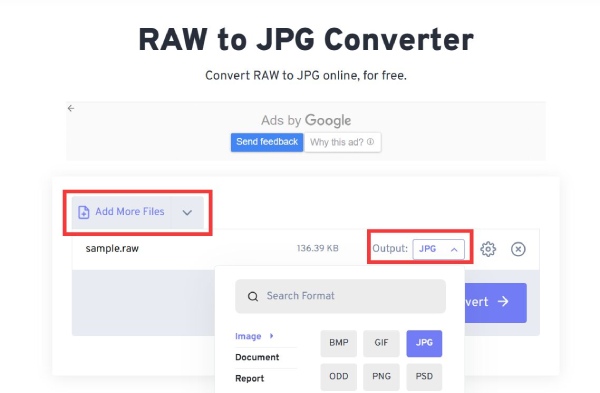
ขั้นตอนที่ 3หลังจากนั้นคุณสามารถคลิกปุ่ม "การตั้งค่าขั้นสูง" พร้อมไอคอนรูปเฟืองเพื่อบีบอัดและปรับขนาดภาพตามความต้องการของคุณ
ขั้นตอนที่ 4สุดท้าย คุณสามารถแปลง RAW เป็น JPG ได้โดยคลิกปุ่ม "แปลง" จากนั้นคลิกปุ่ม "ดาวน์โหลด" เพื่อบันทึกไฟล์
ตอนที่ 2: คำถามที่พบบ่อยเกี่ยวกับ RAW เป็น JPG
-
1. วิธีการเปิดไฟล์ RAW โดยตรง?
หากคุณมีไฟล์ Photoshop Raw คุณสามารถใช้งานได้โดยตรงผ่านเครื่องมือซอฟต์แวร์ประมวลผลภาพแบบบรรทัดคำสั่งเท่านั้น สำหรับข้อมูลกล้องรูปแบบ RAW คุณสามารถใช้เครื่องมือบางอย่างเพื่อเปิดโดยตรงและเครื่องมือเหล่านี้ไม่มีค่าใช้จ่าย เช่น Photopea, Windows Photos และ GIMP
-
2. ฉันสามารถแปลงไฟล์ RAW เป็น JPG ด้วย Photoshop ได้หรือไม่
ใช่คุณสามารถ. คุณเพียงแค่ต้องเปิดไฟล์ RAW ใน Photoshop จากนั้นคลิกปุ่ม File เพื่อเลือกตัวเลือก Save จากเมนูเพื่อแปลงไฟล์ RAW เป็น JPG, PNG และรูปแบบภาพอื่นๆ
-
3. วิธีแปลง RAW เป็น JPG โดยเปลี่ยนนามสกุลไฟล์
ค้นหาไฟล์ RAW บนเดสก์ท็อปของคอมพิวเตอร์และคลิกขวาเพื่อเลือกตัวเลือกเปลี่ยนชื่อจากรายการ จากนั้นคุณควรเปลี่ยนนามสกุลดิบ เป็น jpg เพื่อแปลงไฟล์ RAW เป็น JPG
บทสรุป
หากคุณบันทึกไฟล์ RAW ไว้และไม่สามารถเล่นบนโปรแกรมเล่นมีเดียหรืออุปกรณ์ได้ คุณสามารถแปลง RAW เป็น JPG ได้ตามคำแนะนำนี้ เราได้แนะนำโปรแกรมแปลง RAW ที่มีประสิทธิภาพหลายตัวเพื่อช่วยคุณแปลงไฟล์ และทุกตัวเลือกก็คุ้มค่าแก่การพิจารณา อย่างไรก็ตาม หากคุณต้องการ แปลงภาพ RAW เป็น JPG โดยไม่ลดทอนคุณภาพและไม่มีลายน้ำ AnyRec Free Image Converter Online คือวิธีที่ดีที่สุด



