
 ระบบบันทึกเสียงและเสียงจากไมโครโฟน
เป็นที่นิยม

AnyRec Screen Recorder
บันทึกและจับภาพหน้าจอวิดีโอบน Windows และ Mac
ดาวน์โหลดอย่างปลอดภัย
การบันทึกหน้าจอด้วย QuickTime พร้อมเสียง (คำแนะนำเกี่ยวกับเสียงของระบบ)

QuickTime Player ไม่มีฟีเจอร์บันทึกเสียงระบบโดยตรง หากคุณต้องการใช้ QuickTime Player เพื่อบันทึกหน้าจอพร้อมเสียงภายใน คุณจำเป็นต้องติดตั้งไดรเวอร์เสียงเสมือน เช่น Soundflower, Black Hole, BackgroundMusic และอื่นๆ อย่างไรก็ตาม คุณอาจยังคงพบปัญหา การบันทึกเสียงแบบ QuickTime ใช้งานไม่ได้ ไม่ต้องกังวล คุณสามารถดูขั้นตอนโดยละเอียด วิธีแก้ปัญหา และแม้แต่ทางเลือกสำหรับการบันทึกเสียงระบบบน Mac ได้เลย เพียงอ่านและทำตาม
รายการแนะนำ
เหตุใด QuickTime Player จึงไม่สามารถบันทึกเสียงระบบได้ วิธีการบันทึกหน้าจอพร้อมเสียงภายในเครื่องใน QuickTime Player วิธีบันทึกหน้าจอ Mac พร้อมเสียงไมโครโฟน 4 วิธีในการแก้ไขการบันทึก QuickTime โดยไม่มีเสียง 3 ตัวเลือกที่ดีที่สุดสำหรับ QuickTime Player FAQsเหตุใด QuickTime Player จึงไม่สามารถบันทึกเสียงระบบได้
เนื่องจาก macOS จำกัดการบันทึกเสียงภายในเพื่อความปลอดภัยและการคุ้มครองลิขสิทธิ์ คุณสามารถบันทึกเสียงจากไมโครโฟนได้โดยค่าเริ่มต้น หากคุณต้องการบันทึกเสียงจากโปรแกรมอื่นด้วย QuickTime Player คุณต้องติดตั้งไดรเวอร์เสียงเสมือนเพื่อให้ได้การกำหนดเส้นทางเสียงแบบเนทีฟ เช่น Soundflower, BlackHole หรือ BackgroundMusic ดูรายละเอียดโดยย่อของเครื่องมือเหล่านี้ได้ที่นี่:
- ซาวด์ฟลาวเวอร์ เป็นเครื่องมือเสียงรุ่นเก่าที่สามารถสร้างอุปกรณ์เอาต์พุตเสมือนจริงได้ แม้ว่าจะไม่ได้รับการสนับสนุนอีกต่อไปแล้ว แต่คู่มือออนไลน์บางฉบับยังคงแนะนำเครื่องมือนี้
- หลุมดำ คือ ทางเลือกที่สมบูรณ์แบบของ Soundflowerเป็นอุปกรณ์เสียงเสมือนจริงแบบโอเพ่นซอร์สฟรีที่ให้ความเสถียรที่ดียิ่งขึ้น
- เพลงประกอบ เป็นตัวเลือกที่ซ่อนอยู่ใน QuickTime Player เริ่มต้น ช่วยให้คุณสามารถบันทึกเสียงที่เล่นบนหน้าจอ Mac ขณะบันทึกหน้าจอได้
วิธีการบันทึกหน้าจอพร้อมเสียงภายในเครื่องใน QuickTime Player
ตอนนี้ หากคุณเลือก "BlackHole" เป็นเครื่องมือเสียงเสมือนของคุณ ต่อไปนี้เป็นวิธีการตั้งค่าเอาท์พุตระบบไปยังอุปกรณ์รวมและบันทึกหน้าจอพร้อมเสียงใน QuickTime
ขั้นตอนที่ 1.หลังจากดาวน์โหลดและติดตั้ง BlackHole จากเว็บไซต์ชั้นนำแล้ว ให้ค้นหา "Audio MIDI Setup" ภายใต้ "Utilities" จาก "Applications"
ขั้นตอนที่ 2.คลิกปุ่ม "เพิ่ม" เพื่อเลือกตัวเลือก "สร้างอุปกรณ์รวม" จากนั้นระบุชื่ออุปกรณ์ของคุณ ไปที่รายการทางด้านซ้าย ทำเครื่องหมายในช่อง "BlackHole 2ch" และไมโครโฟนของคุณ
ขั้นตอนที่ 3จากนั้นคลิก "Configure" เพื่อปรับเปลี่ยนระดับเสียงของปลั๊กอินเสียงและไมโครโฟน จากนั้นเปิด "System Preferences" ไปที่ "Sound" เลือกแท็บ "Output" แล้วเลือกชื่อที่คุณตั้งไว้ก่อนหน้านี้สำหรับอุปกรณ์รวมของคุณ
ตอนนี้ถึงเวลาบันทึกเสียงคอมพิวเตอร์ Mac โดยใช้ QuickTime Player แล้ว ต่อไปนี้คือขั้นตอนที่คุณสามารถปฏิบัติตามได้
ขั้นตอนที่ 4เปิด QuickTime Player (หรือคุณสามารถกด Shift, Command และ 5 ปุ่มพร้อมกันเพื่อเปิด Mac Screen Recorder จำเป็นต้องใช้บน MacOS Mojave ขึ้นไป) คลิกที่แท็บ "File" บนเมนูบนสุด จากนั้นคลิกตัวเลือก "New Screen Recording"
ขั้นตอนที่ 5ภายใต้ปุ่ม "บันทึก" ให้คลิกลูกศรเพื่อเลือกเอาต์พุตเสียงของคุณ ตรวจสอบให้แน่ใจว่าได้เลือกชื่ออุปกรณ์รวม ตัวอย่างเช่น คุณสามารถตั้งค่าเป็น "QuickTime Audio"
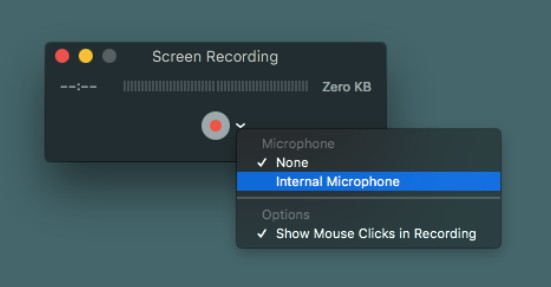
ขั้นตอนที่ 6กำหนดพื้นที่บันทึก เช่น หน้าจอทั้งหมดหรือพื้นที่ที่กำหนดเอง จากนั้นคลิกปุ่ม "บันทึก" เพื่อเริ่มบันทึกหน้าจอ QuickTime พร้อมเสียง
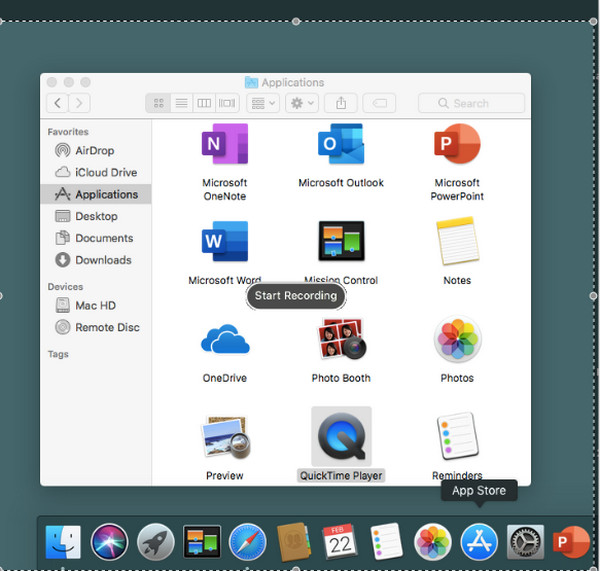
เว็บไซต์บางแห่งที่ได้รับการป้องกันด้วย DRM อาจตรวจจับหรือบล็อกการบันทึกเสียงได้ นอกจากนี้ โปรแกรมที่คุณเพิ่งดาวน์โหลดยังอาจเปลี่ยนการตั้งค่าของคุณได้อีกด้วย หากต้องการบันทึกการจับภาพหน้าจอ QuickTime ด้วยเสียงภายในได้สำเร็จ คุณสามารถถอนการติดตั้งแอพที่ขัดแย้งกันได้ นอกจากนี้ คุณยังสามารถตรวจสอบว่า Soundflower/BlackHole/BackgroundMusic ถูกตั้งค่าเป็นเอาต์พุตเสียงของระบบหรือไม่ ไปที่การตั้งค่าระบบ แล้วตรวจสอบเสียง
วิธีบันทึกหน้าจอ Mac พร้อมเสียงไมโครโฟน
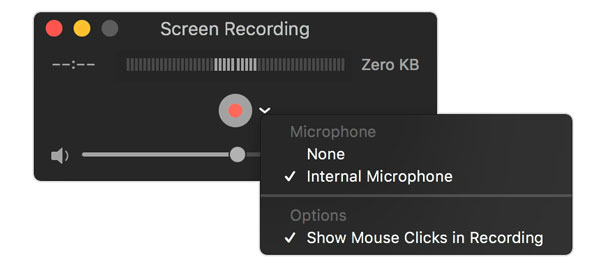
คุณสามารถใช้ QuickTime Player (หรือแถบเครื่องมือจับภาพหน้าจอโดยกด Shift + Command + 5) เพื่อบันทึกหน้าจอ Mac พร้อมเสียงไมโครโฟนได้ แนะนำให้ทดลองก่อนเพื่อแก้ไขปัญหาเสียงไมโครโฟนเบาเกินไป นอกจากนี้ คุณสามารถทดสอบเลือกไมโครโฟนในตัวหรือไมโครโฟนภายนอกก่อนได้โดยไม่ต้องทำซ้ำอีก ตอนนี้ ให้ทำตามขั้นตอนด้านล่าง
ขั้นตอนที่ 1.เปิดโปรแกรม QuickTime Player แล้วคลิกตัวเลือก "บันทึกหน้าจอใหม่" จากรายการดรอปดาวน์ "ไฟล์" ด้านบน
ขั้นตอนที่ 2.คลิกที่ลูกศรข้างปุ่ม "บันทึก" เลือกตัวเลือก "ไมโครโฟนภายใน"
ขั้นตอนที่ 3คลิกปุ่ม "บันทึก" เพื่อบันทึกหน้าจอ Mac พร้อมเสียงจากไมโครโฟน
ขั้นตอนที่ 4คุณสามารถคลิกปุ่ม "หยุด" ในแถบเมนู หรือกดปุ่ม "Esc" บนแป้นพิมพ์เพื่อหยุดการบันทึกหน้าจอ
4 วิธีง่ายๆ ในการแก้ไขการบันทึก QuickTime โดยไม่มีเสียง
ส่วนใหญ่แล้วผู้ใช้ Mac จะพบกับปัญหาการบันทึกหน้าจอ QuickTime โดยที่ไม่มีปัญหาด้านเสียงทุกครั้งที่ต้องการบันทึกหน้าจอ ดังนั้น เพื่อแก้ไขปัญหานี้ ให้ส่วนนี้แนะนำวิธีแก้ปัญหาง่ายๆ สี่วิธีเพื่อบันทึกหน้าจอ QuickTime พร้อมเสียงในที่สุด
วิธีที่ 1. ตรวจสอบให้แน่ใจว่าได้รับอนุญาตและมีการป้อนข้อมูลทั้งหมด
ผู้กระทำความผิด การบันทึกหน้าจอ QuickTime ไม่ทำงาน บางครั้งอาจเป็นปัญหาเรื่องการอนุญาตแบบง่ายๆ อาจเป็นเพราะปิดเสียงอยู่หรือไม่ได้เลือกการตั้งค่าเครื่องหมายเพื่อใช้ไมโครโฟนของคุณ
วิธีที่ 2. ตรวจสอบการตั้งค่าอินพุตเสียง
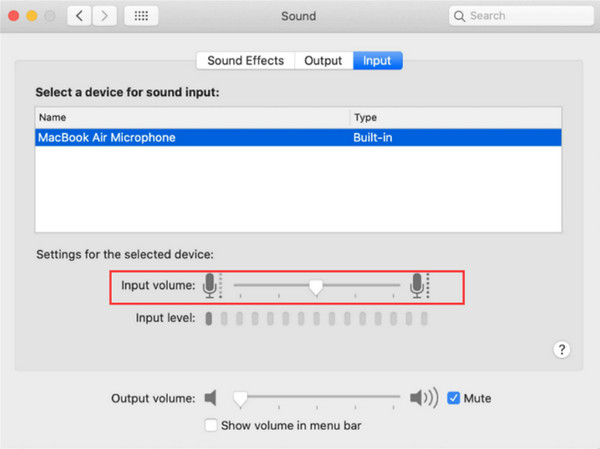
หากคุณได้รับอนุญาตให้ใช้ไมโครโฟนแล้วแต่ยังไม่ได้ยินเสียงใดๆ จำเป็นต้องตรวจสอบการตั้งค่าอินพุตเสียง ตรวจสอบให้แน่ใจว่าได้เลื่อนแถบเลื่อนขึ้นเพื่อเพิ่มระดับเสียงให้สูงสุด
วิธีที่ 3. เลือกแหล่งข้อมูลที่ถูกต้อง
บางทีคุณอาจตั้งค่าให้บันทึกหน้าจอจากแหล่งเสียงหรือไมโครโฟนที่ไม่ถูกต้อง หรืออาจตั้งค่าเป็นไม่มีเลย ดังนั้น คุณต้องตรวจสอบให้แน่ใจว่าได้กำหนดไมโครโฟนภายในที่ทำงานอยู่เพื่อให้มั่นใจว่าสามารถบันทึกหน้าจอบน QuickTime ได้
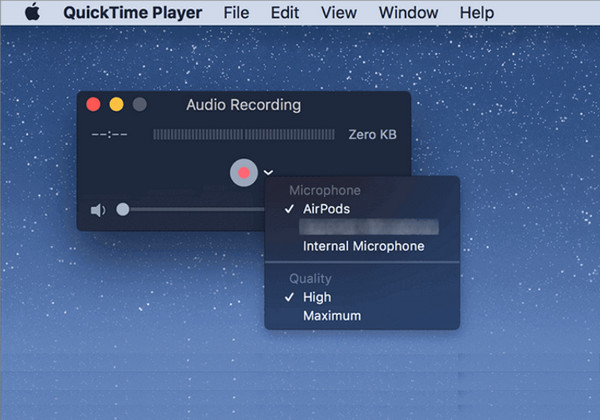
วิธีที่ 4. เพียงแค่อัปเดต QuickTime Player
อย่างที่ทราบกันดีว่าโปรแกรมที่ล้าสมัยอาจทำให้เกิดข้อผิดพลาดหรือบั๊กเล็กน้อยที่ส่งผลต่อประสิทธิภาพการทำงาน ซึ่งอาจเกิดกับโปรแกรม QuickTime Player บน Mac เช่นเดียวกัน ดังนั้นคุณจะไม่ได้ยินเสียงใดๆ ขณะบันทึกหน้าจอ
3 ทางเลือก QuickTime Player ที่ดีที่สุดสำหรับการบันทึกเสียงภายในบน Mac
| คุณสมบัติ / เครื่องมือ | เสียงภายในใช้งานง่าย | เสียงไมโครโฟน | ความง่ายในการติดตั้ง | ดีที่สุดสำหรับ | หมายเหตุ / ประสบการณ์จริง |
| QuickTime Player | ไม่ (ต้องใช้ BlackHole/Soundflower) | ใช่ | แข็ง | เครื่องบันทึกเสียงพื้นฐาน | ไม่สามารถบันทึกเสียงระบบได้อย่างง่ายดาย |
| AnyRec Screen Recorder | ใช่ (ติดตั้งมาในตัว) | ใช่ | ง่าย | อุปกรณ์เสียง/วิดีโอแบบครบวงจร | ระบบบันทึกเสียงและไมโครโฟนบน Mac โดยไม่ต้องติดตั้งไดรเวอร์ |
| OBS Studio | ใช่ (พร้อมการตั้งค่า) | ใช่ | แข็ง | ขั้นสูง/ฟรี | มีประสิทธิภาพสูง แต่ระบบซับซ้อน และทำงานช้าบนพีซีสเปคต่ำ |
| Screencast-O-Matic | ใช่ | ใช่ | ง่าย | คลิปสั้นๆ ง่ายๆ | เวอร์ชันฟรีมีข้อจำกัดและมีลายน้ำ |
1. โปรแกรมบันทึกหน้าจอ AnyRec
แม้ว่าจะผ่านขั้นตอนทั้งหมดแล้ว หากคุณยังคงมองหาวิธีตรงไปตรงมาในการบันทึกหน้าจอ QuickTime พร้อมเสียง ไม่ว่าจะเป็นเสียงระบบหรือไมโครโฟน ก็ถือว่าดีที่จะใช้ AnyRec Screen Recorderโปรแกรมสำหรับ Windows และ Mac นี้เป็นทางเลือกที่ดีเยี่ยมสำหรับ QuickTime โดยเฉพาะอย่างยิ่งหากคุณต้องการเข้าถึงฟีเจอร์เพิ่มเติมหรือมีปัญหาในการบันทึกเสียงภายในในเครื่องเล่น Mac แบบเริ่มต้น AnyRec มีฟีเจอร์ในตัวสำหรับการบันทึกเสียงภายใน โดยไม่ต้องใช้วิธีแก้ปัญหาชั่วคราว เช่น อุปกรณ์เสียงเสมือน ซึ่ง QuickTime ต้องการ นอกจากนี้ โปรแกรมยังครอบคลุมมากกว่าการบันทึกหน้าจอ เนื่องจากครอบคลุมถึงคุณสมบัติการแก้ไขหลังจากบันทึกหน้าจอและเสียงโดยไม่ใช้ QuickTime

ไม่ต้องตั้งค่าเพิ่มเติม! บันทึกทั้งข้อมูลภายในและไมโครโฟนได้โดยตรง
การตั้งค่าการบันทึกที่ปรับได้ เช่น ความละเอียด คุณภาพ ระดับเสียง ฯลฯ
เพลิดเพลินกับการตัดส่วนที่ไม่จำเป็นในหน้าต่างแสดงตัวอย่างก่อนการบันทึก
ให้การตัดเสียงรบกวนและเพิ่มคุณภาพเสียงเพื่อรักษาคุณภาพสูง
ดาวน์โหลดอย่างปลอดภัย
ดาวน์โหลดอย่างปลอดภัย
ขั้นตอนที่ 1.เปิดโปรแกรม AnyRec Screen Recorder เลือกโปรแกรม Video Recorder บนหน้าต่างหลักเพื่อบันทึกหน้าจอและเสียง
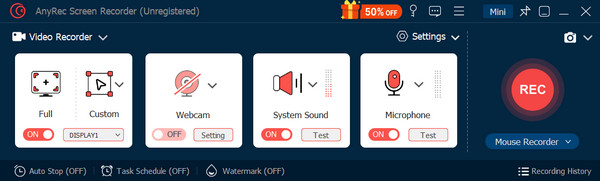
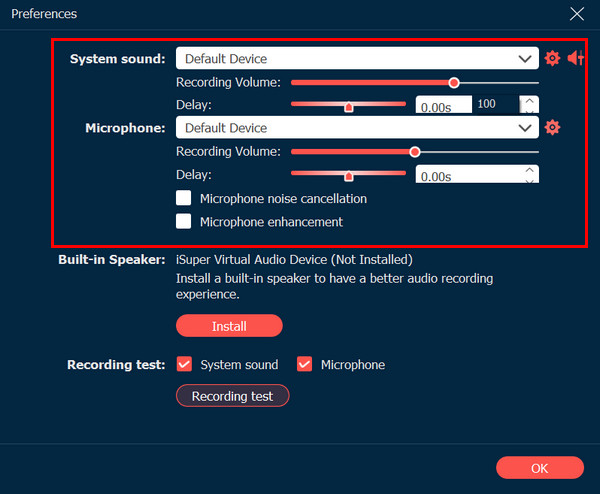
ขั้นตอนที่ 2.เปิดใช้งานสวิตช์ทั้งสองสำหรับ "เสียงระบบ" และ "ไมโครโฟน" จากนั้นไปที่ "การตั้งค่าการบันทึก" จากไอคอน "เฟือง" ค้นหาตัวเลือกสำหรับ "เสียงระบบ" และ "ไมโครโฟน" และเลือกแหล่งเสียงที่คุณต้องการ ปรับคุณภาพหากจำเป็น
ขั้นตอนที่ 3หลังจากนั้น หากคุณต้องการบันทึกเฉพาะหน้าต่างหรือพื้นที่เฉพาะ ให้เลือกตัวเลือก "กำหนดเอง" คลิกปุ่ม "บันทึก" เพื่อบันทึกกิจกรรมหน้าจอและเสียง
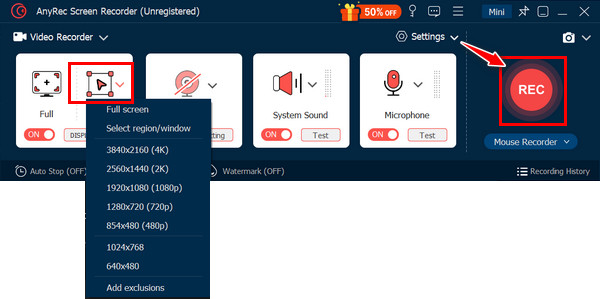
เมื่อทำเสร็จแล้ว ให้ยุติการบันทึกเพื่อเปิดหน้าต่าง "ดูตัวอย่าง" เพื่อดูและแก้ไขการบันทึกก่อนบันทึก แทนที่จะบันทึกหน้าจอด้วย QuickTime พร้อมเสียง นี่คือวิธีการบันทึกเสียงโดยไม่ต้องใช้เครื่องเล่นเริ่มต้น
ดาวน์โหลดอย่างปลอดภัย
ดาวน์โหลดอย่างปลอดภัย
ก่อนจะสรุปเรื่องการบันทึกหน้าจอ QuickTime พร้อมเสียง ต่อไปนี้คือตัวเลือกอื่นสองตัวที่ให้ฟังก์ชันการบันทึกหน้าจอและเสียงโดยไม่มีปัญหาของ QuickTime
2. OBS Studio
OBS เป็นเครื่องมือบันทึกหน้าจอที่มีประสิทธิภาพและมีชื่อเสียงซึ่งมาพร้อมกับตัวเลือกการปรับแต่งมากมาย ทางเลือกของ QuickTime นี้เหมาะอย่างยิ่งสำหรับการสตรีมสดและการตั้งค่าการบันทึกหน้าจอที่ซับซ้อน รองรับหลายแหล่ง เช่น เว็บแคม ไมโครโฟน ภูมิภาคหน้าจอ และอื่นๆ ด้วยพลังของมัน จึงทำให้เป็นหนึ่งในรายการโปรดของผู้ใช้ที่มีประสบการณ์ แม้ว่าจะมีความซับซ้อนเล็กน้อยสำหรับผู้เริ่มต้นก็ตาม
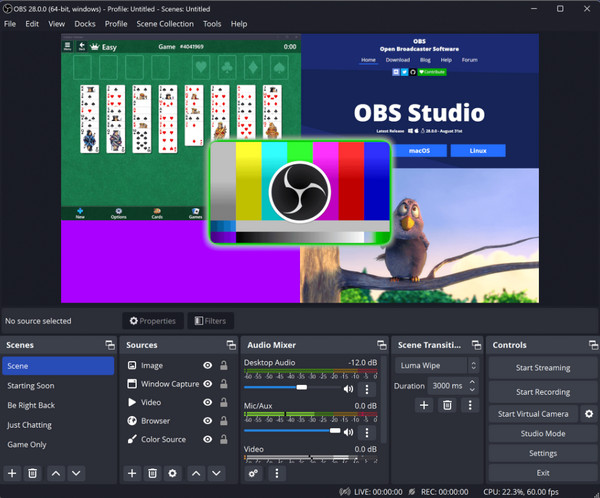
- ข้อดี
- ปรับแต่งได้มากสำหรับผู้ใช้ขั้นสูง
- ครอบคลุมแหล่งเสียงและวีดีโอหลายแหล่ง
- เหมาะสำหรับการบันทึกเสียงระดับมืออาชีพ
- ข้อเสีย
- อินเทอร์เฟซที่อุดมไปด้วยคุณสมบัติอาจสร้างความสับสนได้
- ต้องมีการวิจัยและการปรับปรุงแก้ไข
- เครื่องมือแก้ไขมีจำกัด
3. Screencast-O-Matic
ทางเลือกอื่นของ QuickTime ที่ไม่เสียค่าใช้จ่ายคือ Screencast-O-Matic โปรแกรมนี้เป็นโปรแกรมบันทึกที่ได้รับความนิยมสำหรับ Windows และ Mac ซึ่งรองรับทั้งเวอร์ชันฟรีและเวอร์ชันที่ต้องชำระเงิน โปรแกรมนี้มีอินเทอร์เฟซที่ใช้งานง่ายซึ่งตอบสนองความต้องการที่แตกต่างกัน ทำให้เป็นตัวเลือกที่เหมาะสำหรับทั้งผู้ใช้มือใหม่และผู้ใช้ทั่วไป คลิกที่นี่ทันทีหากคุณต้องการการจับภาพอย่างรวดเร็ว บทช่วยสอน และการสาธิตหน้าจอหลัก
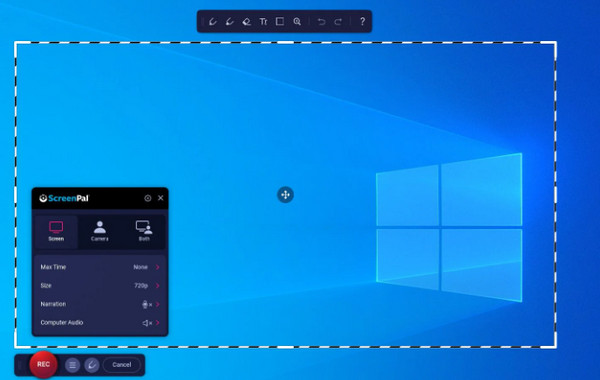
- ข้อดี
- โปรแกรมฟรีที่ช่วยให้คุณจับภาพได้รวดเร็ว
- แบ่งปันการบันทึกโดยตรงบนแพลตฟอร์มโฮสติ้ง
- มีอินเทอร์เฟซที่ใช้งานง่ายซึ่งเหมาะสำหรับผู้เริ่มต้น
- ข้อเสีย
- การบันทึกมีข้อจำกัดและมีลายน้ำในเวอร์ชันฟรี
- ขาดการปรับแต่งและคุณสมบัติที่หลากหลาย
- ฟีเจอร์การแก้ไขมีจำกัด แม้ในเวอร์ชันที่ต้องชำระเงิน
FAQs
-
วิธีการใช้ QuickTime เพื่อบันทึกหน้าจอพร้อมเสียงจากไมโครโฟน?
หลังจากเปิด QuickTime แล้ว ให้ไปที่แท็บ File และเลือก New Screen Recording ภายใต้ลูกศรลงข้างปุ่ม Record ให้เลือกตัวเลือก Internal Microphone จากนั้น คุณสามารถกำหนดพื้นที่บันทึกด้วยตัวเองได้ และเมื่อพร้อมแล้ว ให้คลิกปุ่ม "Record"
-
คุณสามารถบันทึกหน้าจอ iPhone พร้อมเสียงผ่าน QuickTime ได้หรือไม่?
ขออภัย คุณไม่สามารถบันทึกหน้าจอ iPhone ของคุณพร้อมกับเสียงได้โดยตรงโดยใช้ QuickTime Player เริ่มต้นบน Mac เครื่องเล่นนี้สามารถบันทึกหน้าจอและเสียงของอุปกรณ์ที่ใช้งานบน Mac ได้เท่านั้น
-
ฉันสามารถใช้โปรแกรมอะไรบันทึกหน้าจอ iPhone พร้อมเสียงได้บ้าง?
หากไม่สามารถดำเนินการดังกล่าวบน QuickTime Player ได้ วิธีที่ง่ายที่สุดก็คือการใช้โปรแกรมบันทึกหน้าจอในตัวบนอุปกรณ์ iOS ของคุณ ซึ่งสามารถเข้าถึงได้จากศูนย์ควบคุม หากไม่มี ให้ค้นหาในการตั้งค่าแล้วเพิ่มฟีเจอร์ดังกล่าว
-
การบันทึกทั้งหมดจาก QuickTime จะถูกบันทึกไว้ที่ไหน
ตามค่าเริ่มต้น การบันทึกทั้งหมดที่ทำใน QuickTime จะถูกบันทึกไว้ในโฟลเดอร์ภาพยนตร์บน Mac ของคุณ อย่างไรก็ตาม คุณสามารถเลือกตำแหน่งอื่นสำหรับไฟล์ของคุณก่อนที่จะบันทึกการบันทึก
-
รูปแบบที่เหมาะสมสำหรับการบันทึก QuickTime คืออะไร?
ไม่มีรูปแบบที่เหมาะสมสำหรับการบันทึกไฟล์ที่สร้างใน QuickTime เนื่องจากขึ้นอยู่กับความต้องการของคุณ อย่างไรก็ตาม รูปแบบเริ่มต้นของโปรแกรมเล่นคือ MOV ซึ่งให้คุณภาพที่ดีและเข้ากันได้กับแพลตฟอร์มและอุปกรณ์ส่วนใหญ่ หากคุณพบว่ามีขนาดใหญ่กว่านั้น คุณอาจพิจารณาใช้ MP4 เพื่อแชร์และประหยัดพื้นที่จัดเก็บได้ง่าย
บทสรุป
คุณเห็นไหมว่ากำลังทำ การบันทึกหน้าจอ QuickTime พร้อมเสียงคอมพิวเตอร์ เป็นไปได้หากมีปลั๊กอินเสียง แต่หากคุณมีปลั๊กอินดังกล่าวแล้วแต่ยังไม่ได้ยินเสียง ควรใช้ปลั๊กอินอื่นที่กล่าวถึงในวันนี้จะดีกว่า ในบรรดาปลั๊กอินทั้งหมด AnyRec Screen Recorder ไม่เพียงแต่ให้วิธีการบันทึกที่ราบรื่นเท่านั้น แต่ยังสามารถบันทึกเสียงภายในและภายนอกด้วยหน้าจอของคุณในคุณภาพที่คุณต้องการได้ ในภายหลัง คุณสามารถเพิ่มสัมผัสของคุณเองด้วยเครื่องมือแก้ไข
ดาวน์โหลดอย่างปลอดภัย
ดาวน์โหลดอย่างปลอดภัย
บทความที่เกี่ยวข้อง
เกี่ยวกับผู้เขียนของเรา




