
เป็นที่นิยม

AnyRec Screen Recorder
เก็บทุกช่วงเวลา บันทึกภาพอย่างมืออาชีพ
ดาวน์โหลดอย่างปลอดภัย
เก็บทุกอย่างให้ครบถ้วน ไม่พลาดอะไรเลย คมชัดสุดๆ AnyRec Screen Recorder AnyRec Screen Recorder บันทึกหน้าจอ เป็นที่นิยม
AnyRec Screen Recorder
เก็บทุกช่วงเวลา บันทึกภาพอย่างมืออาชีพ
ดาวน์โหลดอย่างปลอดภัย

วิธีการเลือก เครื่องบันทึก MP4MP4 เป็นรูปแบบวิดีโอที่ใช้บ่อยที่สุดและใช้งานได้กับเครื่องเล่นสื่อและอุปกรณ์ส่วนใหญ่ คุณสามารถแชร์วิดีโอที่บันทึกไว้กับโซเชียลมีเดียได้ง่ายๆ เพียงคลิกเดียว ไม่ว่าคุณจะต้องการบันทึกกิจกรรมบนหน้าจอคอมพิวเตอร์หรือสมาร์ทโฟน นี่คือ 15 โปรแกรมบันทึกหน้าจอ MP4 ที่ดีที่สุดสำหรับบันทึกวิดีโอการเล่นเกม บันทึกการประชุมทางธุรกิจ สร้างวิดีโอสอน และอื่นๆ อีกมากมาย เพียงเรียนรู้เพิ่มเติมเกี่ยวกับคุณสมบัติพิเศษของโปรแกรมเหล่านี้ แล้วค้นหาโปรแกรมที่เหมาะสมกับความต้องการของคุณ
รายการแนะนำ
8 สุดยอดเครื่องบันทึกหน้าจอ MP4 สำหรับ Windows / Mac 7 สุดยอดเครื่องบันทึกหน้าจอ MP4 สำหรับ Android / iOS คำถามที่พบบ่อยเกี่ยวกับเครื่องบันทึกวิดีโอ/เสียง MP4เมื่อคุณกำลังมองหาเครื่องบันทึกวิดีโอหน้าจอ MP4 ที่ดีที่สุดในการจับภาพกิจกรรมบนหน้าจอ นี่คือรายการตรวจสอบ 8 โปรแกรมสำหรับอุปกรณ์ Windows และ Mac การตรวจสอบประกอบด้วยฟีเจอร์ ข้อเสียและข้อดี รวมถึงค่าใช้จ่าย
ดีที่สุดสำหรับ:บันทึกเบราว์เซอร์ โปรแกรม เว็บแคม และหน้าต่างใดๆ บน Windows/Mac เป็น MP4 พร้อมด้วยโปรแกรมแก้ไขวิดีโอขั้นสูง
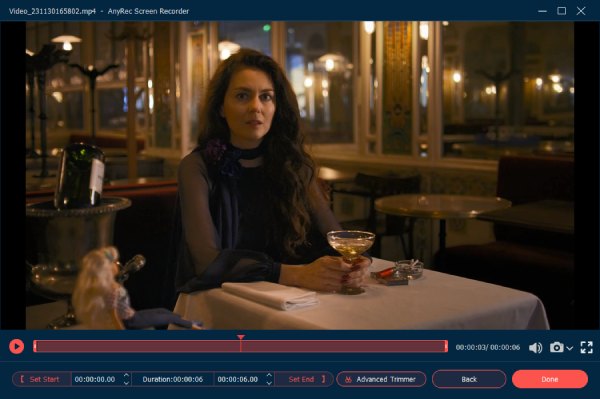
AnyRec Screen Recorder เป็นเครื่องบันทึก MP4 ที่ยอดเยี่ยมพร้อมโหมดบันทึก 7 โหมดที่แตกต่างกันบน Windows และ Mac ช่วยให้คุณสามารถบันทึกการบันทึกเป็น MP4, WMV, MOV, F4V, TS, AVI และรูปแบบอื่น ๆ อีกมากมาย มีพารามิเตอร์ที่แตกต่างกัน เช่น คุณภาพวิดีโอและอัตราเฟรม ซึ่งช่วยให้คุณสามารถจับภาพวิดีโอได้ถึง 60FPS สำหรับ YouTube นอกจากนี้ยังเพิ่มคุณสมบัติด้านเสียงและขจัดเสียงรบกวนเมื่อบันทึกไฟล์เสียงด้วย MP4

1. จับภาพกิจกรรมบนหน้าจอใน H.264/H.265 MP4 ด้วยคุณภาพวิดีโอที่ต้องการ
2. ลบเสียงรบกวนและปรับปรุงไมโครโฟนเมื่อบันทึก MP4 พร้อมเสียง
3. ปรับแต่งพื้นที่บันทึก เพิ่มเคอร์เซอร์ของเมาส์ ตั้งค่าปุ่มลัด และอื่นๆ
4. แก้ไขไฟล์ MP4 ที่บันทึก ตัดแต่งส่วนที่ต้องการ และแชร์ไฟล์กับโซเชียลมีเดีย
ดาวน์โหลดอย่างปลอดภัย
ดาวน์โหลดอย่างปลอดภัย
ขั้นตอนที่ 1.ดาวน์โหลดและติดตั้ง AnyRec Screen Recorder คุณสามารถเปิดโปรแกรมบนคอมพิวเตอร์ของคุณและคลิกปุ่ม "Video Recorder" เพื่อบันทึกกิจกรรมบนหน้าจอเป็นวิดีโอ MP4 นอกจากนี้ยังมีโหมดบันทึกหน้าจออื่นๆ อีกมากมาย เช่น เครื่องบันทึกเกม, เครื่องบันทึกเว็บแคม, เครื่องบันทึกโทรศัพท์, และอื่นๆ เพื่อจับภาพไฟล์ MP4

ขั้นตอนที่ 2.ไปที่ตัวเลือก "การตั้งค่า" คุณสามารถเลือก MP4 จากตัวเลือก "รูปแบบวิดีโอ" นอกจากนี้ยังช่วยให้คุณเลือกตัวแปลงสัญญาณวิดีโอที่ต้องการ เช่น H.264 หรือ H.265 คุณยังสามารถเลือกคุณภาพวิดีโอสูงได้ เมื่อคุณต้องการถ่ายวิดีโอ MP4 ด้วยคุณภาพสูง คุณสามารถเลือก 60fps เป็นอัตราเฟรมได้

เปิดใช้งานตัวเลือก "การตัดเสียงรบกวนไมโครโฟน" และตัวเลือก "การเพิ่มประสิทธิภาพไมโครโฟน" เพื่อบันทึกวิดีโอ MP4 ด้วยไฟล์เสียงคุณภาพสูง
ขั้นตอนที่ 3เมื่อคุณพร้อมแล้ว คุณสามารถคลิกปุ่ม "บันทึก" เพื่อบันทึกกิจกรรมบนหน้าจอได้ ในระหว่างขั้นตอนการบันทึก คุณสามารถเพิ่มคำอธิบายประกอบ รูปร่าง เส้น และองค์ประกอบอื่นๆ เพิ่มเติมได้ คุณยังสามารถถ่ายภาพสแนปชอตของวิดีโอได้ เมื่อคุณได้ไฟล์ที่ต้องการแล้ว คุณสามารถคลิกปุ่ม "หยุด" เพื่อบันทึกการบันทึกเป็น MP4
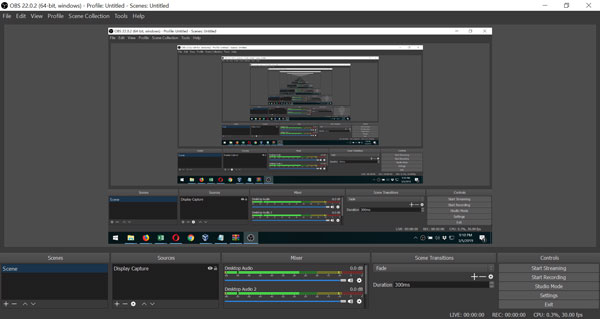
ดีที่สุดสำหรับ:เป็นที่ชื่นชอบของเหล่าเกมเมอร์และสตรีมเมอร์ที่ต้องการบันทึก MP4 ฟรีพร้อมการปรับแต่งได้เต็มที่
OBS Studio เป็นเครื่องบันทึกวิดีโอยอดนิยมสำหรับ Windows และ Mac โดยเฉพาะอย่างยิ่งสำหรับการบันทึกเกม ให้การจับภาพและผสมวิดีโอและเสียงแบบเรียลไทม์ที่มีประสิทธิภาพสูง คุณสามารถเพิ่มการจับภาพ รูปภาพ ข้อความ และอื่นๆ ได้ แต่เนื่องจากการตั้งค่าที่ซับซ้อน มันจึงไม่ควรเป็นเครื่องบันทึกวิดีโอ MP4 ที่เหมาะสำหรับมือใหม่
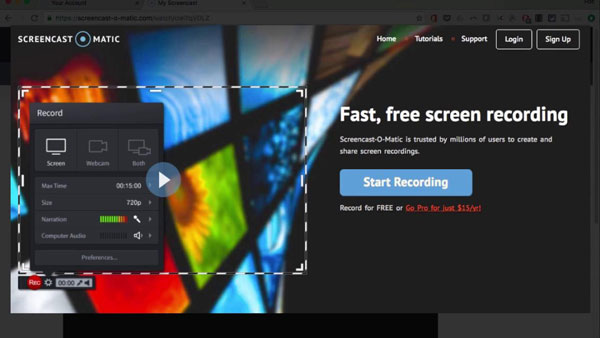
ดีที่สุดสำหรับ:ยอดเยี่ยมสำหรับการบันทึกหน้าจอ MP4 อย่างรวดเร็วด้วยเครื่องมือแก้ไขที่เรียบง่าย
Screencast-O-Matic เป็นเครื่องบันทึกหน้าจอ MP4 ออนไลน์ที่รู้จักกันดีในการจับภาพพื้นที่ใดก็ได้บนหน้าจอของคุณเพื่อการบันทึกอย่างรวดเร็ว นอกจากนี้ยังช่วยให้คุณสามารถเพิ่มเสียงของระบบหรือคำบรรยายลงในวิดีโอที่บันทึกบนหน้าจอ นอกจากนี้ คุณสามารถเปิดเวอร์ชันฟรีทางออนไลน์บนอุปกรณ์ Windows, Mac, iPhone, iPad, Android และ Chromebook
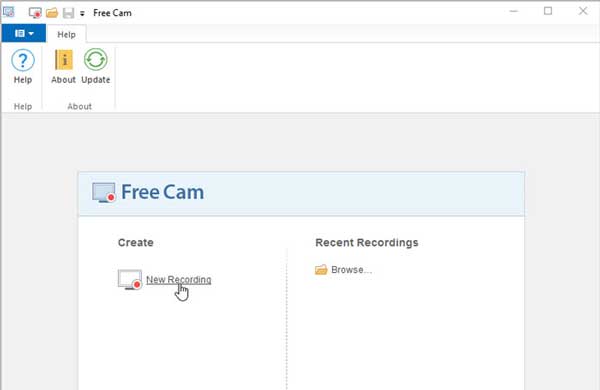
ดีที่สุดสำหรับ:ตัวเลือกน้ำหนักเบาหากคุณต้องการบันทึก MP4 ขั้นพื้นฐานโดยไม่มีลายน้ำ
เรียบง่ายแต่ครอบคลุม ฟรี Cam เป็นอีกหนึ่งเครื่องบันทึกวิดีโอ MP4 ฟรีสำหรับ Windows มีอินเทอร์เฟซผู้ใช้ที่เรียบง่ายซึ่งทำงานได้อย่างสมบูรณ์แบบสำหรับผู้เริ่มต้น นอกจากนี้ คุณยังสามารถเพลิดเพลินกับเครื่องมือตัดต่อเสียงและวิดีโอในตัวของแอพนี้ได้ตลอดเวลา มีคุณสมบัติครบถ้วนสำหรับการสร้างบทเรียนวิดีโอระดับมืออาชีพและการนำเสนอทางอิเล็กทรอนิกส์
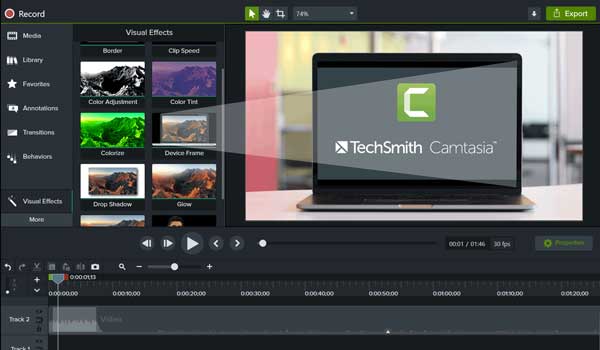
ดีที่สุดสำหรับ:เหมาะสำหรับมืออาชีพในการบันทึกบทช่วยสอนเป็น MP4 และยังมีการแก้ไขขั้นสูงอีกด้วย
Camtasia เป็นเครื่องบันทึกและตัดต่อ MP4 ระดับมืออาชีพ ซึ่งช่วยให้คุณบันทึกและสร้างวิดีโอที่ดูเป็นมืออาชีพได้ มีเทมเพลตวิดีโอ ธีม ทางลัด ไลบรารี และพรีเซ็ตในไฟล์เดียว นอกจากนี้ยังมีไฟล์เพลงและไฟล์เพลงที่ไม่มีลิขสิทธิ์ซึ่งคุณสามารถเพิ่มลงในวิดีโอ MP4 เพื่อการขัดเกลาแบบมืออาชีพ
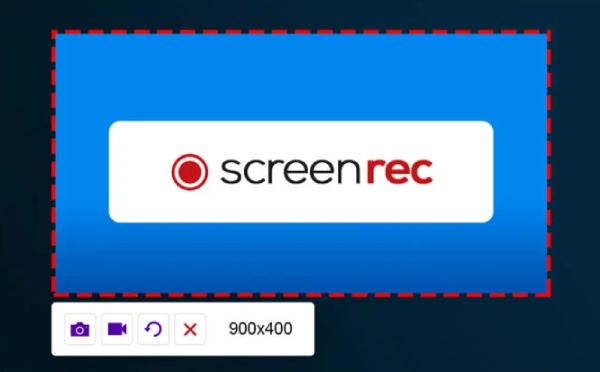
ดีที่สุดสำหรับ:สะดวกสำหรับการจับภาพ MP4 อย่างรวดเร็วพร้อมลิงก์แชร์ทันที
เครื่องบันทึกหน้าจอ MP4 นี้จะแสดงเฉพาะวิดเจ็ตขนาดเล็กบนหน้าจอของคุณ ซึ่งสะดวกสำหรับคุณในการเลือกหน้าจอ สามารถบันทึกเสียงของระบบ ไมโครโฟน และเว็บแคมได้ตามความต้องการของคุณ หลังจากบันทึก คุณสามารถดาวน์โหลดวิดีโอในรูปแบบ MP4 และสร้างลิงก์เพื่อแชร์กับผู้อื่นได้
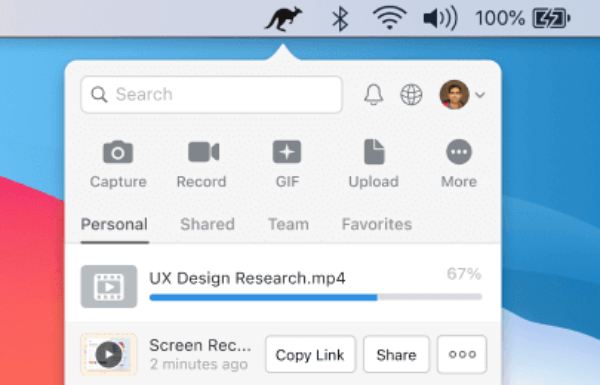
ดีที่สุดสำหรับ:บันทึกวิดีโอ MP4 และแบ่งปันกับทีมหรือลูกค้าได้ทันที
จัมเปอร์แชร์ เป็นเครื่องบันทึกหน้าจอ MP4 ที่สามารถบันทึกวิดีโอความละเอียด 4K ด้วยอัตราเฟรม 60 fps คุณยังสามารถปรับแต่งพื้นที่บันทึก การบันทึกเสียง และการตั้งค่าอื่นๆ ได้อีกด้วย หลังจากบันทึกแล้ว มันจะอัปโหลดวิดีโอ MP4 ของคุณไปยังคลาวด์ ซึ่งคุณสามารถดาวน์โหลดได้ในภายหลัง
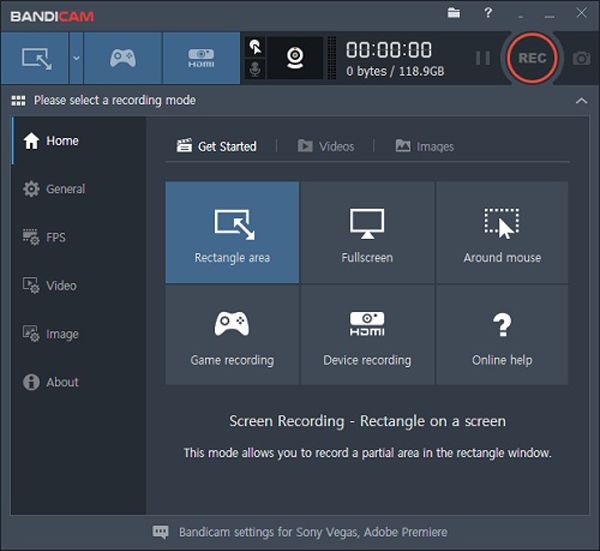
ดีที่สุดสำหรับ:เป็นที่นิยมในหมู่ผู้ใช้ Windows ที่ต้องการเล่นเกม MP4 และบันทึกเดสก์ท็อปอย่างราบรื่น
Bandicam เป็นเครื่องบันทึก MP4 ที่มีชื่อเสียงซึ่งมีโหมดการบันทึกหลายแบบ รวมถึงการบันทึกเคอร์เซอร์ สิ่งที่ดีที่สุดคือคุณสามารถตั้งค่าอัตราเฟรมได้สูงสุด 120 fps ซึ่งคุณสามารถสร้างวิดีโอที่ราบรื่นมาก โดยเฉพาะอย่างยิ่งสำหรับการบันทึกการเล่นเกม
มีคุณสมบัติในตัวบางอย่างในการบันทึกวิดีโอหน้าจอเป็น MP4 บน Android และ iOS เช่น คุณสมบัติการบันทึกหน้าจอ iOS, โปรแกรมบันทึกหน้าจอ Android จากการแจ้งเตือน และแม้แต่แอปบันทึกหน้าจอ MP4 จาก Google, Samsung และอื่นๆ
ดีที่สุดสำหรับ:ตัวเลือกอันดับต้นๆ บน Android สำหรับการบันทึกวิดีโอ MP4 โดยไม่จำกัดเวลา
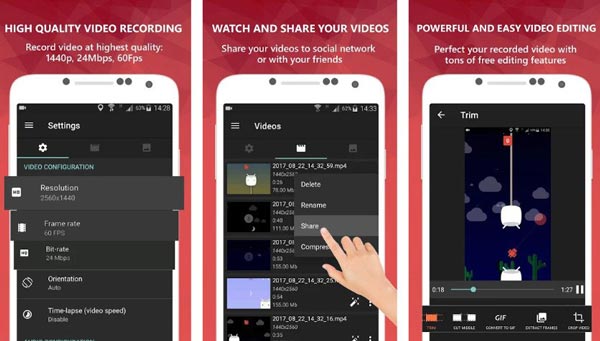
โปรแกรมบันทึกหน้าจอ AZ เป็นแอปบันทึกหน้าจอ Android MP4 ฟรีสำหรับบันทึกกิจกรรมบนหน้าจอและใส่คำอธิบายประกอบวิดีโอได้หลายวิธี นอกจากนี้ คุณยังสามารถซ้อนภาพวิดีโอจากกล้องหน้าขณะบันทึกหน้าจอได้ นอกจากนี้ยังมีเครื่องมือแก้ไขเพื่อปรับปรุง ตัดแต่ง และปรับเปลี่ยนวิดีโอของคุณตามที่คุณต้องการ
ดีที่สุดสำหรับ:ใช้งานง่ายบน Android โดยเฉพาะการบันทึกเกมเป็น MP4
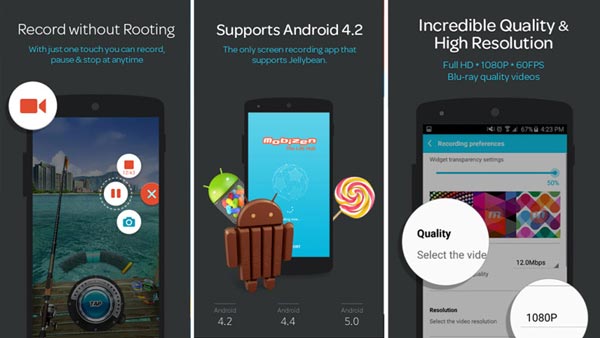
โปรแกรมบันทึกหน้าจอ Mobizen เป็นอีกหนึ่งโปรแกรมบันทึกหน้าจอ MP4 ยอดนิยมสำหรับ Android ซึ่งช่วยให้คุณแก้ไขไฟล์ MP4 ที่บันทึกไว้ได้โดยตรงภายในโทรศัพท์ Android ของคุณ เช่น การตัดแต่ง การตัด และการบันทึกในคุณภาพวิดีโอ 1080P นอกจากนี้ คุณยังสามารถเพิ่มหรือลบลายน้ำบนบันทึกของคุณ
ดีที่สุดสำหรับ:เรียบง่ายและมีประสิทธิภาพสำหรับผู้ใช้ iPhone ที่ต้องการบันทึกหน้าจอในรูปแบบ MP4
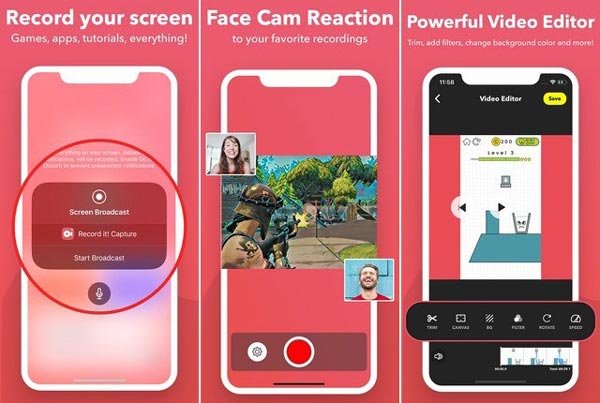
บันทึกมัน! เป็นแอปบันทึก MP4 อีกแอปหนึ่งสำหรับบันทึกกิจกรรมบนหน้าจอทั้งหมดสำหรับอุปกรณ์ของคุณ นอกจากนี้ยังมีเครื่องมือเพิ่มประสิทธิภาพและแก้ไขวิดีโอเพื่อบันทึกการบันทึกในรูปแบบ MP4 สูงสุด 1080P ยิ่งไปกว่านั้น คุณสามารถเริ่มบันทึกหน้าจอได้อย่างรวดเร็วด้วยการแตะเพียงครั้งเดียว และคุณจะได้รับคุณสมบัติขั้นสูงมากมายเพื่อปรับปรุงการบันทึก
ดีที่สุดสำหรับ:เป็นที่รู้จักในเรื่องการบันทึก MP4 ที่เสถียรทั้งบน Android และ iOS
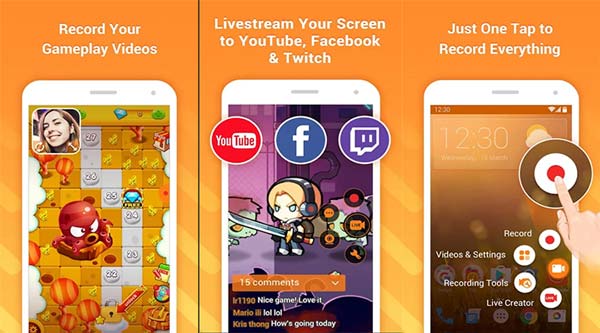
DU Recorder เป็นเครื่องบันทึกหน้าจอ MP4 ที่ยอดเยี่ยมบนอุปกรณ์ iOS และ Android นอกเหนือจากการจับภาพหน้าจอของคุณแล้ว การแก้ไขการบันทึกของคุณยังทำได้ดีที่สุด มันมีคุณสมบัติและการตั้งค่าขั้นสูงหลายอย่างเพื่อขัดเกลาวิดีโอ เช่น ความละเอียดของวิดีโอ คุณภาพวิดีโอ FPS การซ่อนหน้าต่างที่บันทึกไว้เมื่อทำการบันทึก และอื่นๆ
ดีที่สุดสำหรับ:แอปบันทึก MP4 ฟรีที่ใช้งานง่ายบนอุปกรณ์ Android
บันทึกหน้าจอ เป็นแอพบันทึกหน้าจอ MP4 อีกแอพสำหรับ Android ซึ่งให้การบันทึกหน้าจอเพื่อจับภาพกิจกรรมบนหน้าจอทุกที่ทุกเวลา นอกจากนี้ ผู้ใช้ยังทราบด้วยว่าซอฟต์แวร์นี้ทำงานด้วยความเร็วที่ปฏิเสธไม่ได้และคุณภาพดีเยี่ยม อย่างไรก็ตาม ซอฟต์แวร์นี้ใช้งานได้ดีที่สุดสำหรับวิดีโอสั้นเท่านั้น แต่เมื่อมีอุปสรรคสำหรับวิดีโอที่ยาวกว่า
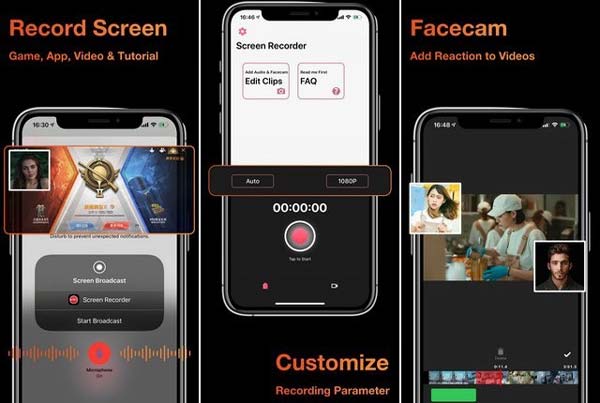
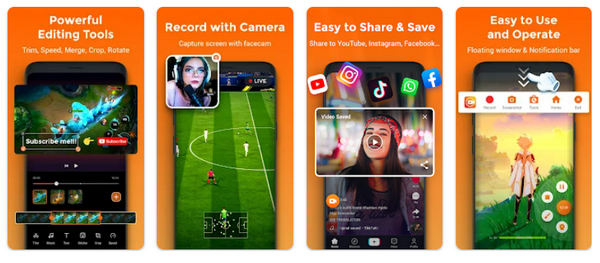
ดีที่สุดสำหรับ:ได้รับความไว้วางใจจากนักเล่นเกมมือถือสำหรับการบันทึก MP4 ที่ราบรื่นพร้อมเสียง
เอ็กซ์เรคคอร์ดเดอร์ เป็นโปรแกรมบันทึก MP4 ที่ยอดเยี่ยมสำหรับ Android 16/15/14/13 อินเทอร์เฟซที่เรียบง่ายช่วยให้ผู้เริ่มต้นบันทึกวิดีโอเป็น MP4, MKV, AVI และอื่นๆ ได้ง่ายขึ้น นอกจากนี้ คุณยังสามารถวาดหรือเพิ่มคำอธิบายประกอบในพื้นที่บันทึกช่วงเวลาพิเศษได้อีกด้วย
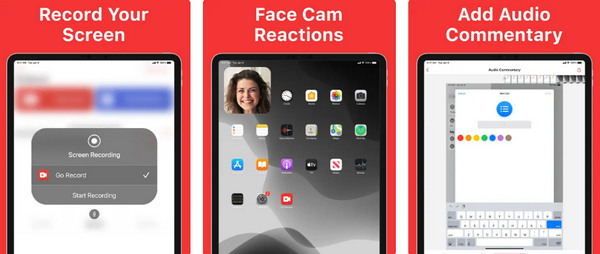
ดีที่สุดสำหรับ:เหมาะสำหรับผู้ใช้ iOS ที่ต้องการจับภาพหน้าจอ MP4 อย่างรวดเร็วพร้อมคำบรรยายด้วยเสียง
ไปบันทึก เป็นเครื่องบันทึก MP4 น้ำหนักเบาสำหรับ iPhone 17/16/15/14 และ iPad Pro/Mini/Air ไม่มีการจำกัดเวลาในการบันทึกและไม่เพิ่มลายน้ำลงในวิดีโอ MP4 ของคุณ หลังจากบันทึกวิดีโอ MP4 แล้ว คุณยังสามารถตัดแต่งหรือเปลี่ยนความเร็วในการเล่นได้อีกด้วย
จะตั้งค่าพารามิเตอร์ของเครื่องบันทึก MP4 สำหรับการบันทึกวิดีโอ YouTube ได้อย่างไร
เมื่อคุณต้องการบันทึกวิดีโอ MP4 สำหรับ YouTube คุณควรเลือกโปรไฟล์สูง H.264 ในโหมด Progressive Scan YouTube จำกัดความยาวของวิดีโอ ซึ่งไม่ควรเกิน 15 นาทีภายใน 2GB
เป็นไปได้ไหมที่จะบันทึกไฟล์เสียงหรือเสียงด้วยเครื่องบันทึกหน้าจอ MP4?
ใช่. คุณสามารถเลือกเครื่องบันทึกวิดีโอ MP4 เพื่อปิดการแสดงหน้าจอ ซึ่งคุณสามารถบันทึกไฟล์เสียง เช่น MP4 หรือแปลงไฟล์เสียงที่บันทึกเป็นไฟล์ MP4 ด้วยโปรแกรมแปลงวิดีโอระดับมืออาชีพบน Windows และ Mac
Android 10 มีเครื่องบันทึกหน้าจอในตัวหรือไม่?
Google ไม่ได้รวมเครื่องบันทึกหน้าจอ MP4 ในตัวสำหรับระบบปฏิบัติการ Android 10 แต่อาจเปิดตัวใน Android 11 ไปที่โปรแกรมบันทึกหน้าจอจาก Quick Toggles หากไม่เป็นเช่นนั้น คุณสามารถติดตั้งแอปพลิเคชันของบริษัทอื่นได้
เพื่อสรุปบทความนี้ นี่คือเครื่องบันทึก MP4 ที่ดีที่สุด 15 เครื่อง บันทึกหน้าจอบน iPhone 12, Android 11, Windows 10, macOS Mojave และอื่นๆ ดังนั้นหากคุณกำลังมองหาฟีเจอร์ประเภทนี้ เครื่องบันทึกวิดีโอ MP4บทความนี้จะให้คำแนะนำและคำแนะนำเกี่ยวกับเครื่องบันทึก MP4 ที่ดีที่สุดที่คุณสามารถใช้ได้ นอกจากนี้ บทความนี้ยังมุ่งหวังที่จะมอบคุณภาพและความพึงพอใจให้กับคุณเมื่อคุณเลือกเครื่องบันทึกหน้าจอ MP4 ที่ต้องการ
เกี่ยวกับผู้เขียนของเรา

 ติดตามเราบน Facebook
 ติดตามเราได้ที่ X (Twitter)
 ติดตามเราบน YouTube
ลิขสิทธิ์ © 2026 AnyRec Studio สงวนลิขสิทธิ์.
