
เป็นที่นิยม

AnyRec Video Converter
แปลงและแก้ไขวิดีโอได้เร็วขึ้น 120 เท่า ไม่ต้องรอ
ดาวน์โหลดอย่างปลอดภัย
วิธีตัดต่อวิดีโอด้วย iPhone: 3 วิธีแก้ปัญหาที่ใช้งานได้จริง

การเรียนรู้ วิธีตัดต่อวิดีโอใน iPhone การตัดต่อวิดีโอเป็นทักษะที่มีประโยชน์มาก ช่วยให้คุณปรับแต่งวิดีโอที่ถ่ายด้วย iPhone ได้อย่างง่ายดาย เช่น ตัดส่วนที่ไม่จำเป็นออก หรือปรับอัตราส่วนภาพให้เหมาะสมกับอุปกรณ์ต่างๆ อย่างไรก็ตาม หลายคนยังไม่รู้วิธีทำขั้นตอนนี้บน iPhone บทความนี้จะนำเสนอ 3 วิธีที่มีประสิทธิภาพในการตัดต่อวิดีโอบน iPhone ของคุณ
รายการแนะนำ
วิธีตัดต่อวิดีโอใน iPhone โดยใช้แอปรูปภาพ iMovie: วิธีการตัดต่อวิดีโออย่างมืออาชีพบน iPhone เครื่องมือทรงพลังที่สุดสำหรับการตัดต่อวิดีโอจาก iPhone คำถามที่พบบ่อยเกี่ยวกับการตัดต่อวิดีโอด้วย iPhoneวิธีตัดต่อวิดีโอใน iPhone โดยใช้แอปรูปภาพ
หากคุณต้องการทราบวิธีการตัดต่อวิดีโอใน iPhone วิธีที่ง่ายที่สุดคือการเปิดแอปรูปภาพที่ติดตั้งมากับเครื่องเพื่อเข้าถึงวิดีโอของคุณ ในหน้าจอนี้ คุณจะพบเครื่องมือพื้นฐานมากมายที่ช่วยคุณในการแก้ไขวิดีโออย่างง่าย คุณสามารถปรับแต่งวิดีโอตามความต้องการของคุณได้ สำหรับการตัดต่อวิดีโอใน iPhone คุณสามารถทำตามขั้นตอนเฉพาะด้านล่างเพื่อทำขั้นตอนนี้ให้เสร็จได้อย่างรวดเร็ว
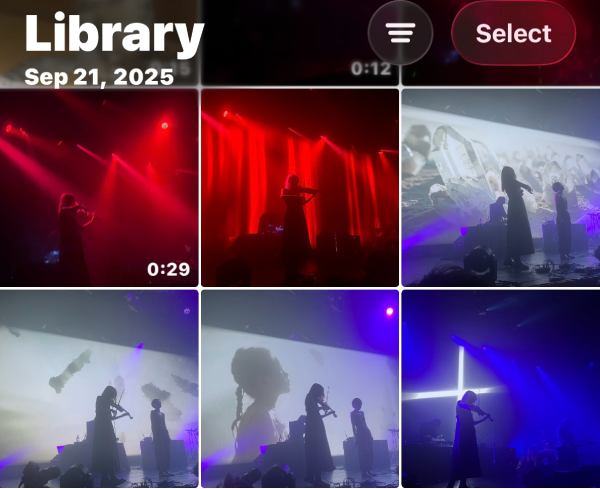
ขั้นตอนที่ 1.เปิดแอปรูปภาพ แล้วค้นหาวิดีโอที่ต้องการตัดต่อในแท็บ "คลังภาพ" บน iPhone ของคุณ แตะที่วิดีโอเพื่อดำเนินการต่อ
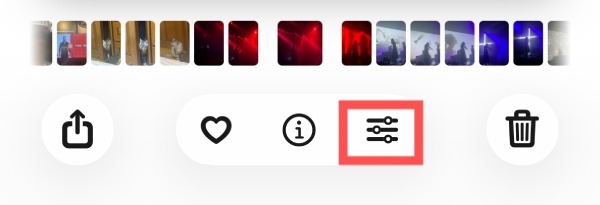
ขั้นตอนที่ 2.แตะปุ่ม "ตัวเลือก" เพื่อเปิดหน้าต่างใหม่สำหรับการแก้ไขวิดีโอของคุณ
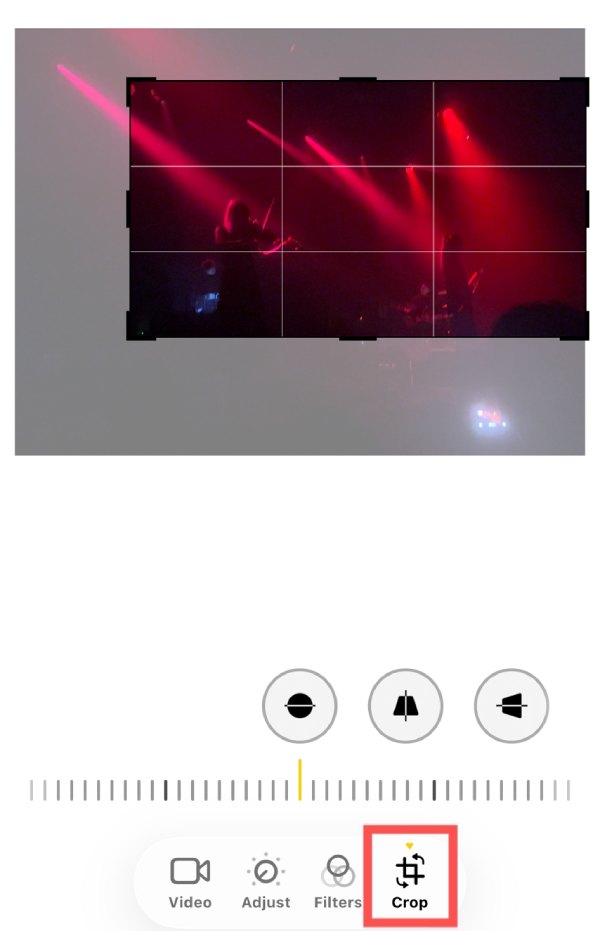
ขั้นตอนที่ 3แตะปุ่ม "ครอบตัด" แล้วคุณสามารถปรับกรอบเพื่อครอบตัดวิดีโอใน iPhone ของคุณได้
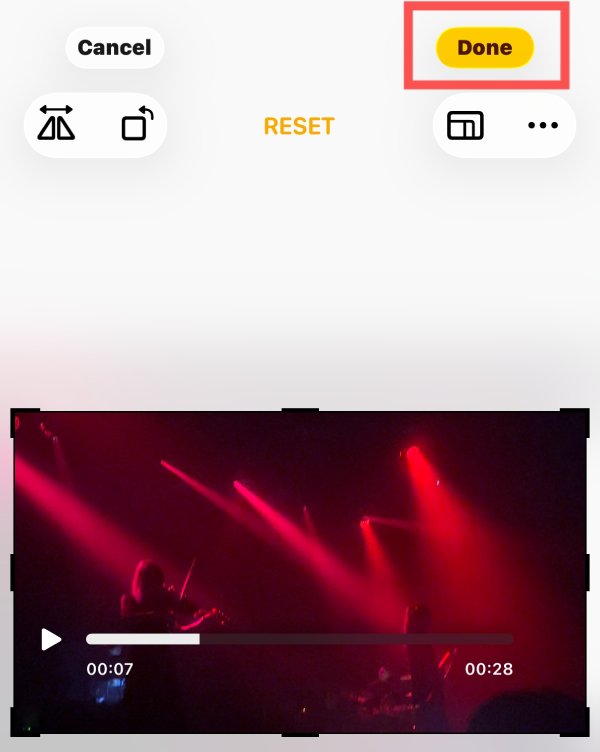
ขั้นตอนที่ 4สุดท้าย แตะปุ่ม "เสร็จสิ้น" เพื่อบันทึกการเปลี่ยนแปลง
iMovie: วิธีการตัดต่อวิดีโออย่างมืออาชีพบน iPhone
แม้ว่าแอปรูปภาพจะมีฟังก์ชันการแก้ไขวิดีโอขั้นพื้นฐานเพื่อช่วยคุณในการตัดต่อวิดีโอใน iPhone แต่ก็อาจไม่เพียงพอสำหรับผู้ใช้ที่มีความต้องการสูงกว่า รวมถึงการตัดต่อวิดีโอ นี่คือเหตุผลที่ Apple เปิดตัว iMovie เพื่อนำเสนอขั้นตอนการตัดต่อวิดีโอที่มืออาชีพยิ่งขึ้น แอปที่ติดตั้งมากับเครื่องนี้ช่วยให้คุณสามารถทำงานตัดต่อวิดีโอต่างๆ ได้อย่างมืออาชีพมากขึ้น รวมถึงการตัดต่อวิดีโอใน iPhone แม้ว่าอินเทอร์เฟซจะค่อนข้างซับซ้อนสำหรับผู้เริ่มต้น แต่ตราบใดที่คุณทำตามขั้นตอนด้านล่าง งานนี้ก็จะไม่ยากเกินไป ครอบตัดวิดีโอบน iMovie.
ขั้นตอนที่ 1.เปิดแอป iMovie บน iPhone ของคุณ แล้วแตะปุ่ม "ภาพยนตร์" ใต้แท็บ "เริ่มโปรเจ็กต์ใหม่"
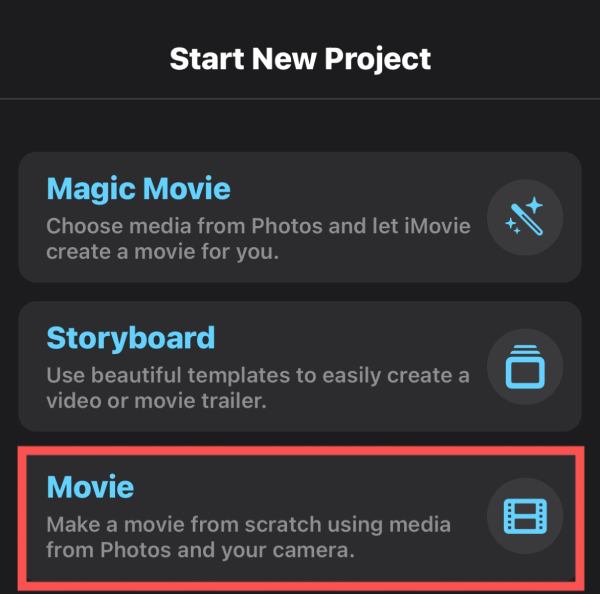
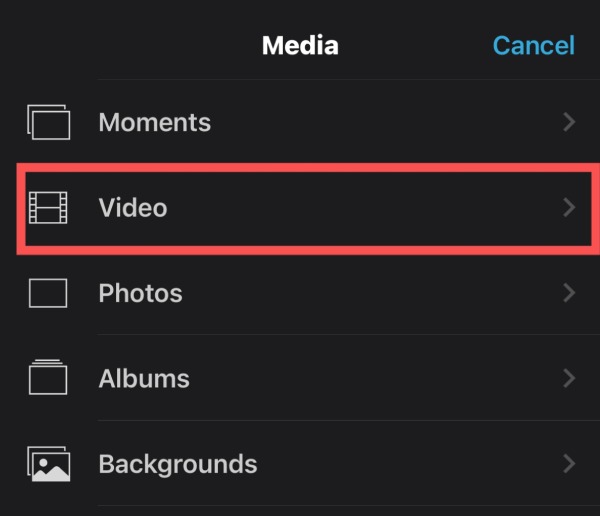
ขั้นตอนที่ 2.ในแท็บ "สื่อ" ให้แตะปุ่ม "วิดีโอ" เพื่อไปยังวิดีโอที่ต้องการตัดต่อบน iPhone ของคุณ
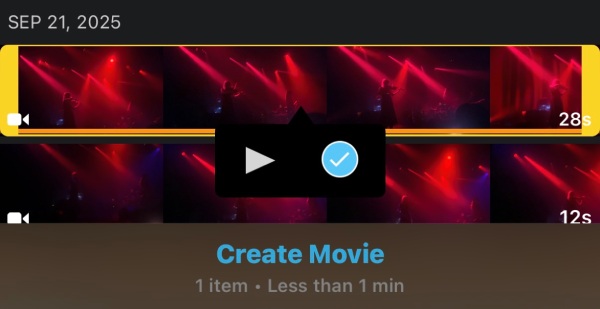
ขั้นตอนที่ 3แตะที่วิดีโอ จากนั้นแตะปุ่ม "ยืนยัน" เพื่อเลือก จากนั้นแตะปุ่ม "สร้างภาพยนตร์" เพื่อดำเนินการต่อ
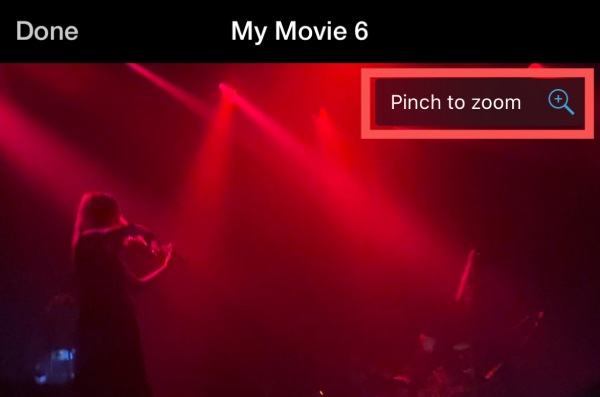
ขั้นตอนที่ 4แตะที่วิดีโอในไทม์ไลน์ คุณจะเห็น "บีบนิ้วเพื่อซูม" อยู่เหนือวิดีโอของคุณ ใช้นิ้วของคุณปรับขนาดวิดีโอเพื่อตัดส่วนที่ไม่ต้องการออก
เครื่องมือทรงพลังที่สุดสำหรับการตัดต่อวิดีโอจาก iPhone
แม้ว่าทั้งแอป Photo และ iMovie จะช่วยให้คุณตัดต่อวิดีโอใน iPhone ได้ แต่ก็มีฟังก์ชันการแก้ไขขั้นพื้นฐานเท่านั้น ดังนั้น ผู้ใช้จำนวนมากที่มีความต้องการระดับมืออาชีพจึงเลือกที่จะทำการตัดต่อวิดีโออย่างแม่นยำยิ่งขึ้นบน Windows หรือ Mac
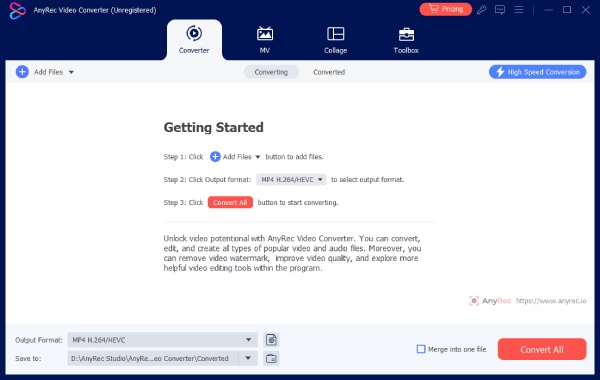
สำหรับผู้ใช้งานที่ถ่ายโอนวิดีโอไปยัง Windows หรือ Mac เพื่อทำการตัดต่อวิดีโอ AnyRec Video Converter โปรแกรมนี้ช่วยคุณได้ การใช้งานนั้นง่าย แต่มีฟังก์ชันมากมาย ช่วยให้คุณปรับแต่งวิดีโอได้ตามต้องการเพื่อให้ได้ภาพที่สวยงามยิ่งขึ้น สำหรับการตัดต่อวิดีโออย่างแม่นยำ คุณสามารถทำตามขั้นตอนด้านล่างเพื่อใช้งานได้

ดำเนินการตัดแต่งวิดีโอจาก iPhone ของคุณให้เสร็จสมบูรณ์อย่างแม่นยำ
จัดเตรียมเครื่องมือตัดต่อที่หลากหลายเพื่อเพิ่มคุณภาพภาพให้กับวิดีโอของคุณ
บันทึกวิดีโอในรูปแบบที่คุณต้องการ ไม่ว่าจะเป็น MP4, MKV, MOV, AVI เป็นต้น
ดูตัวอย่างเพื่อตรวจสอบว่าผลลัพธ์ของวิดีโอตรงตามความต้องการของคุณหรือไม่
ดาวน์โหลดอย่างปลอดภัย
ดาวน์โหลดอย่างปลอดภัย
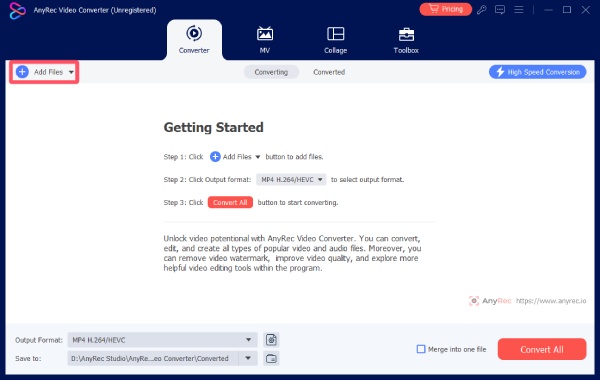
ขั้นตอนที่ 1.หลังจากถ่ายโอนวิดีโอไปยังพีซีของคุณแล้ว ให้เปิดโปรแกรม AnyRec Video Converter และคลิกปุ่ม "เพิ่มไฟล์" เพื่อเลือกไฟล์วิดีโอ
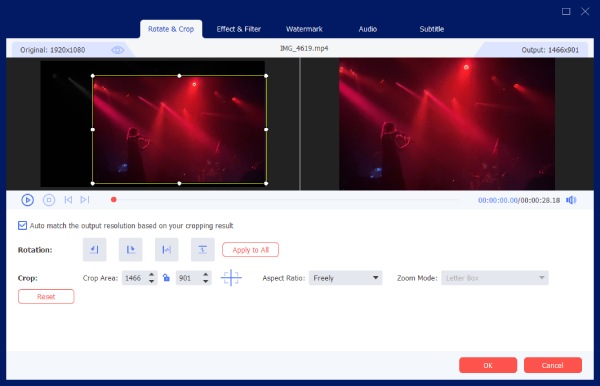
ขั้นตอนที่ 2.คลิกปุ่ม "แก้ไข" เพื่อเปิดหน้าต่างใหม่ ใต้แท็บ "หมุนและครอบตัด" คุณสามารถครอบตัดวิดีโอจาก iPhone ของคุณได้ จากนั้นคลิกปุ่ม "ตกลง"
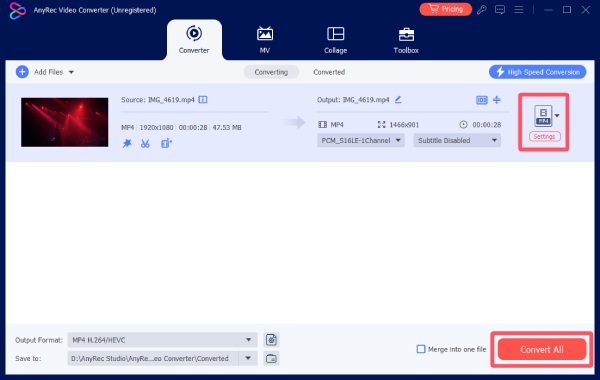
ขั้นตอนที่ 3คลิกปุ่ม "รูปแบบเอาต์พุต" เพื่อเลือกรูปแบบเอาต์พุตที่ต้องการ จากนั้นคลิกปุ่ม "แปลงทั้งหมด"
คำถามที่พบบ่อยเกี่ยวกับการตัดต่อวิดีโอด้วย iPhone
-
ฉันสามารถตัดต่อวิดีโอใน iPhone โดยไม่ต้องติดตั้งแอปใดๆ ได้หรือไม่?
ใช่แล้ว แอปรูปภาพในตัวและ iMovie บน iPhone ทั้งสองแอปนี้ช่วยให้คุณสามารถตัดต่อวิดีโอขั้นพื้นฐานได้
-
การครอปวิดีโอใน iPhone จะทำให้คุณภาพลดลงหรือไม่?
โดยทั่วไปแล้ว การใช้เครื่องมือตัดต่อวิดีโอในตัวเครื่อง iPhone จะเปลี่ยนเฉพาะอัตราส่วนภาพเท่านั้น โดยไม่ส่งผลกระทบต่อคุณภาพของวิดีโอ แม้ว่าคุณจะ... ตัดคนออกจากรูป ไม่ว่าจะเป็นวิดีโอ คุณภาพก็ยังคงเหมือนเดิม
-
ถ้าหากต้องการตัวเลือกการตัดต่อวิดีโอขั้นสูงเพิ่มเติมบน iPhone ควรทำอย่างไร?
ขณะใช้เครื่องมือตัดต่อวิดีโอในตัวของ iPhone จะมีเพียงฟังก์ชันการตัดต่อพื้นฐานเท่านั้น หากต้องการตัดต่อวิดีโอขั้นสูงและดูเป็นมืออาชีพมากขึ้น คุณต้องใช้เครื่องมือตัดต่อวิดีโอระดับมืออาชีพ
บทสรุป
ตอนนี้คุณก็รู้แล้ว วิธีตัดต่อวิดีโอใน iPhoneบทความนี้จะนำเสนอ 3 วิธีที่มีประสิทธิภาพเพื่อช่วยให้คุณทำงานนี้เสร็จเร็วขึ้น สำหรับงานแก้ไขภาพง่ายๆ แอป Photo ในเครื่องก็สามารถช่วยได้ ในขณะที่ iMovie มีฟังก์ชันที่ครอบคลุมมากกว่าและควบคุมได้แม่นยำกว่า อย่างไรก็ตาม การครอบตัดภาพบน iPhone เพียงอย่างเดียวก็ยังมีข้อจำกัดอยู่หลายประการ นั่นเป็นเหตุผลที่คุณต้องใช้... AnyRec Video Converter เพื่อประมวลผลไฟล์วิดีโอคุณภาพสูง แล้วทำการตัดต่อภาพ
ดาวน์โหลดอย่างปลอดภัย
ดาวน์โหลดอย่างปลอดภัย
อ่านเพิ่มเติม
เกี่ยวกับผู้เขียนของเรา




