
เป็นที่นิยม

AnyRec Video Converter
แปลงและแก้ไขวิดีโอได้เร็วขึ้น 120 เท่า ไม่ต้องรอ
ดาวน์โหลดอย่างปลอดภัย
วิธีแปลงไฟล์ AV1 เป็น MP4 - คู่มือสำหรับมือใหม่

หลายคนสับสนเกี่ยวกับไฟล์ AV1 คืออะไร และจะเปลี่ยนไฟล์นั้นได้อย่างไร แปลงไฟล์ AV1 เป็น MP4บทความนี้จะให้คำตอบอย่างละเอียด ตั้งแต่ไฟล์ AV1 คืออะไร ไปจนถึงวิธีการเปิดและแปลงไฟล์อย่างรวดเร็ว คุณจะได้รับข้อมูลที่เกี่ยวข้องทั้งหมด เริ่มอ่านเลยเพื่อเรียนรู้เกี่ยวกับไฟล์ AV1
รายการแนะนำ
สิ่งที่คุณควรรู้: รูปแบบ AV1 คืออะไร วิธีที่มีประสิทธิภาพที่สุดในการแปลง AV1 เป็น MP4 HandBrake: เครื่องมือฟรีสำหรับแปลง AV1 เป็น MP4 วิธีแปลงไฟล์ AV1 เป็น MP4 ด้วยทักษะการเขียนโค้ด โซลูชันออนไลน์สำหรับการแปลงไฟล์ AV1 เป็น MP4สิ่งที่คุณควรรู้: รูปแบบ AV1 คืออะไร
AV1 เป็นรูปแบบการบีบอัดวิดีโอแบบใหม่ พัฒนาโดย Alliance for Open Media AV1 ช่วยให้การเล่นวิดีโอออนไลน์มีประสิทธิภาพมากขึ้นและไม่มีการกระตุก นั่นเป็นเหตุผลว่าทำไม AV1 จึงกลายเป็นหนึ่งในรูปแบบวิดีโอที่ได้รับความนิยมมากที่สุดสำหรับวิดีโอออนไลน์ ที่จริงแล้ว วิดีโอออนไลน์จำนวนมากที่คุณเห็นอาจอยู่ในรูปแบบ AV1
แม้ว่าจะเรียกว่า AV1 แต่ไฟล์วิดีโอประเภทนี้ไม่ได้ถูกบันทึกด้วยนามสกุล .av1 เนื่องจากใช้สำหรับการเล่นออนไลน์ AV1 จึงบีบอัดวิดีโอสำหรับเว็บไซต์และทำงานเป็นตัวแปลงสัญญาณ หากคุณบันทึกวิดีโอ AV1 วิธีแก้ปัญหาที่นิยมมากกว่าคือการแปลงเป็นรูปแบบวิดีโอปกติ เนื่องจากความเข้ากันได้ MP4 จึงมักเป็นตัวเลือกแรก
วิธีที่มีประสิทธิภาพที่สุดในการแปลง AV1 เป็น MP4
เมื่อพูดถึงการแปลงไฟล์ AV1 เป็น MP4 AnyRec Video Converter เป็นโซลูชันที่มีประสิทธิภาพที่สุด ในระหว่างการแปลง คุณภาพวิดีโอสามารถคงไว้เหมือนกับต้นฉบับ คุณยังสามารถเพิ่มคุณภาพได้หากต้องการ นอกจากนี้ คุณยังสามารถปรับแต่งวิดีโอโดยใช้เครื่องมือตัดต่อต่างๆ เพื่อให้ได้ผลลัพธ์ที่ต้องการ ทำตามขั้นตอนด้านล่างเพื่อดำเนินการให้เสร็จสิ้นได้อย่างง่ายดาย

แปลงไฟล์ AV1 เป็น MP4 โดยไม่สูญเสียคุณภาพ
แปลงไฟล์ AV1 เป็น MP4 จำนวนมากพร้อมกัน ช่วยประหยัดเวลาของคุณ
แก้ไขไฟล์วิดีโอก่อนบันทึกไฟล์ MP4 ที่แปลงแล้ว
การเร่งความเร็วด้วย GPU ช่วยให้กระบวนการเสร็จสิ้นได้ในเวลาอันรวดเร็ว
ดาวน์โหลดอย่างปลอดภัย
ดาวน์โหลดอย่างปลอดภัย
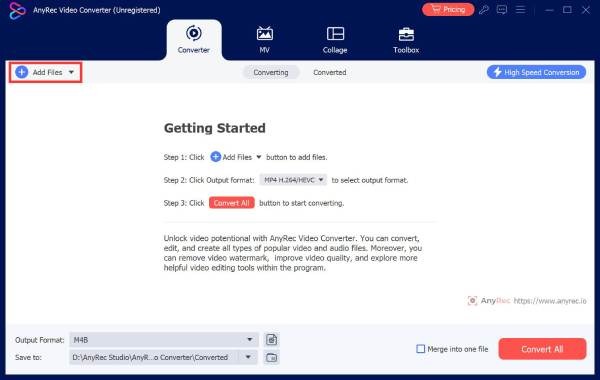
ขั้นตอนที่ 1.เปิดโปรแกรม AnyRec Video Converter บนอุปกรณ์ของคุณ คลิกปุ่ม "เพิ่มไฟล์" และนำเข้าไฟล์ AV1
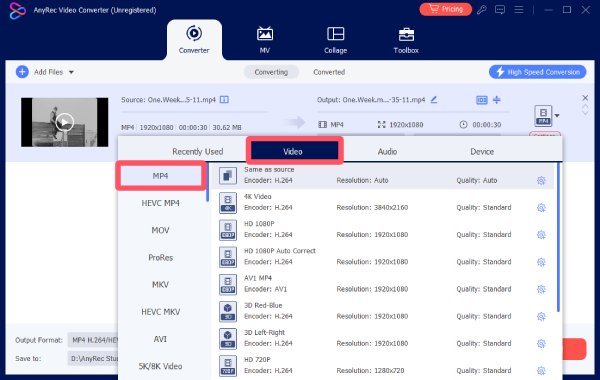
ขั้นตอนที่ 2.คลิกปุ่ม "รูปแบบ" จากนั้นคลิกปุ่ม "MP4" ใต้แท็บ "วิดีโอ"
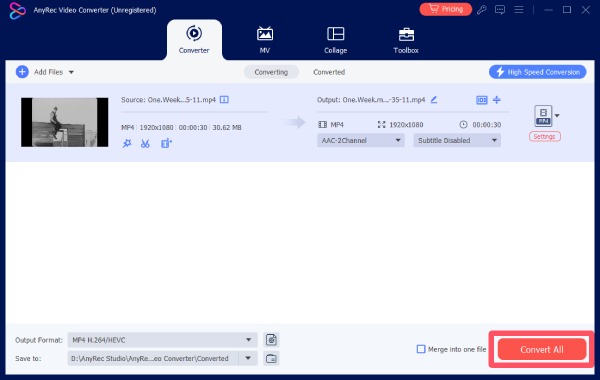
ขั้นตอนที่ 3ในหน้าจอหลัก ให้คลิกปุ่ม "แปลงทั้งหมดเป็น" เพื่อแปลง AV1 เป็น MP4
HandBrake: เครื่องมือฟรีสำหรับแปลง AV1 เป็น MP4
HandBrake เป็นโปรแกรมตัดต่อวิดีโอที่ได้รับความนิยมมานานหลายปี แม้ว่า AV1 จะเป็นฟอร์แมตที่ค่อนข้างใหม่ แต่ HandBrake ก็ยังสามารถช่วยคุณได้ คุณสามารถเปรียบเทียบเวอร์ชัน AV1 และ H.264 ภายใน HandBrake และแปลงวิดีโอได้อย่างรวดเร็ว คุณสามารถทำตามคำแนะนำโดยละเอียดด้านล่างเพื่อทำการแปลงให้เสร็จสิ้นได้ในเวลาอันรวดเร็ว
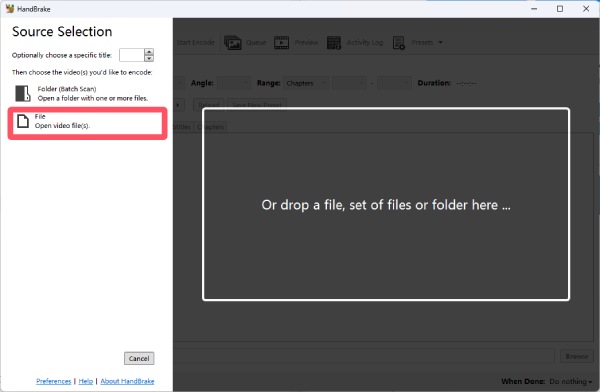
ขั้นตอนที่ 1.เปิดโปรแกรม HandBrake แล้วคลิกปุ่ม "ไฟล์" เพื่อนำเข้าไฟล์วิดีโอ AV1 ของคุณ
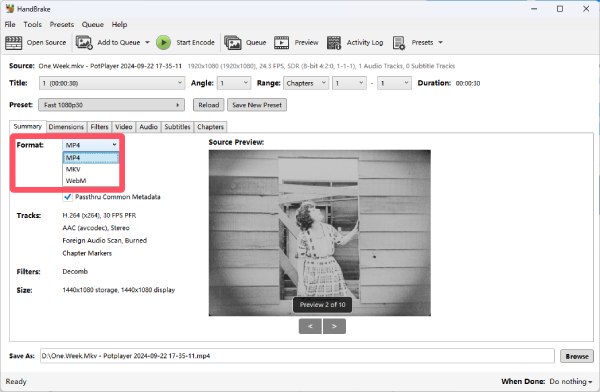
ขั้นตอนที่ 2.ใต้แท็บ "สรุป" ให้คลิกปุ่ม "รูปแบบ" จากนั้นคลิกปุ่ม "MP4" ในเมนูแบบเลื่อนลง
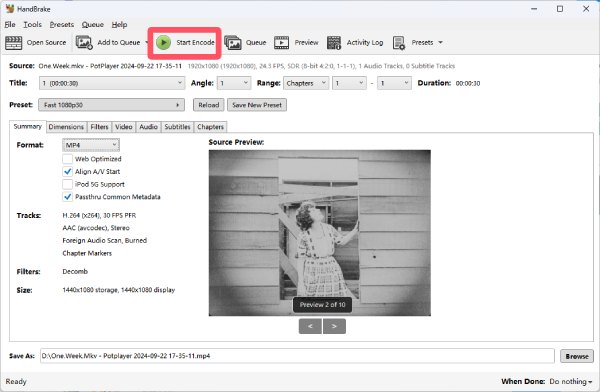
ขั้นตอนที่ 3จากนั้นคลิกปุ่ม "เริ่มเข้ารหัส" ไฟล์ที่เข้ารหัส AV1 จะถูกแปลงเป็น MP4 โดยอัตโนมัติ
วิธีแปลงไฟล์ AV1 เป็น MP4 ด้วยทักษะการเขียนโค้ด
หากคุณมีความรู้ด้านการเขียนโค้ดอยู่บ้าง ก็มีวิธีแก้ปัญหาที่สะดวกอยู่ FFmpeg ช่วยให้คุณเปลี่ยนรูปแบบไฟล์วิดีโอได้ วิธีนี้เกี่ยวข้องเฉพาะกับคอนเทนเนอร์ของไฟล์เท่านั้น เนื้อหาภายในจะยังคงเหมือนเดิม อย่างไรก็ตาม หากคุณไม่รู้เรื่องการเขียนโค้ดเลย ความผิดพลาดเล็กน้อยอาจทำให้ไฟล์วิดีโอ AV1 ของคุณเสียหายได้ ดังนั้น วิธีนี้จึงแนะนำสำหรับผู้ที่มีทักษะการเขียนโค้ดเท่านั้น
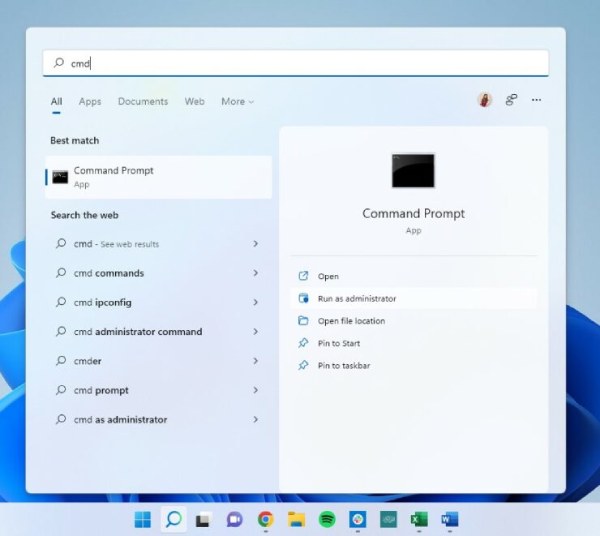
ขั้นตอนที่ 1.กดปุ่ม "Windows" พิมพ์ "cmd" แล้วคลิกปุ่ม "Command Prompt" เพื่อเรียกใช้งาน
ขั้นตอนที่ 2.วางคำสั่งด้านล่างลงไป แทนที่ "input_file.av1" ด้วยชื่อไฟล์เป้าหมาย ทำเช่นเดียวกันกับ output_file.mp4 ด้วย
ffmpeg -i input_file.av1 -c:v libx264 -crf 23 -preset slow -c:a aac -b:a 192k output_file.mp4
ขั้นตอนที่ 3กดปุ่ม "Enter" เพื่อเข้ารหัสไฟล์ AV1 ใหม่และแปลงเป็นไฟล์ MP4
โซลูชันออนไลน์สำหรับการแปลงไฟล์ AV1 เป็น MP4
ดังที่กล่าวไว้ก่อนหน้านี้ วิดีโอ AV1 ไฟล์เหล่านี้ได้รับการออกแบบมาสำหรับการเล่นออนไลน์ ซึ่งหมายความว่าคุณสามารถใช้โปรแกรมแปลง AV1 เป็น MP4 ออนไลน์เพื่อแปลงไฟล์ให้เสร็จสมบูรณ์ก่อนดาวน์โหลดได้ หลังจากทดสอบเครื่องมือออนไลน์ยอดนิยม 15 ตัวแล้ว Convertio โดดเด่นในฐานะตัวเลือกออนไลน์ที่ดีที่สุด
ขั้นตอนที่ 1.เข้าไปที่เว็บไซต์อย่างเป็นทางการของ Convertio คลิกปุ่ม "เลือกไฟล์" และอัปโหลดไฟล์ AV1

ขั้นตอนที่ 2.คลิกปุ่ม "รูปแบบ" ใต้แท็บ "วิดีโอ" ให้ค้นหาและคลิกปุ่ม "MP4"
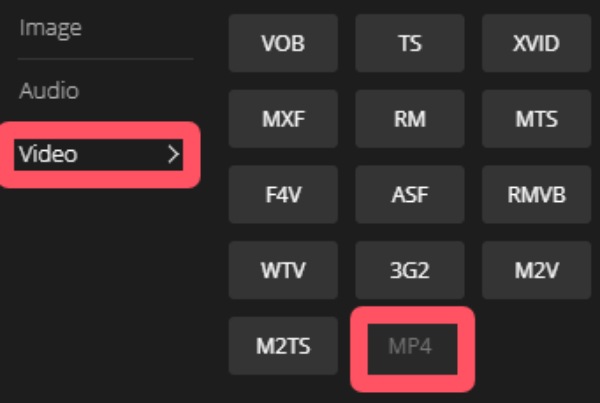
ขั้นตอนที่ 3สุดท้าย คลิกปุ่ม "แปลง" เพื่อแปลงไฟล์ AV1 เป็นรูปแบบ MP4

บทสรุป
บทความนี้จะแสดงวิธีปฏิบัติ 4 วิธีให้คุณทราบ แปลง AV1 เป็น MP4คุณสามารถเลือกตัวเลือกที่เหมาะสมตามความต้องการของคุณได้ สำหรับผู้ที่ต้องการวิดีโอคุณภาพดั้งเดิม AnyRec Video Converter เป็นตัวเลือกที่ดีที่สุด
ดาวน์โหลดอย่างปลอดภัย
ดาวน์โหลดอย่างปลอดภัย
บทความที่เกี่ยวข้อง
เกี่ยวกับผู้เขียนของเรา




