
[6 วิธีฟรี] วิธีบีบอัด TIFF โดยไม่บิดเบือนและสูญเสียคุณภาพ

ไฟล์ TIFF (Tagged Image File Format) ไม่มีอัลกอริธึมการบีบอัดและมีข้อมูลมากกว่า JPG หรือ PNG ดังนั้น ขนาดไฟล์ TIFF จึงใหญ่กว่า และคุณภาพของภาพก็ดีกว่าภาพ JPG ทั่วไป ดังนั้น หากคุณมีไฟล์ดังกล่าว แสดงว่าไฟล์เหล่านี้ต้องใช้พื้นที่ดิสก์บนอุปกรณ์ของคุณมากพอสมควร การบีบอัด TIFF เป็นโซลูชั่นที่ยอดเยี่ยมในการช่วยคุณประหยัดจากไฟล์รูปภาพที่กองพะเนิน แต่เมื่อบีบอัดไฟล์ TIFF สิ่งหนึ่งที่ควรค่าแก่การใส่ใจคือรายละเอียดที่ลดลง ด้วยวิธีนี้ การค้นหาเครื่องมือบีบอัดภาพที่มีประโยชน์เพื่อปรับขนาดไฟล์ TIFF โดยไม่สูญเสียคุณภาพจึงมีความสำคัญ ทำตามคำแนะนำด้านล่างเพื่อเรียนรู้เกี่ยวกับคอมเพรสเซอร์ TIFF ฟรี 6 อันดับแรกที่คุณภาพไม่ตก
รายการแนะนำ
ตอนที่ 1: คอมเพรสเซอร์ TIFF ออนไลน์ฟรี 6 อันดับแรก [พร้อมขั้นตอน] ส่วนที่ 2: คำถามที่พบบ่อยเกี่ยวกับการบีบอัด TIFFตอนที่ 1: คอมเพรสเซอร์ TIFF ออนไลน์ฟรี 6 อันดับแรก [พร้อมขั้นตอน]
วิธีการบีบอัด TIFF ที่แตกต่างกันจะนำไปสู่ผลลัพธ์ที่แตกต่างกัน เพื่อให้แน่ใจว่าไฟล์ TIFF ที่ถูกบีบอัดขั้นสุดท้ายของคุณยังคงมีคุณภาพสูง วิธีการบีบอัดเช่น ZIP และ LZW นั้นใช้งานได้และมีประโยชน์ เนื่องจากทั้งสองวิธีจะมีทั้งการบีบอัดแบบไม่สูญเสียข้อมูลสำหรับ TIFF ดังนั้นคอมเพรสเซอร์ 6 TIFF บางตัวจะใช้วิธีดังกล่าวในการบีบอัด TIFF เพื่อคงคุณภาพดั้งเดิมไว้ ตรวจสอบคุณสมบัติและคำแนะนำเพื่อเลือกคุณสมบัติที่เหมาะสม
| เครื่องมือ | ขนาดไฟล์สูงสุด | ข้อดี | ข้อเสีย |
| XConvert | 1GB | ควบคุมขนาดและคุณภาพของภาพ TIFF ได้อย่างแม่นยำ | การอัปโหลดไฟล์จะใช้เวลานานหากคุณเพิ่มภาพ TIFF ขนาดใหญ่ |
| โปรแกรมบีบอัดรูปภาพ AnyRec ออนไลน์ฟรี | 5MB | บีบอัดไฟล์ภาพ TIFF ได้สูงสุด 40 ไฟล์โดยไม่เสียค่าใช้จ่าย | ไม่สามารถปรับอัตราส่วนการบีบอัดภาพด้วยตนเองได้ |
| ตัวแปลงออนไลน์ | 200MB | สามารถบีบอัดภาพ TIFF ขนาดใหญ่ได้ถึง 200MB | ไม่รองรับการบีบอัดไฟล์ TIFF จำนวนมาก |
| ASPOSE – บีบอัดรูปภาพ | 3MB | ลดขนาดไฟล์ TIFF จาก URL, Google Drive และ Dropbox | ลดขนาดไฟล์ TIFF แบบกลุ่มได้สูงสุด 3 ภาพ |
| คุณบีบอัด | 50MB | บีบอัดภาพ TIFF ออนไลน์ได้ฟรีโดยไม่มีลายน้ำ ภาพที่คุณอัปโหลดจะถูกลบโดยอัตโนมัติหลังจากนั้นไม่กี่ชั่วโมง | ไม่สามารถบีบอัดภาพ TIFF หลายภาพพร้อมกันทางออนไลน์ได้ |
| ภาพเล็กลง | 50MB | ลดขนาดไฟล์ภาพ TIFF ได้สูงสุดถึง 90% | ไม่สามารถใช้งานร่วมกับโปรแกรมปรับขนาดไฟล์ TIFF แบบกลุ่มได้ |
1. Xแปลง
XConvert เป็นแพลตฟอร์มบนเว็บที่เปลี่ยนการบีบอัด TIFF เป็น LZW, Deflate, lossy และ PackBits เพื่อทำให้ขนาดไฟล์ของคุณเล็กลง เว็บไซต์สัญญาว่าจะไม่ประนีประนอมกับคุณภาพ TIFF ในระหว่างการบีบอัด ในขณะเดียวกัน คุณสามารถอัปโหลดไฟล์ TIFF ที่มีขนาดสูงสุด 1GB ได้ฟรี
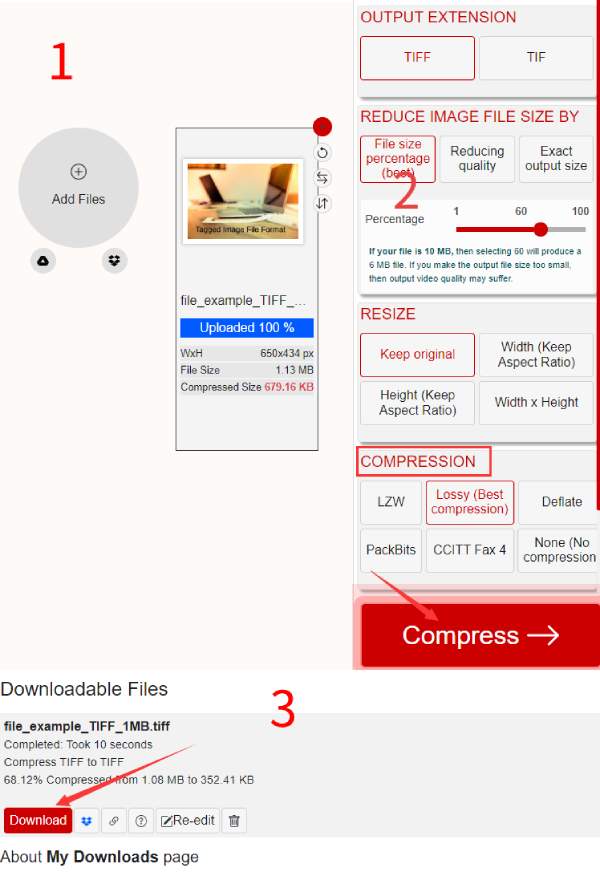
ขั้นตอนที่ 1.คุณสามารถค้นหาเครื่องมือบีบอัด TIFF ได้ XConvert ของ เว็บไซต์อย่างเป็นทางการ จากนั้นคลิกปุ่ม "เพิ่มไฟล์" เพื่ออัปโหลดไฟล์ TIFF ของคุณ คุณสามารถกดปุ่ม Ctrl "" บนแป้นพิมพ์เพื่ออัปโหลด TIFF เพิ่มเติมพร้อมกันได้
ขั้นตอนที่ 2.ทางด้านขวามีตัวเลือกมากมาย เลือกโหมดที่คุณต้องการใช้ลดขนาดไฟล์ TIFF คุณสามารถตั้งค่าเป็นเปอร์เซ็นต์เพื่อควบคุมขนาดภาพสุดท้ายได้
ขั้นตอนที่ 3เลือกวิธีการบีบอัด เท่านี้ก็เรียบร้อย คลิกปุ่ม "บีบอัด" เพื่อบีบอัด TIFF คลิกปุ่ม "ดาวน์โหลด" เพื่อบันทึกไฟล์บีบอัดลงในอุปกรณ์ของคุณ
2. โปรแกรมบีบอัดรูปภาพออนไลน์ฟรี
โปรแกรมบีบอัดรูปภาพ AnyRec ออนไลน์ฟรี เป็นโซลูชันแบบครบวงจรสำหรับการบีบอัดภาพทั้งหมด รวมถึง TIFF คุณสามารถอัปโหลดภาพได้สูงสุด 40 ภาพ; แต่ละอันควรมีขนาดไม่เกิน 5MB มาพร้อมกับเทคโนโลยี AI โปรแกรมบีบอัดรูปภาพออนไลน์นี้ช่วยดูแลรายละเอียดทั้งหมดสำหรับการบีบอัด TIFF ของคุณและรักษาคุณภาพที่ไม่สูญเสีย ความเร็วในการบีบอัดรวดเร็ว และยังมีโหมดการบีบอัดภาพเป็นชุดอีกด้วย
- ปรับแต่งและบีบอัดไฟล์ TIFF ฟรี
- ส่งออกภาพ TIFF ที่มีขนาดเล็กแต่คุณภาพไม่สูญเสียข้อมูล
- บีบอัดภาพ TIFF ในไม่กี่วินาทีโดยไม่มีลายน้ำ
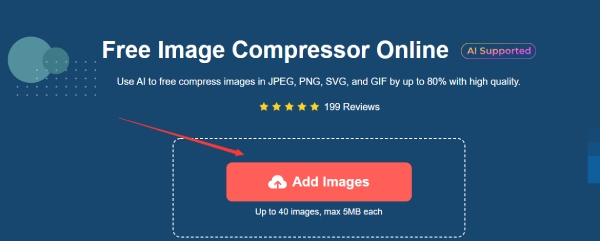
ขั้นตอนที่ 1.คลิกปุ่ม "เพิ่มรูปภาพ" ที่อยู่ตรงกลางของ โปรแกรมบีบอัดรูปภาพ AnyRec ออนไลน์ฟรี เข้าไปที่เว็บไซต์อย่างเป็นทางการ จากนั้นเลือกภาพ TIFF ในอุปกรณ์ของคุณแล้วอัปโหลด คุณสามารถเพิ่มและอัปโหลดภาพเพิ่มเติมได้เรื่อยๆ
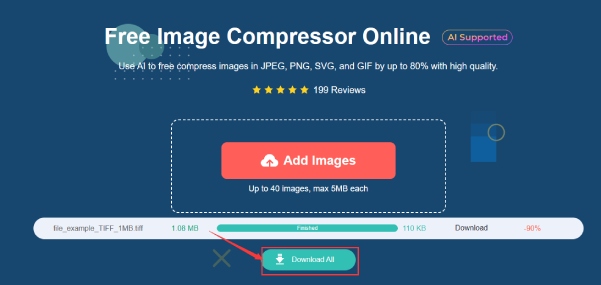
ขั้นตอนที่ 2.เมื่อการอัปโหลดภาพเสร็จสมบูรณ์ เว็บไซต์จะบีบอัดภาพ TIFF ทันที การบีบอัดทำได้อย่างรวดเร็ว และคุณสามารถดูความคืบหน้าได้ด้านล่าง คลิกปุ่ม "ดาวน์โหลดทั้งหมด" เพื่อบันทึกภาพ TIFF ที่บีบอัดแล้วทั้งหมด
3. ตัวแปลงออนไลน์
ตัวแปลงออนไลน์ เป็นเว็บไซต์ออนไลน์ที่มีเครื่องมือแปลงไฟล์หลากหลายประเภท เว็บไซต์นี้ช่วยให้คุณสามารถบีบอัดไฟล์ได้ ภาพ TIFF และปรับแต่งให้เหมาะสมไปพร้อมกัน ในขณะเดียวกัน คุณภาพดั้งเดิมก็จะยังคงอยู่ นอกจากนี้ คุณสามารถอัปโหลดภาพ TIFF ขนาดสูงสุด 200MB ภายในโปรแกรมบีบอัด TIFF ฟรีได้
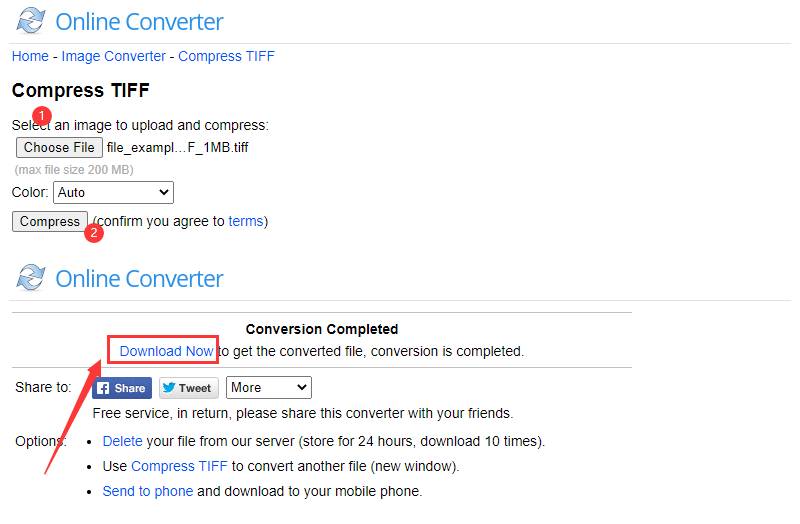
ขั้นตอนที่ 1.ไปที่ ตัวแปลงออนไลน์ หน้าแรกและค้นหาเครื่องมือ "บีบอัด TIFF" ใต้หมวดหมู่ "Image Converter" จากนั้นคลิกปุ่ม "เลือกไฟล์" เพื่ออัปโหลดภาพ TIFF
ขั้นตอนที่ 2.คุณสามารถคลิกตัวเลือกดรอปดาวน์ "สี" เพื่อเปลี่ยนภาพของคุณเป็นภาพขาวดำ จากนั้นคลิกปุ่ม "บีบอัด" เพื่ออัปโหลดและบีบอัดภาพ เมื่อเสร็จสิ้นแล้ว ให้คลิกปุ่ม "ดาวน์โหลด" เพื่อบันทึกภาพ TIFF ที่มีขนาดเล็กลง
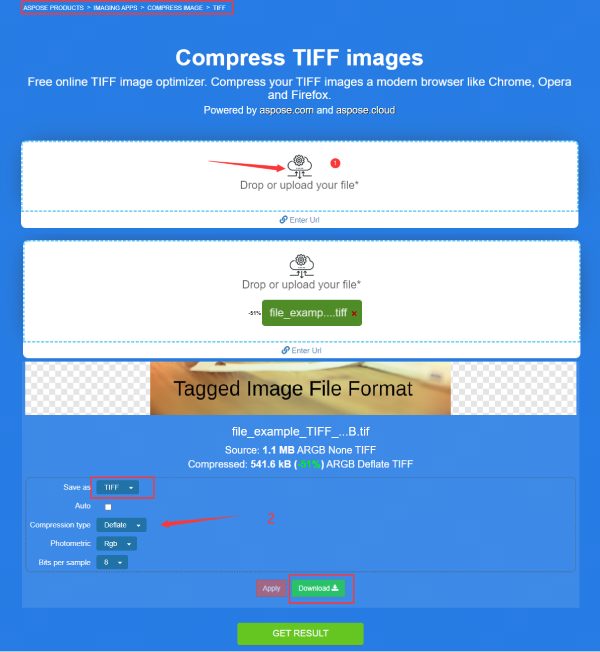
4. ASPOSE – บีบอัดรูปภาพ
ASPOSE เป็นคอมเพรสเซอร์ออนไลน์อีกตัวในรายการที่ให้การบีบอัด TIFF ประสิทธิภาพสูง คุณสามารถอัปโหลดไฟล์ได้สูงสุด 10 ไฟล์สำหรับการบีบอัดและปรับแต่งความต้องการของคุณสำหรับแต่ละภาพ TIFF นอกจากนี้ยังมีวิธีการบีบอัดภาพ TIFF ที่หลากหลาย ซึ่งบางวิธีก็ช่วยให้คุณทำได้ บีบอัดภาพให้เหลือ 200KB หรืออาจจะเล็กกว่านั้นด้วยซ้ำ
ขั้นตอนที่ 1.ค้นหาฟังก์ชัน "บีบอัดรูปภาพ" ใต้หมวดหมู่ "แอปเกี่ยวกับรูปภาพ" บน ASPOSE เว็บไซต์. จากนั้น คุณจะเห็นเครื่องมือบีบอัดรูปภาพ TIFF
ขั้นตอนที่ 2.คลิกปุ่ม "อัปโหลดไฟล์" เพื่อเลือกภาพ TIFF จากอุปกรณ์ของคุณ ภาพของคุณจะเริ่มอัปโหลดและบีบอัดโดยอัตโนมัติ
ขั้นตอนที่ 3ไปที่หลังจากการบีบอัดสิ้นสุดลง คุณจะสามารถดูได้ว่าขนาดลดลงไปเท่าใด เลื่อนลงเพื่อดูตัวเลือกเพิ่มเติม คุณสามารถเลือกรูปแบบผลลัพธ์ เปลี่ยนวิธีการบีบอัดเพื่อรีสตาร์ท และคลิกปุ่ม "นำไปใช้" เพื่อใช้การเปลี่ยนแปลงเหล่านี้
ขั้นตอนที่ 4เมื่อพอใจแล้ว ให้คลิกปุ่ม "ดาวน์โหลด" เพื่อบันทึกภาพ TIFF ที่บีบอัดแล้วลงในอุปกรณ์ของคุณ
5. คุณบีบอัด
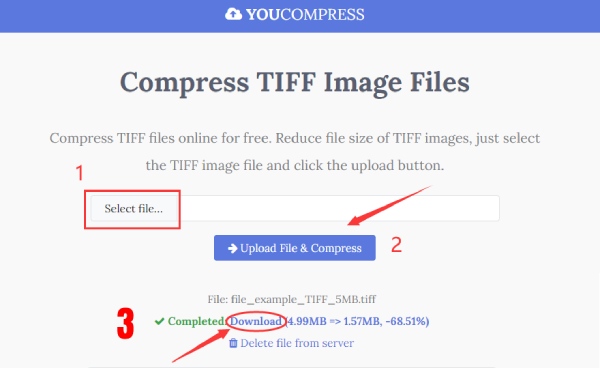
NS คุณบีบอัด เว็บไซต์เป็นมากกว่าโปรแกรมบีบอัดรูปภาพ มันสามารถบีบอัดไฟล์ได้ทุกชนิด รวมถึงวิดีโอ เอกสาร PDF เป็นต้น ด้วยการเชื่อมต่อที่เข้ารหัสบนเว็บไซต์นี้ คุณสามารถบีบอัดรูปภาพ TIFF ในสภาพแวดล้อมอินเทอร์เน็ตที่ปลอดภัย นอกจากนี้ยังไม่จำกัดจำนวนไฟล์ที่อัพโหลดและไม่มีลายน้ำ แต่ขนาดไฟล์ต้องไม่เกิน 50MB สิ่งสำคัญที่สุดคือ คุณภาพของภาพ TIFF ของคุณจะถูกรักษาไว้อย่างดี
ขั้นตอนที่ 1.คุณจะเห็นเครื่องมือ "บีบอัด TIFF" บนแถบเครื่องมือหลังจากเข้าสู่ไซต์ ImageSmaller จากนั้นคลิกปุ่ม "เลือกไฟล์ภาพ" และอัปโหลดภาพ TIFF จากอุปกรณ์
ขั้นตอนที่ 2.การบีบอัดของคุณจะเสร็จสิ้นภายในไม่กี่วินาที และคุณสามารถคลิกปุ่ม "ดาวน์โหลด" เพื่อบันทึกได้ คุณยังสามารถดูขนาดไฟล์สุดท้ายและเปอร์เซ็นต์ที่ลดลงได้
6. ImageSmaller – บีบอัดรูปภาพ TIFF
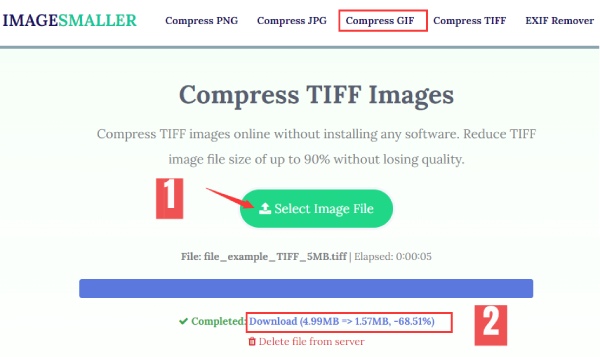
คล้ายกับ YouCompress, อิมเมจซามเลอร์ นอกจากนี้ยังมีเลย์เอาต์ที่ชัดเจนและอินเทอร์เฟซที่ตรงไปตรงมา การบีบอัด TIFF แบบไม่สูญเสียข้อมูลจากคอมเพรสเซอร์ออนไลน์นี้ฟรีและไม่มีลายน้ำ ไฟล์สูงสุดที่คุณสามารถอัปโหลดได้คือ 50MB ในขณะเดียวกัน ไม่จำเป็นต้องลงทะเบียน และคุณสามารถใช้บริการบนเบราว์เซอร์ใดก็ได้
ขั้นตอนที่ 1.คุณจะเห็นเครื่องมือ "บีบอัด TIFF" บนแถบเครื่องมือหลังจากเข้าสู่ไซต์ ImageSmaller จากนั้นคลิกปุ่ม "เลือกไฟล์ภาพ" และอัปโหลดภาพ TIFF จากอุปกรณ์
ขั้นตอนที่ 2.การบีบอัดของคุณจะเสร็จสิ้นภายในไม่กี่วินาที และคุณสามารถคลิกปุ่ม "ดาวน์โหลด" เพื่อบันทึกได้ คุณยังสามารถดูขนาดไฟล์สุดท้ายและเปอร์เซ็นต์ที่ลดลงได้
ส่วนที่ 2: คำถามที่พบบ่อยเกี่ยวกับการบีบอัด TIFF
-
จะดูหน้าทั้งหมดของไฟล์ TIFF บน Windows ได้อย่างไร?
หากคุณมีไฟล์ TIFF หลายหน้าในพีซี ให้คลิกขวาที่ไฟล์ใดไฟล์หนึ่งแล้วเลือกเปิดด้วย Windows Photo Viewer จากนั้น คุณจะเห็นหน้าทั้งหมดจากไฟล์ TIFF นี้
-
ฉันสามารถแปลง TIFF เป็น JPG เพื่อบีบอัดรูปภาพ TIFF ได้หรือไม่
ใช่ คุณทำได้ แต่ไฟล์ TIFF มีข้อมูลมากกว่าไฟล์ JPG และคุณภาพสูงกว่า ดังนั้น คุณภาพอาจลดลงหลังจากแปลงแล้ว การแปลงไฟล์ TIFF เป็น JPG.
-
วิธีการบีบอัด TIFF ใดดีกว่า ZIP หรือ LZW
หากคุณกำลังบีบอัดไฟล์ TIFF แบบ 8 บิต ทั้งสองสิ่งนี้ให้ผลลัพธ์ที่ดี ดังนั้น ทั้งคู่จึงใช้งานได้กับการบีบอัด TIFF ของคุณ หากคุณต้องการบีบอัดไฟล์ TIFF ขนาด 16 บิต ให้เลือก ZIP เนื่องจาก LAW มักจะทำให้ไฟล์มีขนาดใหญ่ขึ้น
บทสรุป
ด้วยเครื่องมือที่สะดวกและวิธีการบีบอัดที่เหมาะสม คุณสามารถบีบอัดภาพ TIFF ให้มีขนาดที่คุณต้องการได้โดยไม่สูญเสียคุณภาพใดๆ เลย ในขณะเดียวกัน คอมเพรสเซอร์ออนไลน์ 6 ตัวข้างต้นล้วนมีจุดเด่น และคุณสามารถเลือกตัวบีบอัดที่ต้องการและใช้ตัวอื่นเป็นตัวเลือกสำรองเมื่อตัวที่เหมาะไม่เสถียร คุณจะพบว่าการบีบอัดไฟล์ TIFF เป็นเรื่องง่ายหลังจากอ่านคู่มือนี้พร้อมภาพประกอบโดยละเอียด
บทความที่เกี่ยวข้อง:
เกี่ยวกับผู้เขียนของเรา




