
เป็นที่นิยม

AnyRec Video Converter
แปลงและแก้ไขวิดีโอได้เร็วขึ้น 120 เท่า ไม่ต้องรอ
ดาวน์โหลดอย่างปลอดภัย
วิธีเพิ่มข้อความและคำบรรยายใน iMovie บน iPhone, iPad และ Mac

iMovie สามารถจัดการกับข้อความพื้นฐานได้โดยไม่มีปัญหามากนัก คุณสามารถเพิ่มชื่อเรื่องลงในวิดีโอ พิมพ์คำพูดของคุณเอง ปรับแต่งรูปลักษณ์ และกำหนดระยะเวลาที่จะแสดงบนหน้าจอได้ บน iPhone และ iPad การย้ายและปรับขนาดชื่อเรื่องทำได้ค่อนข้างง่าย ส่วนผู้ใช้ Mac มีตัวเลือกการจัดวางตำแหน่งที่จำกัดกว่า เพิ่มข้อความใน iMovieสิ่งนี้อาจสร้างความหงุดหงิดเมื่อคุณต้องการข้อความธรรมดาในตำแหน่งที่เฉพาะเจาะจง กล่องข้อความหลายกล่องในคลิปเดียว หรือต้องการควบคุมลักษณะของข้อความมากขึ้น ในกรณีเหล่านั้น เครื่องมือแก้ไขอื่นอาจช่วยประหยัดเวลาได้ ไม่ว่าคุณจะตัดสินใจอย่างไร คุณก็จะได้ผลลัพธ์ที่น่าพอใจ
รายการแนะนำ
วิธีเพิ่มข้อความใน iMovie บน iPhone หรือ iPad วิธีเพิ่มข้อความใน iMovie บน Mac วิธีเปลี่ยนรูปแบบตัวอักษรใน iMovie วิธีเพิ่มข้อความลงในส่วนต่างๆ ของวิดีโอ หลีกเลี่ยงข้อจำกัดที่แท้จริงของ iMovie หาทางเลือกอื่นเพื่อเพิ่มข้อความลงในวิดีโอวิธีเพิ่มข้อความใน iMovie บน iPhone หรือ iPad
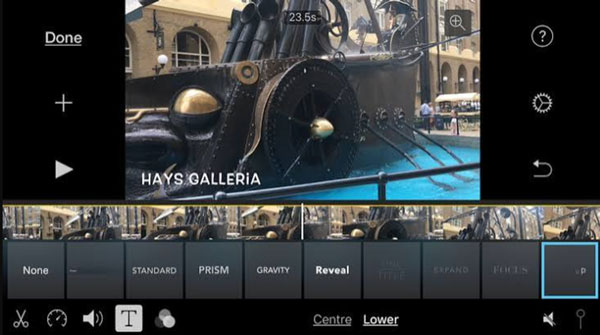
iMovie มีฟีเจอร์เพิ่มข้อความลงในวิดีโอ รูปภาพ และพื้นหลังในตัว คุณสามารถใช้สำหรับคำบรรยายง่ายๆ ชื่อ คำแนะนำ หรือข้อความสั้นๆ อื่นๆ กระบวนการนี้ค่อนข้างรวดเร็วทั้งบน iPhone และ iPad หลังจากเลือกรูปแบบข้อความแล้ว คุณสามารถแทนที่ข้อความตัวอย่างด้วยคำพูดของคุณเองได้ นอกจากนี้ คุณยังสามารถลากข้อความไปยังตำแหน่งอื่น หรือบีบนิ้วเพื่อขยายหรือย่อขนาดได้
- 1. เปิดโปรเจ็กต์ของคุณใน iMovie
- 2. แตะที่คลิปวิดีโอหรือรูปภาพตรงจุดที่คุณต้องการเพิ่มข้อความ
- 3. แตะปุ่ม "ชื่อเรื่อง" ที่มีไอคอน "T" อยู่ด้านล่างของหน้าจอ
- 4. เลือกรูปแบบหัวเรื่องจากเทมเพลตที่มีให้เลือก
- 5. แตะที่ข้อความตัวอย่างในโปรแกรมแสดงผล
- 6. แตะปุ่ม "แก้ไข" จากนั้นป้อนข้อความของคุณ
- 7. จากนั้นแตะปุ่ม "เสร็จสิ้น" เพื่อแทรกข้อความในแอป iMovie
วิธีเพิ่มข้อความใน iMovie บน Mac
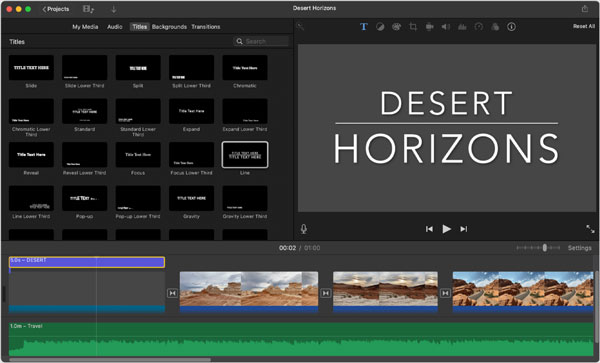
การเพิ่มข้อความใน iMovie บน Mac นั้นทำได้ง่ายเพียงไม่กี่ขั้นตอน คุณสามารถใส่ข้อความลงบนคลิปวิดีโอ รูปภาพ หรือพื้นหลัง จากนั้นปรับแต่งลักษณะการแสดงผลได้ วิธีนี้เหมาะสำหรับข้อความเปิดเรื่อง ชื่อ คำอธิบายสั้นๆ และเครดิตปิดท้าย
- 1. เปิดโปรเจ็กต์ iMovie ของคุณ
- 2. เลื่อนตัวชี้ตำแหน่งการเล่นไปยังตำแหน่งที่คุณต้องการแทรกข้อความ
- 3. คลิกปุ่ม "ชื่อเรื่อง" ด้านบนของเบราว์เซอร์
- 4. ดับเบิ้ลคลิกที่รูปแบบชื่อเรื่อง หรือลากไปวางบนไทม์ไลน์เหนือวิดีโอของคุณ
- 5. ดับเบิ้ลคลิกที่ชื่อเรื่องในไทม์ไลน์
- 6. พิมพ์ข้อความของคุณลงในโปรแกรมดูข้อความ
- 7. คลิกปุ่ม "Apply" เพื่อเพิ่มข้อความและชื่อเรื่องใน iMovie
วิธีเปลี่ยนรูปแบบตัวอักษรใน iMovie
รูปแบบข้อความเริ่มต้นของ iMovie อาจไม่เหมาะกับวิดีโอทุกเรื่อง คุณสามารถปรับแต่งข้อความให้เข้ากับวิดีโอของคุณได้ดียิ่งขึ้น
- แบบอักษร: เลือกรูปแบบที่เหมาะสมกับวิดีโอ เพื่อให้วิดีโออ่านง่าย
- ขนาดตัวอักษร: ควรขยายขนาดตัวอักษรให้ใหญ่พอที่จะมองเห็นได้ชัดเจน โดยเฉพาะบนหน้าจอขนาดเล็ก
- สี: เลือกสีที่ทำให้ตัวอักษรของคุณโดดเด่นจากพื้นหลัง
- ตำแหน่ง: ย้ายข้อความให้ห่างจากใบหน้าหรือรายละเอียดสำคัญอื่นๆ
- ระยะเวลา: แสดงข้อความบนหน้าจอให้นานพอที่ผู้ชมจะอ่านได้
- รูปแบบหัวเรื่อง: ลองใช้รูปแบบข้อความต่างๆ ใน iMovie เพื่อหารูปแบบที่เหมาะกับวิดีโอของคุณ
วิธีเพิ่มข้อความลงในส่วนต่างๆ ของวิดีโอ
หากคุณต้องการให้ข้อความปรากฏแตกต่างกันในแต่ละช่วงเวลา ให้ใช้ชื่อเรื่องแยกกันสำหรับแต่ละส่วนของวิดีโอ วิธีนี้ใช้งานได้จริงมากกว่าการพยายามให้ชื่อเรื่องเดียวปรากฏอยู่บนหน้าจอตลอดทั้งวิดีโอ ตัวอย่างเช่น คุณสามารถเพิ่มชื่อเรื่องเปิดเรื่องในตอนต้น ชื่อบุคคลระหว่างการสัมภาษณ์ คำอธิบายสั้นๆ ในส่วนกลาง และเครดิตในตอนท้าย iMovie จะจัดการชื่อเรื่องแต่ละส่วนแยกกัน ดังนั้นคุณจึงสามารถแก้ไขข้อความ รูปแบบ ตำแหน่ง และเวลาได้
บน Mac คุณสามารถวางชื่อเรื่องไว้เหนือคลิปวิดีโอที่เกี่ยวข้อง และปรับระยะเวลาได้โดยการลากขอบด้านใดด้านหนึ่งของแถบชื่อเรื่องบนไทม์ไลน์ นอกจากนี้ คุณยังสามารถลากชื่อเรื่องทั้งหมดไปยังจุดอื่นบนไทม์ไลน์ได้ ซึ่งจะช่วยให้การจับคู่ข้อความแต่ละส่วนกับช่วงเวลาที่ต้องการทำได้ง่ายขึ้น
ตัวอย่างเช่น:
- จุดเริ่มต้น: เพิ่มชื่อวิดีโอหรือคำนำ
- สัมภาษณ์: แสดงชื่อผู้พูด
- กลาง: เพิ่มคำอธิบายหรือข้อเตือนใจ
- ตอนจบ: เพิ่มเครดิตหรือข้อความปิดท้าย
บน iPhone หรือ iPad คุณสามารถใช้ชื่อเรื่องที่แตกต่างกันในแต่ละคลิปได้ หากคุณต้องการให้ข้อความปรากฏขึ้นในเวลาที่กำหนดในคลิปที่ยาวกว่า คุณสามารถแบ่งคลิปออกเป็นส่วนๆ เพื่อควบคุมเวลาได้มากขึ้น iMovie อนุญาตให้คุณแบ่งคลิปและเพิ่มชื่อเรื่องที่แตกต่างกันในแต่ละส่วนได้
หลีกเลี่ยงข้อจำกัดที่แท้จริงของ iMovie หาทางเลือกอื่นเพื่อเพิ่มข้อความลงในวิดีโอ
iMovie ใช้งานสะดวก แต่เครื่องมือจัดการข้อความของมันมีข้อจำกัดอยู่บ้าง ซึ่งอาจเห็นได้ชัดเมื่อคุณต้องการควบคุมข้อความของคุณมากขึ้น:
- รูปแบบชื่อเรื่องคงที่: รูปแบบชื่อเรื่องส่วนใหญ่มีแอนิเมชั่นในตัว
- ข้อจำกัดด้านตำแหน่ง: คุณไม่สามารถเลื่อนข้อความได้อย่างอิสระ
- วิดีโอสองแทร็ก: การแบ่งคลิปข้อความอาจจำเป็นต้องใช้วิธีแก้ปัญหาโดยการรวมองค์ประกอบข้อความหลายรายการเข้าด้วยกัน
- ไม่มีฟังก์ชันนำเข้าไฟล์ SRT ในตัว: คุณไม่สามารถแค่ใส่ไฟล์คำบรรยายลงไปเฉยๆ ได้ คุณต้องทำอย่างอื่นก่อน เพิ่มคำบรรยายใน iMovie ด้วยตนเอง
- สำหรับ Mac และ iOS เท่านั้น: ไม่มีเวอร์ชันอย่างเป็นทางการของ iMovie สำหรับ Windows.
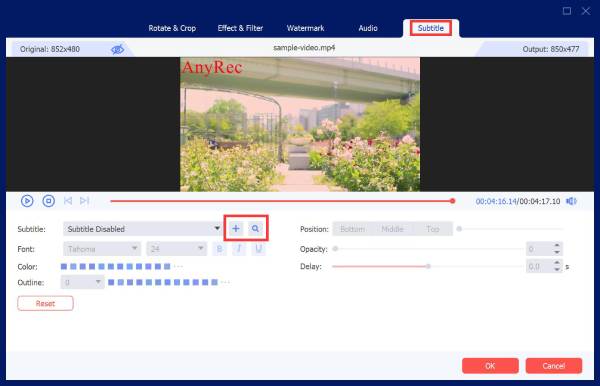
iMovie เหมาะสำหรับการเพิ่มชื่อเรื่องหรือชื่อแบบง่ายๆ แต่จะรู้สึกว่ามีข้อจำกัดเมื่อคุณต้องการใส่คำบรรยาย คำบรรยายภาพ หรือข้อความที่ปรากฏในเวลาต่างๆ กัน AnyRec Video Converter ช่วยให้คุณควบคุมการจัดรูปแบบคำบรรยายได้มากขึ้น คุณสามารถนำเข้าไฟล์คำบรรยายและปรับแต่งแบบอักษร สี ความโปร่งใส ตำแหน่ง ขนาด และขอบก่อนส่งออกวิดีโอ ทำให้เป็นตัวเลือกที่มีประโยชน์เมื่อโปรเจ็กต์ของคุณต้องการรูปแบบคำบรรยายที่มากกว่าสไตล์คำบรรยายสำเร็จรูปของ iMovie

เพิ่มชื่อเรื่อง คำบรรยาย และข้อความลงในวิดีโอของคุณ
เปลี่ยนและแทรกคำบรรยายด้วยตัวเลือกที่ปรับแต่งได้ตามต้องการ
ลบข้อความ วัตถุที่ไม่ต้องการ และอื่นๆ ออกจากวิดีโอของคุณ
ปรับปรุงคุณภาพวิดีโอเก่าที่มีความละเอียดต่ำและสั่นไหว
ดาวน์โหลดอย่างปลอดภัย
ดาวน์โหลดอย่างปลอดภัย
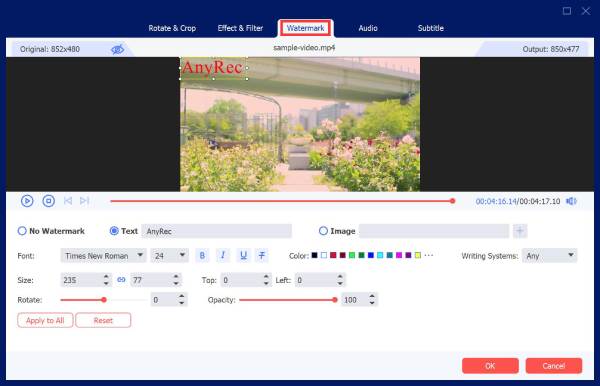
- 1. เปิดโปรแกรม AnyRec Video Converter คลิกปุ่ม "Add Files" แล้วอัปโหลดวิดีโอของคุณเข้าไปในโปรแกรม

- 2. คลิกปุ่ม "แก้ไข" เพื่อเข้าถึงเครื่องมือแก้ไขวิดีโออย่างรวดเร็ว

- 3. ไปที่ส่วน "ลายน้ำ" เปิดใช้งานตัวเลือกก่อน "ข้อความ" ตอนนี้คุณสามารถพิมพ์และเพิ่มข้อความลงในตำแหน่งใดก็ได้ของวิดีโอของคุณ
- 4. หรือคุณสามารถไปที่ส่วน "คำบรรยาย" เพื่อเพิ่มคำบรรยายลงในวิดีโอของคุณได้
- 5. กลับไปที่หน้าจอหลัก คลิกปุ่ม "จัดรูปแบบ" เลื่อนลงมาและเลือกรูปแบบเอาต์พุต สุดท้าย คลิกปุ่ม "แปลงทั้งหมด" เพื่อให้ได้วิดีโอของคุณพร้อมข้อความที่เพิ่มเข้าไป

บทสรุป
การแทรกข้อความใน iMovie ใช้งานง่ายเมื่อคุณต้องการแค่ชื่อเรื่อง ชื่อ หรือข้อความสั้นๆ ฟีเจอร์ Titles ในตัวครอบคลุมพื้นฐานแล้ว แต่สิ่งต่างๆ อาจยุ่งยากขึ้นเมื่อคุณต้องการข้อความบนหน้าจอมากกว่านั้น หรือต้องการควบคุมคำบรรยายได้ดีขึ้น หากคุณรู้สึกว่า iMovie มีข้อจำกัดมากเกินไป AnyRec Video Converter คุ้มค่าที่จะลองใช้ โปรแกรมนี้ช่วยให้คุณเพิ่มคำบรรยายและปรับแต่งแบบอักษร สี ความโปร่งใส ตำแหน่ง และขอบของคำบรรยายได้ คุณจะได้เครื่องมือแก้ไขมากกว่า iMovie ในโปรแกรมเดียวกัน
ดาวน์โหลดอย่างปลอดภัย
ดาวน์โหลดอย่างปลอดภัย
บทความที่เกี่ยวข้อง:
เกี่ยวกับผู้เขียนของเรา




