
เป็นที่นิยม

AnyRec Video Converter
แปลงและแก้ไขวิดีโอได้เร็วขึ้น 120 เท่า ไม่ต้องรอ
ดาวน์โหลดอย่างปลอดภัย
เปลี่ยนความเร็ววิดีโอ - 4 วิธีสร้างเอฟเฟ็กต์สุดอลังการ

หลายคนอยากรู้เรื่องนี้ วิธีเร่งความเร็ววิดีโอ เพื่อที่จะโพสต์ลงโซเชียลมีเดียให้ได้ผลลัพธ์ที่ดีขึ้น อย่างไรก็ตาม คุณอาจไม่รู้ว่าผู้สร้างวิดีโอที่ได้รับความนิยมเหล่านั้นทำได้อย่างไร ไม่ต้องกังวล บทความนี้ได้เตรียม 5 วิธีที่แตกต่างกันไว้ให้คุณใช้กับอุปกรณ์ต่างๆ หลังจากอ่านบทความนี้แล้ว คุณจะสามารถเปลี่ยนความเร็ววิดีโอในอุปกรณ์ใดก็ได้ได้อย่างรวดเร็ว เพื่อสร้างเอฟเฟกต์พิเศษที่ดึงดูดสายตามากยิ่งขึ้น
รายการแนะนำ
เหตุใดจึงควรพิจารณาเปลี่ยนความเร็ววิดีโอในงานของคุณ วิธีที่ดีที่สุดในการเปลี่ยนความเร็ววิดีโอเพื่อสร้างเอฟเฟกต์ที่น่าทึ่ง วิธีแก้ปัญหาออนไลน์ในการเปลี่ยนความเร็ววิดีโอโดยใช้ Clideo วิธีเปลี่ยนความเร็ววิดีโอด้วยเครื่องมือพื้นฐานบน iPhone ของคุณ วิธีการใช้ Videoshop เพื่อเปลี่ยนความเร็ววิดีโอใน Androidเหตุใดจึงควรพิจารณาเปลี่ยนความเร็ววิดีโอในงานของคุณ
ก่อนที่คุณจะเริ่มเรียนรู้วิธีการทำให้วิดีโอเร็วขึ้นหรือช้าลง คุณอาจต้องคิดดูก่อนว่าทำไมคุณถึงต้องเพิ่มเอฟเฟ็กต์พิเศษเหล่านั้นลงในวิดีโอของคุณ หากคุณใส่เอฟเฟ็กต์พิเศษที่คล้ายกันลงในวิดีโอโดยไม่คิดให้ดี อาจทำให้วิดีโอของคุณดูแปลกไปได้ คุณสามารถใช้รายการต่อไปนี้เพื่อช่วยในการเลือกใช้เอฟเฟ็กต์พิเศษที่เหมาะสมกับส่วนต่างๆ ของวิดีโอได้ดียิ่งขึ้น
1. ความเหมาะสมของแพลตฟอร์ม
การปรับปรุงคุณภาพของเนื้อหาวิดีโอไม่ใช่ความสามารถทั้งหมดของ... ตัวควบคุมความเร็ววิดีโอเครื่องมือที่คล้ายกันนี้ยังช่วยให้คุณอัปโหลดวิดีโอในรูปแบบที่เหมาะสมที่สุดซึ่งเป็นไปตามข้อกำหนดของแพลตฟอร์มได้อีกด้วย ตัวอย่างเช่น ข้อกำหนดของ TikTok สำหรับ TikTok Stories ระบุว่าแต่ละคลิปต้องมีความยาวไม่เกิน 15 วินาที ในขณะที่การอัปโหลดวิดีโอทั่วไปนั้น ความยาวขั้นต่ำคือ 3 วินาที และความยาวสูงสุดคือ 60 นาที

และหากคุณต้องการเป็นส่วนหนึ่งของโปรแกรมรางวัลสำหรับครีเอเตอร์ วิดีโอของคุณต้องมีความยาวอย่างน้อยหนึ่งนาที วิดีโอที่คุณมีอยู่อาจไม่ตรงตามข้อกำหนดเฉพาะบางประการ ดังนั้น การปรับความเร็วในบางส่วนของวิดีโอ อาจช่วยให้คุณบรรลุเป้าหมายความยาวที่ต้องการได้อย่างมีประสิทธิภาพ
2. ปรับปรุงความหนาแน่นของข้อมูล
หลังจากที่คุณถ่ายวิดีโอเสร็จแล้ว เนื้อหาทั้งหมดในวิดีโออาจไม่เหมาะสมที่จะนำไปเผยแพร่บนแพลตฟอร์ม โดยเฉพาะอย่างยิ่งแพลตฟอร์มอย่าง TikTok ที่นำเสนอเนื้อหาวิดีโอสั้น ผู้ชมมักจะชอบเนื้อหาที่เรียบง่ายและตรงไปตรงมามากกว่า เพื่อให้วิดีโอมีความหนาแน่นของข้อมูลเพียงพอโดยไม่ดูขาดตอน คุณสามารถใช้เอฟเฟ็กต์เร่งความเร็วกับวิดีโอเพื่อข้ามส่วนที่ไม่สำคัญไปอย่างรวดเร็ว เพื่อให้ผู้ชมสามารถเข้าถึงส่วนที่คุณเตรียมมุกตลกหรือเรื่องขำขันไว้ได้อย่างรวดเร็ว ด้วยวิธีนี้ ผู้ชมจะได้รับข้อมูลมากขึ้นในเวลาอันสั้นโดยไม่สูญเสียข้อมูลใดๆ เนื่องจากการตัดเนื้อหาบนหน้าจอ
3. เสริมสร้างบรรยากาศทางอารมณ์ให้แข็งแกร่งขึ้น
หากคุณรู้วิธีเปลี่ยนความเร็ววิดีโอและใช้มันในเวลาที่เหมาะสม คุณก็จะเข้าใจเคล็ดลับข้อหนึ่งไปได้ในระดับหนึ่ง การทำให้ TikTok กลายเป็นไวรัลการเพิ่มเอฟเฟ็กต์ความเร็วแปรผันให้กับวิดีโอสามารถดึงดูดความสนใจของผู้ชมผ่านจังหวะการเล่นวิดีโอได้อย่างมีประสิทธิภาพ ตัวอย่างเช่น คุณสามารถสร้างความตึงเครียดและความตื่นเต้นได้โดยการเร่งความเร็วในการเล่นวิดีโอ หรือคุณสามารถลดความเร็วของวิดีโอเพื่อเพิ่มความดราม่าและสร้างความประทับใจให้ผู้ชมได้ลึกซึ้งยิ่งขึ้น
วิธีที่ดีที่สุดในการเปลี่ยนความเร็ววิดีโอเพื่อสร้างเอฟเฟกต์ที่น่าทึ่ง
หากคุณกำลังมองหาตัวควบคุมความเร็ววิดีโอที่ดีที่สุด คุณต้องมั่นใจว่ามันมีประสิทธิภาพสูงมากและมีเครื่องมือแก้ไขที่หลากหลายสำหรับการตัดต่อหลังการถ่ายทำ ไม่ว่าคุณจะปรับความเร็ววิดีโอเพื่อโพสต์ลงโซเชียลมีเดียหรือเพื่อความต้องการในการรับชมเฉพาะเจาะจงก็ตาม AnyRec Video Converter สามารถช่วยคุณได้อย่างแม่นยำและรวดเร็วในการสร้างผลลัพธ์คุณภาพสูง นอกจากการเปลี่ยนความเร็วในการเล่นคลิปวิดีโอตามความต้องการของคุณแล้ว คุณยังสามารถใช้เครื่องมือตัดต่อต่างๆ เพื่อปรับแต่งวิดีโอของคุณได้อีกด้วย ไม่นานคุณก็จะได้รับผลลัพธ์ที่สมบูรณ์แบบ

เปลี่ยนวิดีโอเป็นความเร็วที่คุณต้องการ
ปรับความเร็ววิดีโอด้วยตัวเลือกความเร็วต่างๆ
เพิ่มความละเอียดของวิดีโอที่เร่งความเร็วหรือลดความเร็วลง
แบ่งวิดีโอออกเป็นหลายๆ คลิปเพื่อเปลี่ยนความเร็วบางส่วน
ดาวน์โหลดอย่างปลอดภัย
ดาวน์โหลดอย่างปลอดภัย
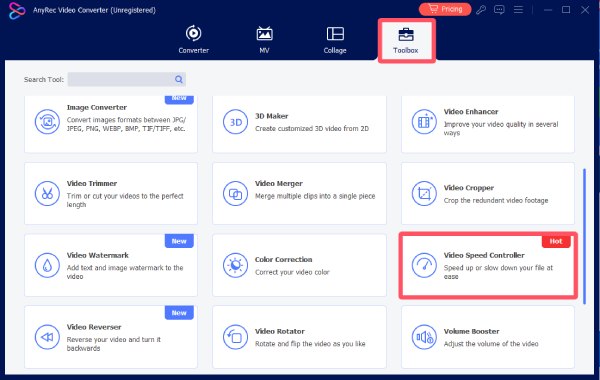
ขั้นตอนที่ 1. เปิดโปรแกรม AnyRec Video Converter แล้วคลิกปุ่ม "Video Speed Controller" ใต้แท็บ "Toolbox"
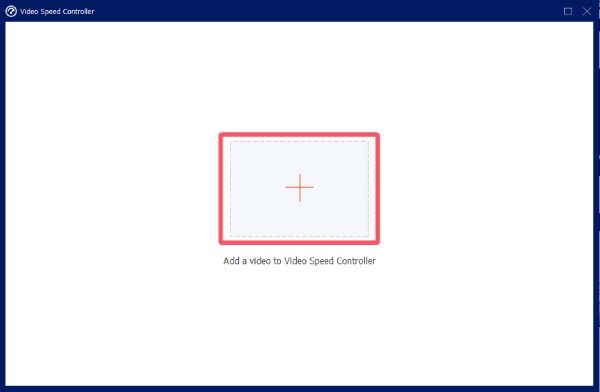
ขั้นตอนที่ 2. ในหน้าต่างป๊อปอัพใหม่ ให้คลิกปุ่ม "เพิ่มไฟล์" เพื่อนำเข้าวิดีโอสำหรับการเปลี่ยนความเร็ววิดีโอ
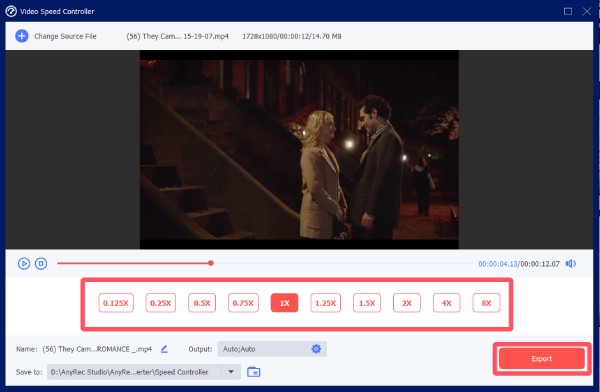
ขั้นตอนที่ 3 จากนั้น เลือกเอฟเฟ็กต์ความเร็วที่คุณต้องการใช้กับวิดีโอของคุณ หลังจากดูตัวอย่างและได้ผลลัพธ์ที่ต้องการแล้ว ให้คลิกปุ่ม "ส่งออก"
วิธีแก้ปัญหาออนไลน์ในการเปลี่ยนความเร็ววิดีโอโดยใช้ Clideo
สำหรับผู้ที่ต้องการเร่งความเร็ววิดีโอหรือลดความเร็ววิดีโออย่างสะดวกและมีประสิทธิภาพมากขึ้น การใช้เครื่องมือออนไลน์บนเบราว์เซอร์นั้นเป็นทางเลือกที่ช่วยประหยัดเวลาได้มาก หลังจากทดสอบเครื่องมือยอดนิยมบนอินเทอร์เน็ตมากกว่าสิบตัวแล้ว Clideo พบว่าเป็นหนึ่งในตัวเลือกที่ดีที่สุด การใช้งานง่ายมาก และประมวลผลได้รวดเร็ว ข้อเสียเพียงอย่างเดียวคือรองรับไฟล์วิดีโอได้สูงสุดเพียง 500MB เท่านั้น
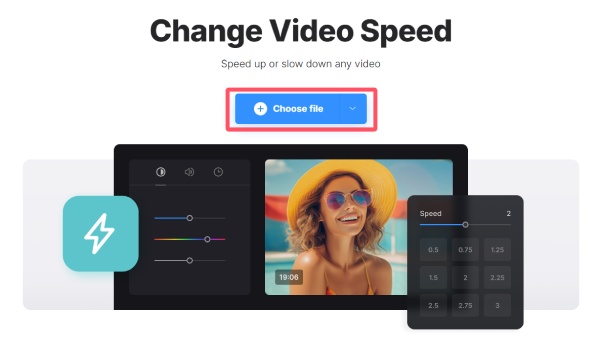
ขั้นตอนที่ 1. เข้าไปที่เว็บไซต์อย่างเป็นทางการของ Clideo แล้วคลิกปุ่ม "เลือกไฟล์" เพื่ออัปโหลดวิดีโอ
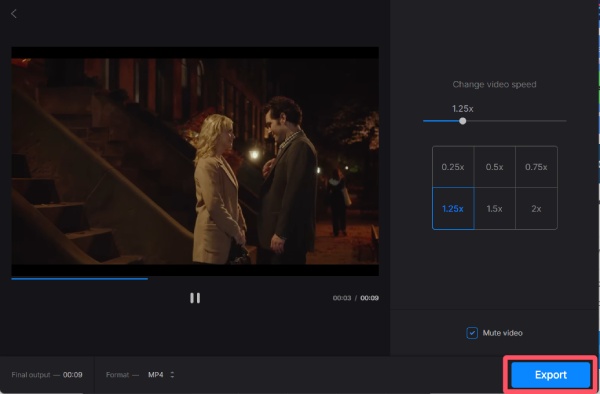
ขั้นตอนที่ 2. หากต้องการลดความเร็ววิดีโอหรือเพิ่มความเร็ว ให้คลิกเพื่อเลือกตัวเลือกที่เหมาะสม
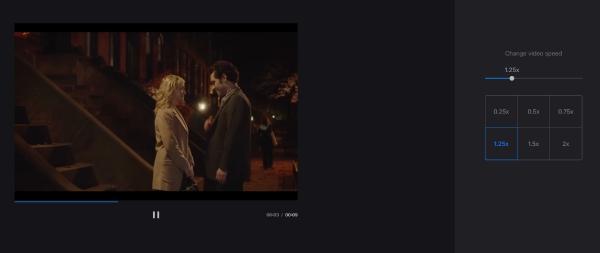
ขั้นตอนที่ 3 สุดท้าย คลิกปุ่ม "ส่งออก" เพื่อดาวน์โหลดไฟล์ผลลัพธ์ไปยังอุปกรณ์ของคุณ
วิธีเปลี่ยนความเร็ววิดีโอด้วยเครื่องมือพื้นฐานบน iPhone ของคุณ
ดังนั้น มีวิธีง่ายๆ ในการเพิ่มจำนวน Seed ของคลิปวิดีโอใน iPhone หรือไม่? จริงๆ แล้ว คุณไม่จำเป็นต้องดาวน์โหลดแอปพลิเคชันเพิ่มเติมใดๆ เพื่อทำขั้นตอนนี้ เพราะคุณสามารถทำได้โดยตรง เพิ่มความเร็วหรือลดความเร็วของวิดีโอโดยใช้ iMovieอย่างไรก็ตาม เครื่องมือเริ่มต้นนี้ใช้งานได้เฉพาะในผลิตภัณฑ์ของ Apple เท่านั้น
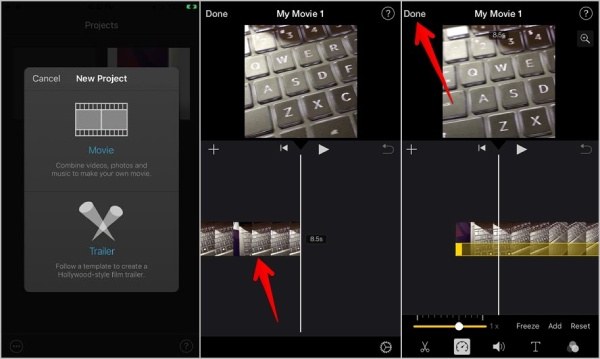
ขั้นตอนที่ 1. เปิดแอป iMovie บน iPhone ของคุณ แล้วแตะปุ่ม "สร้างโปรเจ็กต์" เพื่อเลือกวิดีโอจาก iPhone ของคุณ
ขั้นตอนที่ 2. แตะที่ไทม์ไลน์ จากนั้นแตะที่ปุ่ม "ความเร็ว" คุณสามารถเปลี่ยนความเร็วของวิดีโอได้โดยการปรับแถบเลื่อน
ขั้นตอนที่ 3 เมื่อได้ผลลัพธ์ที่ต้องการแล้ว ให้แตะปุ่ม "แชร์และบันทึกวิดีโอ" เพื่อบันทึกผลลัพธ์
วิธีการใช้ Videoshop เพื่อเปลี่ยนความเร็ววิดีโอใน Android
สำหรับอุปกรณ์ Android หากต้องการบรรลุเป้าหมายที่คล้ายกัน จำเป็นต้องค้นหาแอปแก้ไขความเร็ววิดีโอจากผู้พัฒนาภายนอกใน App Store หลังจากทดสอบเครื่องมือยอดนิยมหลายตัวใน App Store แล้ว เราพบว่า Videoshop เป็นหนึ่งในตัวเลือกที่น่าเชื่อถือที่สุด ไม่เพียงแต่ช่วยให้คุณปรับความเร็วของวิดีโอได้เท่านั้น แต่ยังมีฟีเจอร์เพิ่มเติมที่มีประสิทธิภาพซึ่งสามารถช่วยคุณแก้ไขวิดีโอเพิ่มเติมเพื่อให้ได้เอฟเฟกต์ภาพที่ดีขึ้น อย่างไรก็ตาม แม้ว่าฟังก์ชันการทำงานจะน่าพอใจ แต่แอปนี้ไม่ใช่แอปฟรี แอปมือถือมีราคาค่อนข้างสูง
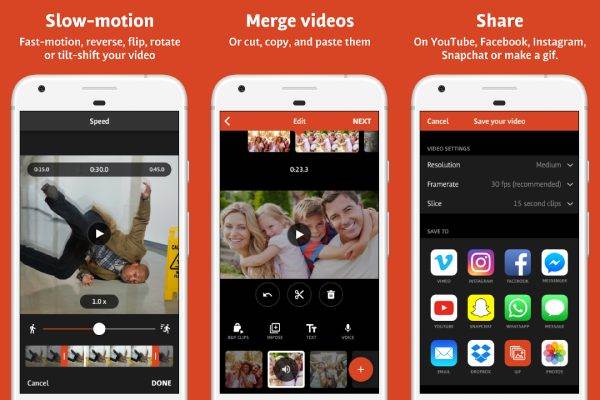
ขั้นตอนที่ 1. เปิดแอป Videoshop บนอุปกรณ์ Android ของคุณ แล้วนำเข้าวิดีโอ จากนั้นแตะที่ไทม์ไลน์แล้วปัดไปทางขวา
ขั้นตอนที่ 2. แตะปุ่ม "ความเร็ว" คุณสามารถปรับแถบความเร็วเพื่อกำหนดความเร็วที่เหมาะสมให้กับวิดีโอของคุณได้
ขั้นตอนที่ 3 หลังจากแตะปุ่ม "ยืนยัน" และกลับมายังหน้าจอหลักแล้ว ให้แตะปุ่ม "บันทึก" เพื่อบันทึกวิดีโอลงในแกลเลอรีของคุณ
บทสรุป
หลังจากทำการทดสอบแล้ว บทความนี้ได้แนะนำแนวทางที่เหมาะสม ตัวควบคุมความเร็ววิดีโอ สำหรับอุปกรณ์ต่างๆ คุณสามารถเลือกเครื่องมือที่เหมาะสมตามไฟล์วิดีโอที่คุณต้องการประมวลผลและแพลตฟอร์มที่คุณจะเผยแพร่ หากคุณต้องการสร้างวิดีโอระดับมืออาชีพได้อย่างง่ายดายเพื่อดึงดูดความสนใจของผู้ชมได้อย่างรวดเร็ว ให้ใช้ AnyRec Video Converter ตอนนี้.
ดาวน์โหลดอย่างปลอดภัย
ดาวน์โหลดอย่างปลอดภัย
บทความที่เกี่ยวข้อง:
เกี่ยวกับผู้เขียนของเรา




