
วิธีแก้ไขภาพแตกเป็นพิกเซลบนอุปกรณ์หรือแพลตฟอร์มใดๆ ก็ได้

ถึงแม้ภาพจะดูดีบนโทรศัพท์ของคุณ แต่เมื่อเปิดดูบนหน้าจอขนาดใหญ่ ภาพอาจกลายเป็นภาพแตกเป็นเหลี่ยมๆ และขอบไม่คมชัดได้ ภาพขนาดย่อมีจำนวนพิกเซลน้อยเกินไปที่จะแสดงรายละเอียดที่คมชัดได้ หากคุณต้องการ... แก้ไขภาพที่แตกเป็นพิกเซลก่อนอื่น คุณต้องตรวจสอบก่อนว่าความเสียหายนั้นสามารถแก้ไขได้หรือไม่ จากนั้น คุณค่อยหาเครื่องมือที่เหมาะสมเพื่อทำให้ภาพที่แตกเป็นพิกเซลกลับมาคมชัดและสะอาดตา
รายการแนะนำ
การลดความละเอียดของภาพคืออะไรกันแน่ อะไรคือสาเหตุที่ทำให้ภาพแตกเป็นพิกเซล ภาพที่แตกเป็นพิกเซลสามารถแก้ไขได้อย่างสมบูรณ์หรือไม่ วิธีการลบพิกเซลในภาพโดยใช้การเพิ่มความละเอียดภาพด้วย AI วิธีแก้ไขภาพแตกเป็นพิกเซลด้วย Photoshopการลดความละเอียดของภาพคืออะไรกันแน่
ภาพดิจิทัลประกอบด้วยบล็อกเล็กๆ ที่เรียกว่าพิกเซล แต่ละพิกเซลเป็นสี่เหลี่ยมจัตุรัสขนาดเล็กที่มีสี เมื่อนำพิกเซลนับล้านมารวมกัน ก็จะเกิดเป็นภาพที่สมบูรณ์ หากคุณซูมภาพเข้าไปใกล้ๆ คุณจะเห็นสี่เหลี่ยมจัตุรัสเล็กๆ เหล่านั้น การเกิดพิกเซลแตกเกิดขึ้นเมื่อภาพที่มีความละเอียดต่ำถูกขยายเกินจำนวนพิกเซลที่มีอยู่
อะไรคือสาเหตุที่ทำให้ภาพแตกเป็นพิกเซล
ภาพแตกเป็นพิกเซลเกิดขึ้นได้ยากมากด้วยสาเหตุเพียงข้อเดียว ซึ่งสาเหตุที่พบบ่อยที่สุดมีดังนี้:
- • การปรับขนาดโดยไม่ใช้เครื่องมือที่เหมาะสม ถ้าคุณ ยืดภาพขนาดเล็ก เมื่อขยายขนาดให้ใหญ่ขึ้นและบังคับให้พิกเซลที่มีอยู่ขยายตัว ขอบที่ดูเป็นเหลี่ยมๆ ก็จะปรากฏขึ้น
- • การบีบอัดมากเกินไป การลดขนาดภาพอย่างรุนแรงเกินไปจะทำให้ข้อมูลในภาพหายไป
- • ไฟล์ต้นฉบับที่มีความละเอียดต่ำ กล้องรุ่นเก่า สมาร์ทโฟนราคาประหยัด และภาพหน้าจอ ไม่สามารถบันทึกข้อมูลพิกเซลได้เพียงพอที่จะแสดงผลในขนาดที่ใหญ่ขึ้นได้
- • แพลตฟอร์มโซเชียลมีเดีย แอปพลิเคชัน WhatsApp, Instagram และ Facebook จะบีบอัดรูปภาพโดยอัตโนมัติเมื่ออัปโหลด ซึ่งมักจะลดคุณภาพของภาพลงอย่างมากโดยไม่มีการแจ้งเตือนล่วงหน้า
- • การตั้งค่าการส่งออกไม่ถูกต้อง หากคุณบันทึกภาพด้วยคุณภาพต่ำหรือในรูปแบบไฟล์ที่ไม่ถูกต้อง คุณภาพของภาพจะลดลง
ภาพที่แตกเป็นพิกเซลสามารถแก้ไขได้อย่างสมบูรณ์หรือไม่
ตอบตามตรง: ขึ้นอยู่กับว่าความเสียหายรุนแรงแค่ไหน
- ภาพแตกเป็นพิกเซลเล็กน้อย: เกิดจากการบีบอัดเล็กน้อยหรือการปรับขนาดเล็กน้อย คุณสามารถใช้โปรแกรมเพิ่มความละเอียดภาพด้วย AI เพื่อแก้ไขปัญหานี้ได้
- ระดับความละเอียดพิกเซลปานกลาง: จากไฟล์ JPEG ที่เสียหายหรือไฟล์ต้นฉบับขนาดเล็ก ในกรณีส่วนใหญ่ สามารถกู้คืนได้โดยการสร้างรายละเอียดที่สมจริงขึ้นมาใหม่
- ภาพแตกเป็นพิกเซลอย่างรุนแรง: จากไฟล์ต้นฉบับขนาดเล็กมากหรือการบีบอัดอย่างหนัก การแก้ไขจึงทำได้เพียงบางส่วนเท่านั้น AI สามารถเติมเต็มช่องว่างได้อย่างชาญฉลาด แต่ข้อมูลบางส่วนสูญหายไปและไม่สามารถกู้คืนได้
วิธีการลบพิกเซลในภาพโดยใช้การเพิ่มความละเอียดภาพด้วย AI
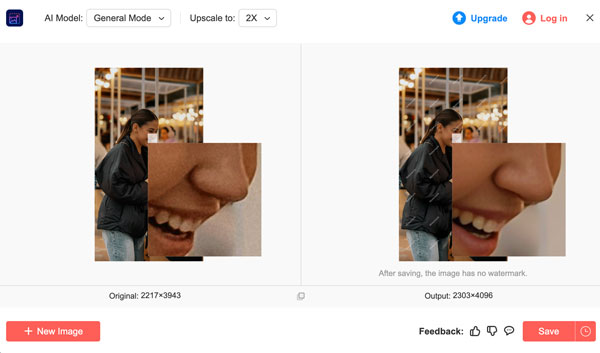
AnyRec AI Image Upscaler ยังสามารถจัดการกับภาพถ่ายที่มีพิกเซลแตกได้ด้วย ไม่ใช่แค่โปรแกรมเพิ่มความละเอียดภาพออนไลน์เท่านั้น แต่ยังเป็นโปรแกรมปรับปรุงภาพออนไลน์ที่สามารถเพิ่มความคมชัดของรายละเอียดและลดสัญญาณรบกวนได้ ไม่จำเป็นต้องติดตั้งอะไรหรือเรียนรู้ซอฟต์แวร์ที่ซับซ้อน
- • AI ขยายภาพให้ได้ความละเอียด 2 เท่า, 4 เท่า, 6 เท่า และ 8 เท่า
- • ใช้ฟังก์ชันลดสัญญาณรบกวนและเพิ่มความคมชัดเพื่อลบพิกเซลแตกในภาพ
- • มีโหมดปรับปรุงภาพสองแบบสำหรับภาพทั่วไปและภาพอนิเมะ
- • ขยายขนาดภาพเป็นชุด (สูงสุด 50 MB ต่อชุด)
- 1. เปิดโปรแกรม AnyRec AI Image Upscaler แล้วคลิกปุ่ม "Add Photo" เพื่อนำเข้าภาพที่เบลอของคุณ
- 2. เลือกตัวเลือก "เพิ่มความละเอียดเป็น" ตั้งแต่ 2 เท่า ถึง 8 เท่า
- 3. เลื่อนเมาส์ไปวางเหนือรูปภาพ คุณจะเห็นความแตกต่างระหว่างก่อนและหลังได้อย่างชัดเจน
- 4. คลิกปุ่ม "บันทึก" เพื่อเปลี่ยนภาพที่แตกเป็นพิกเซลให้เป็นภาพที่คมชัดและสะอาดตาสำหรับแสดงผลบนจอขนาดใหญ่
วิธีแก้ไขภาพแตกเป็นพิกเซลด้วย Photoshop
เมื่อเทียบกับโปรแกรมปรับภาพให้คมชัดด้วย AI แล้ว Photoshop ไม่ได้แก้ไขปัญหาพิกเซลแตกโดยอัตโนมัติ แต่คุณสามารถควบคุมผลลัพธ์ได้อย่างแม่นยำยิ่งขึ้น นี่คือ 3 เครื่องมือที่สามารถเพิ่มความคมชัดให้กับภาพที่มีพิกเซลแตกได้
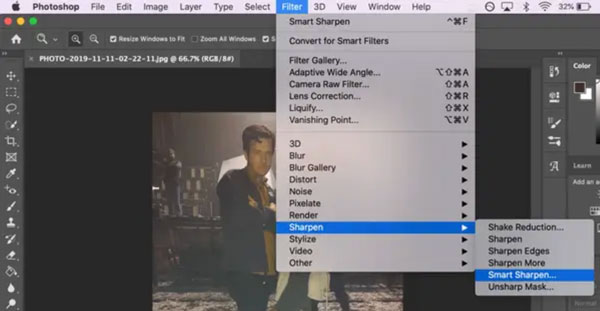
1. เบลอ + เพิ่มความคมชัดใน Photoshop
โปรแกรมนี้สามารถลดความคมชัดของขอบภาพก่อน จากนั้นจึงปรับความคมชัดกลับคืนมาเพื่อให้ได้ภาพที่เรียบเนียนขึ้น ดังนั้นคุณจึงสามารถทำให้ภาพถ่ายของคุณดูไม่เป็นพิกเซลมากเกินไปได้
- 1. เปิดภาพของคุณในโปรแกรม Photoshop
- 2. คัดลอกเลเยอร์ (Ctrl/Cmd + J) เพื่อรักษาสภาพเดิมไว้
- 3. คลิกปุ่ม "Filter", "Sharpen" และ "Unsharp Mask" หรือ "Smart Sharpen" สำหรับ Unsharp Mask ให้ลองตั้งค่า Amount: 80-120%, Radius: 1-2px, Threshold: 2-4 ปรับตามความชอบ
- 4. สลับการแสดงผลของเลเยอร์เพื่อเปรียบเทียบกับต้นฉบับ
- 5. หากผลลัพธ์ดูเป็นที่ยอมรับแล้ว ให้รวมไฟล์และส่งออก
2. Photoshop Super Resolution
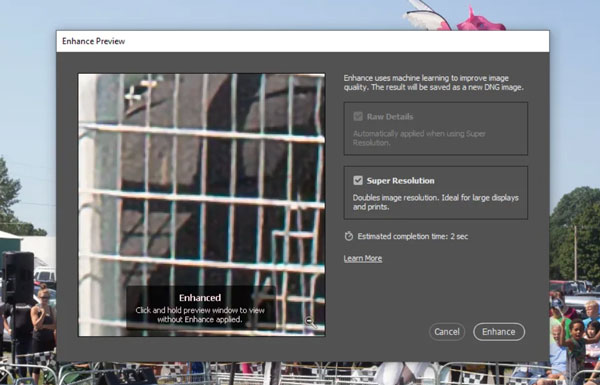
โปรแกรม Photoshop มีฟีเจอร์เพิ่มความละเอียดภาพด้วย AI ที่เรียกว่า Super Resolution คุณสามารถเพิ่มขนาดภาพเป็นสองเท่าได้โดยพยายามรักษาความคมชัดของขอบภาพไว้ ปรับปรุงคุณภาพของภาพด้วย Photoshopคุณสามารถใช้ Super Resolution เพื่อแก้ไขภาพบุคคล ภาพทิวทัศน์ และพื้นผิวที่มีพิกเซลแตกได้ อย่างไรก็ตาม มันจะมีประสิทธิภาพน้อยลงกับภาพหน้าจอ ภาพกราฟิก หรือไฟล์ที่ถูกบีบอัดอย่างมาก
- 1. เปิดภาพของคุณด้วยโปรแกรม Photoshop
- 2. คลิกปุ่ม "Filter" ตามด้วย "Camera Raw Filter"
- 3. คลิกขวาที่ภาพตัวอย่าง
- 4. จากนั้นคลิกปุ่ม "Enhance" และ "Super Resolution"
3. เครื่องมือ Content-Aware ของ Photoshop
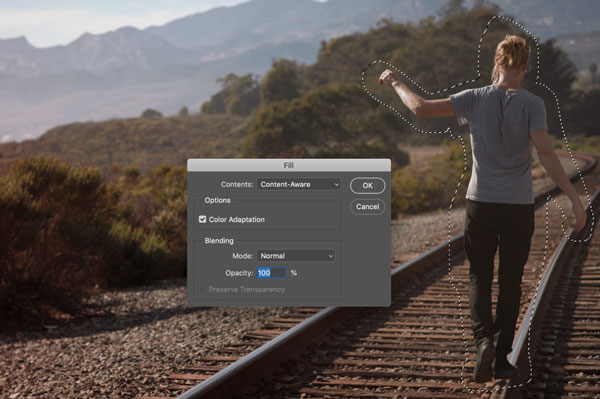
หากภาพของคุณมีเพียงบางส่วนที่เป็นพิกเซลแตก (เช่น ใบหน้า พื้นหลัง มุมภาพที่ถูกตัดออก และอื่น ๆ) คุณสามารถเลือกพื้นที่นั้นและแก้ไขพิกเซลแตกด้วยเครื่องมือ Content-Aware Tool ของ Photoshop ได้
- 1. ใช้เครื่องมือ "Lasso Tool" หรือ "Quick Selection Tool" เพื่อเลือกบริเวณที่เป็นพิกเซล
- 2. ไปที่รายการ "แก้ไข" คลิกปุ่ม "เติม" จากนั้นคลิกปุ่ม "ปรับตามเนื้อหา" Photoshop จะพยายามสร้างพื้นที่ที่เลือกขึ้นใหม่โดยอิงจากพิกเซลโดยรอบ
- 3. หากต้องการควบคุมการทำงานเพิ่มเติม คุณสามารถใช้ "พื้นที่ทำงานเติมเนื้อหาตามบริบท" จากรายการ "แก้ไข" เพื่อทำการแก้ไขเพิ่มเติมได้
บทสรุป
ข่าวดีก็คือ ส่วนใหญ่แล้วปัญหาสามารถแก้ไขได้ และเครื่องมือต่างๆ ก็ดีกว่าที่เคยเป็นมา ลบพิกเซลภาพเพื่อผลลัพธ์ที่รวดเร็วและเชื่อถือได้ โดยไม่ต้องเสียเวลาเรียนรู้ AnyRec AI Image Upscaler จัดการกับกรณีทั่วไปส่วนใหญ่ได้ดี Photoshop ให้การควบคุมที่มากกว่าหากคุณมีทักษะและเวลา ไม่ว่าคุณจะใช้เครื่องมืออะไรก็ตาม ยิ่งคุณพบปัญหาเรื่องความละเอียดได้เร็วเท่าไหร่ คุณก็ยิ่งมีตัวเลือกมากขึ้นเท่านั้น เริ่มต้นด้วยไฟล์ต้นฉบับที่ดีที่สุดเท่าที่จะหาได้ แล้วค่อยปรับปรุงจากตรงนั้น
เกี่ยวกับผู้เขียนของเรา




