
โหมดแนวนอนและแนวตั้ง: ข้อดี ข้อเสีย และเมื่อไหร่ควรเปลี่ยนโหมด

จากทีวีจอยักษ์ขนาด 80 นิ้ว ไปจนถึงสมาร์ทโฟน อุปกรณ์ต่างๆ มีความหลากหลายอย่างน่าทึ่ง แนวนอนเทียบกับแนวตั้ง การถกเถียงไม่เคยหยุดนิ่ง เป็นเวลาหลายปีที่มุมมองแนวนอนครองความเป็นใหญ่ในวงการภาพยนตร์และโทรทัศน์ แต่ด้วยยักษ์ใหญ่แห่งโซเชียลมีเดีย มุมมองแนวตั้งได้เข้ามาแย่งชิงเวลาการรับชมของผู้คนมากมาย แล้วโหมดไหนดีที่สุดล่ะ? จริงๆ แล้วมันขึ้นอยู่กับว่าคุณจะสร้างเนื้อหาประเภทใด สำหรับรายละเอียดเพิ่มเติม โปรดเลื่อนลงไปดูการเปรียบเทียบระหว่างแนวนอนและแนวตั้ง สถานการณ์การใช้งานที่ดีที่สุด และวิธีการเปลี่ยนทิศทางหน้าจอในไม่กี่คลิก
รายการแนะนำ
ภาพแนวตั้งและภาพแนวนอนต่างกันอย่างไร? ตัวอย่างการใช้งานสำหรับโหมดแนวตั้งและแนวนอน เครื่องมืออเนกประสงค์สำหรับการแปลงทิศทางวิดีโอ วิธีการแปลงทิศทางวิดีโอออนไลน์ภาพแนวตั้งและภาพแนวนอนต่างกันอย่างไร?
การกำหนดทิศทางที่เหมาะสมสำหรับวิดีโอของคุณ ไม่ว่าจะเป็นแนวนอนหรือแนวตั้ง ถือเป็นขั้นตอนสำคัญในการเล่าเรื่องด้วยภาพ ความแตกต่างคืออะไร? ด้วยเฟรมภาพที่ถูกต้อง คุณสามารถมั่นใจได้ว่าเนื้อหาของคุณดูเป็นมืออาชีพ ไม่ใช่ดูเหมือนเกิดขึ้นโดยบังเอิญ นี่คือรายการความแตกต่างหลักๆ ระหว่างแนวนอนและแนวตั้ง:
- - การวางแนวและขนาด ภาพถ่ายแนวตั้งจะมีลักษณะสูงมากกว่ากว้าง โดยปกติจะมีอัตราส่วนภาพ 9:16 ในทางตรงกันข้าม ภาพถ่ายแนวนอนจะมีลักษณะกว้างมากกว่าสูง โดยปกติจะมีอัตราส่วนภาพ 9:16 อัตราส่วนภาพ 16:9.
- - บริบท. โหมดแนวตั้งเหมาะอย่างยิ่งสำหรับการจำกัดเฟรมภาพ ทำให้สายตาของผู้ดูจดจ่ออยู่กับตัวแบบหลัก ในขณะที่โหมดแนวนอนจะเก็บภาพสภาพแวดล้อมโดยรอบ ทำให้เหมาะสำหรับการแสดงภาพเหตุการณ์ที่เกิดขึ้น
ตัวอย่างการใช้งานสำหรับโหมดแนวตั้งและแนวนอน
จากความแตกต่างหลักๆ เหล่านี้ ทำให้เห็นได้ชัดว่าการเลือกรูปแบบที่เหมาะสมนั้นขึ้นอยู่กับว่าคุณกำลังสร้างวิดีโออะไรและจะแชร์ที่ใด แพลตฟอร์มต่างๆ มีข้อกำหนดเฉพาะ ดังนั้นจึงเกิดคำถามว่าวิดีโอแนวนอนและแนวตั้งเหมาะสมที่สุดอย่างไร
โหมดแนวนอน vs. โหมดแนวตั้ง: การใช้งานโหมดแนวตั้งที่ดีที่สุด
- - ภาพถ่ายบุคคลและภาพถ่ายหน้าตรง รูปแบบการจัดวางนี้เน้นที่ตัวบุคคลเพื่อเน้นสีหน้าและรายละเอียดเล็กๆ น้อยๆ ของพวกเขา
- - ฟีดโซเชียลมีเดีย วิดีโอจะแสดงผลเต็มหน้าจอในแอปโซเชียลมีเดียอย่าง TikTok และ Instagram
- - ดีไซน์ที่ใช้งานง่ายกับแอปพลิเคชัน ตั้งแต่โฆษณาบนมือถือไปจนถึงการจัดวางเลย์เอาต์ การจัดวางแบบแนวตั้งช่วยให้ข้อความของคุณอ่านง่ายอย่างสมบูรณ์แบบ
- - เนื้อหาเกี่ยวกับไลฟ์สไตล์ การจัดเฟรมภาพนี้แสดงให้เห็นถึงชุดและสไตล์ที่เลือกอย่างครบถ้วน
- - แลนด์มาร์คสูงตระหง่าน สำหรับตึกระฟ้า ประภาคาร หรือหอคอยอื่นๆ โครงสร้างแนวตั้งจะเน้นความสูงให้เด่นชัดยิ่งขึ้น
โหมดแนวนอน vs. โหมดแนวตั้ง: การใช้งานโหมดแนวนอนที่ดีที่สุด
- - ภูมิประเทศกว้างใหญ่ไพศาล ถ่ายภาพทิวเขาหรือเส้นขอบฟ้าของเมืองด้วยเฟรมภาพแนวนอน
- - ส่วนหัวของเว็บไซต์ เว็บไซต์บนเดสก์ท็อปมักถูกออกแบบมาให้แสดงผลในมุมกว้าง ดังนั้นภาพแนวนอนจึงดูสมดุลกว่า
- - ภาพถ่ายหมู่ ความกว้างที่เพิ่มขึ้นทำให้ทุกคนสามารถเข้าไปอยู่ในกรอบได้อย่างสะดวกสบาย
- - การเล่าเรื่องแบบภาพยนตร์ กรอบแนวนอนจะทำให้วิดีโอของคุณดูเป็นมืออาชีพมากขึ้น เหมาะสำหรับฉายบนจอภาพยนตร์
- - การนำเสนอ ภาพประกอบที่มีความกว้างจะดูเข้าใจง่ายกว่าในระหว่างการนำเสนอแบบสไลด์ โดยที่แผนภูมิและรูปภาพจะไหลลื่นไปอย่างเป็นธรรมชาติ
เครื่องมืออเนกประสงค์สำหรับการแปลงทิศทางวิดีโอ
หลังจากเปรียบเทียบโหมดแนวนอนและแนวตั้งแล้ว คุณเลือกโหมดใดโหมดหนึ่งได้แล้วใช่ไหม? ถ้าใช่ นี่คือโปรแกรมเฉพาะที่ช่วยให้คุณสลับระหว่างโหมดแนวนอนและแนวตั้งได้อย่างรวดเร็ว: AnyRec Video Converterซอฟต์แวร์แปลงวิดีโอนี้รองรับไฟล์ความละเอียดสูง ทำให้มั่นใจได้ว่าแม้แต่ฟุตเทจ 4K ของคุณก็ยังคงคมชัดหลังจากปรับเฟรมภาพใหม่ ไม่ว่าจะเป็นภาพแนวนอนหรือแนวตั้ง ใช้งานง่ายจนทุกคนสามารถปรับแต่งได้อย่างละเอียดตามที่ผู้สร้างคอนเทนต์ต้องการในขั้นตอนการทำงาน และช่วยให้คุณบันทึกวิดีโอในรูปแบบต่างๆ เช่น MP4, MOV, AVI, GIF และอื่นๆ นอกเหนือจากการแปลงทิศทางวิดีโอแบบง่ายๆ แล้ว ยังช่วยให้คุณปรับอัตราส่วนภาพให้เหมาะสมกับข้อกำหนดของแพลตฟอร์มต่างๆ เช่น TikTok, Instagram หรือ YouTube ได้อย่างลงตัว

หมุนวิดีโอได้ง่ายๆ ในมุม 90, 180 หรือ 270 องศา เพื่อแก้ไขทิศทางให้ถูกต้อง
การเพิ่มความละเอียดภาพด้วย AI ช่วยเพิ่มคุณภาพระหว่างกระบวนการเพื่อให้ได้ภาพที่คมชัดยิ่งขึ้น
ดูการเปลี่ยนแปลงของคุณได้ทันทีในหน้าต่างแบบแสดงผลเคียงข้างกัน
แปลงทิศทางของวิดีโอหลายๆ ไฟล์พร้อมกันเพื่อประหยัดเวลาในการตัดต่อ
ดาวน์โหลดอย่างปลอดภัย
ดาวน์โหลดอย่างปลอดภัย
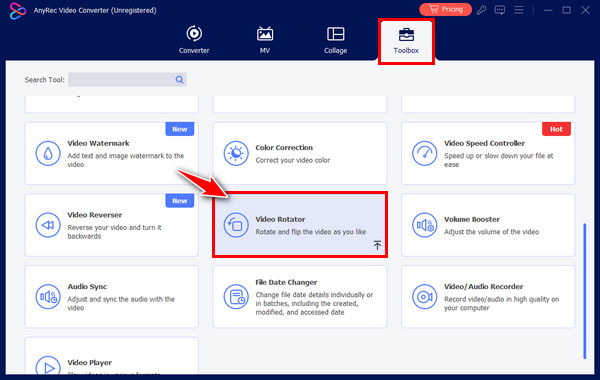
ขั้นตอนที่ 1.เมื่อคุณเปิดใช้งาน AnyRec Video Converter แล้ว ให้ไปที่แท็บ "Toolbox" ในเมนู ในบรรดาชุดเครื่องมือต่างๆ ให้ค้นหาและเลือก "Video Rotator" เพื่อเปิดพื้นที่ทำงานที่คุณสามารถแปลงฟุตเทจของคุณได้
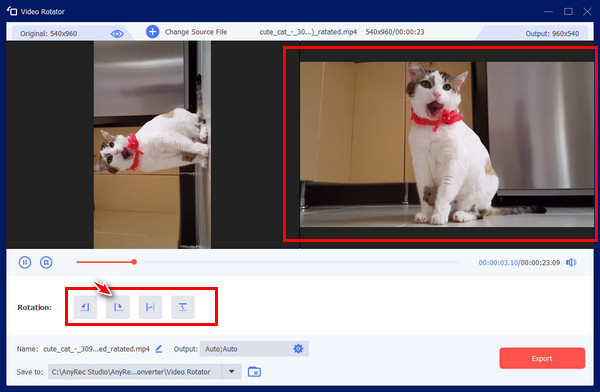
ขั้นตอนที่ 2.คลิกปุ่ม "เพิ่ม" เพื่อเพิ่มวิดีโอที่คุณต้องการแก้ไข ด้านล่างหน้าจอแสดงตัวอย่าง คุณจะเห็นตัวเลือกการหมุนหลายแบบ คลิกเลือกไปเรื่อยๆ จนกว่าวิดีโอของคุณจะดูตรงและสมบูรณ์ในหน้าต่างด้านขวา
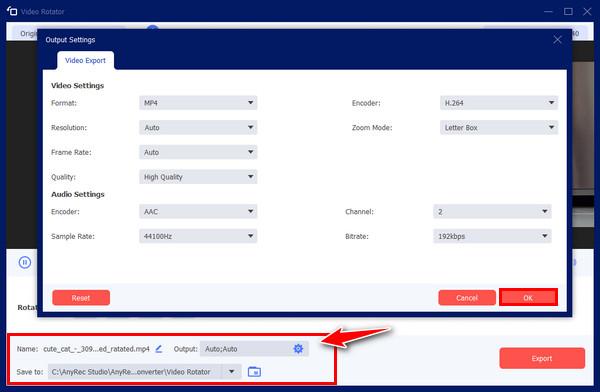
ขั้นตอนที่ 3เมื่อแก้ไขการวางแนววิดีโอเรียบร้อยแล้ว ให้เลือกชื่อไฟล์ รูปแบบ และความละเอียดที่ต้องการจากเมนูด้านล่าง หากพอใจกับการตั้งค่าแล้ว ให้คลิกปุ่ม "ส่งออก" เพื่อบันทึกวิดีโอที่ปรับให้ตรงแล้วลงในคอมพิวเตอร์ของคุณ
ดาวน์โหลดอย่างปลอดภัย
ดาวน์โหลดอย่างปลอดภัย
วิธีการแปลงทิศทางวิดีโอออนไลน์
อย่างไรก็ตาม อาจมีบางครั้งที่คุณต้องการปรับแต่งอย่างรวดเร็วโดยไม่ต้องติดตั้งโปรแกรมใหม่ โปรแกรมแปลงไฟล์ออนไลน์ เช่น Clideo ช่วยให้คุณแก้ไขได้อย่างรวดเร็วและง่ายดาย โดยให้คุณหมุนวิดีโอได้ ไม่ว่าจะเป็นแนวนอนหรือแนวตั้ง โปรแกรมหมุนวิดีโอออนไลน์นี้จะวิเคราะห์วิดีโอของคุณโดยอัตโนมัติและนำเสนออัตราส่วนภาพที่ตั้งไว้ล่วงหน้าซึ่งเหมาะสำหรับแพลตฟอร์มโซเชียลมีเดียสมัยใหม่ (เช่น Instagram) อัตราส่วนภาพของ Amazon Prime Videoไม่ว่าคุณจะอยู่ระหว่างเดินทางหรือใช้คอมพิวเตอร์ คุณก็สามารถแปลงทิศทางของวิดีโอได้อย่างรวดเร็ว
ขั้นตอนที่ 1.เมื่อคุณเข้าสู่หน้า Clideo Rotate Video แล้ว ให้คลิกปุ่ม "เลือกไฟล์" เพื่ออัปโหลดวิดีโอจากบริการวิดีโอหรือบริการจัดเก็บข้อมูลบนคลาวด์ของคุณ
ขั้นตอนที่ 2.ถัดไป ให้ใช้ปุ่ม "การหมุน" ทางด้านขวาเพื่อหมุนวิดีโอของคุณ 90, 180 หรือ 270 องศา ที่ด้านล่างซ้าย คุณสามารถเลือกรูปแบบเอาต์พุตได้
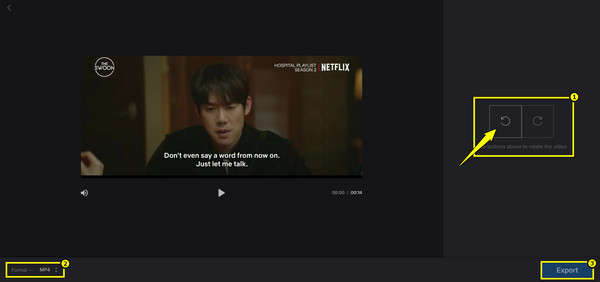
ขั้นตอนที่ 3ขั้นตอนสุดท้าย ให้คลิกปุ่ม "ส่งออก" เพื่อให้ระบบคลาวด์ดำเนินการ จากนั้นคลิกปุ่ม "ดาวน์โหลด" เพื่อบันทึกวิดีโอลงในคอมพิวเตอร์ของคุณ
บทสรุป
ในการต่อสู้ครั้งนี้ การวางแนวหน้าจอแบบแนวนอนเทียบกับแบบแนวตั้งอย่างที่คุณเห็นแล้วว่ามันเกี่ยวกับการเลือกรูปแบบที่เหมาะสมกับเนื้อหาเฉพาะนั้นๆ โหมดแนวนอนเหมาะสำหรับการเล่าเรื่องและการนำเสนอแบบภาพยนตร์ ในขณะที่โหมดแนวตั้งเหมาะสำหรับการใช้งานบนมือถือเป็นหลัก และหากคุณพบว่าตัวเองติดอยู่ในเฟรมวิดีโอที่ไม่ถูกต้อง โปรดจำเครื่องมือแปลงที่กล่าวถึงไว้ สำหรับโซลูชันแบบครบวงจรที่จัดการการเปลี่ยนแปลงการวางแนวไปจนถึงการประมวลผลแบบกลุ่ม ลองใช้ AnyRec Video Converterเครื่องมือนี้ไม่เพียงแต่หมุน ครอบตัด และปรับเฟรมภาพวิดีโอของคุณเท่านั้น แต่ยังช่วยเพิ่มคุณภาพของภาพให้ดียิ่งขึ้น ทำให้ภาพดูสมบูรณ์แบบไม่ว่าจะเล่นบนหน้าจอขนาดใดก็ตาม
ดาวน์โหลดอย่างปลอดภัย
ดาวน์โหลดอย่างปลอดภัย
เกี่ยวกับผู้เขียนของเรา




