
 6 วิธีในการบันทึกเสียงบน Mac ด้วย/โดยไม่ต้องใช้ไมโครโฟนภายนอก
6 วิธีในการบันทึกเสียงบน Mac ด้วย/โดยไม่ต้องใช้ไมโครโฟนภายนอก

ด้วยตัวเลือกในตัวของ Apple บันทึกเสียงบน Mac ง่ายกว่าที่เคย! คุณมี Voice Memos เพื่อสร้างพอดแคสต์ บันทึกการประชุม หรือบรรยายงานนำเสนอ อย่างไรก็ตาม คุณอาจยังต้องการตัวเลือกที่ทรงพลังกว่า ดังนั้น โพสต์นี้จึงรวบรวมเครื่องมือที่ดีที่สุดสำหรับการบันทึกเสียงบน Mac ตั้งแต่ซอฟต์แวร์พื้นฐานไปจนถึงซอฟต์แวร์ระดับมืออาชีพ
รายการแนะนำ
AnyRec Screen Recorder - เครื่องบันทึกหน้าจอแบบ All-in-One พร้อมการบันทึกคุณภาพสูง QuickTime Player - เครื่องบันทึกเสียงในตัวสำหรับความต้องการเสียงที่เรียบง่าย GarageBand - เครื่องบันทึกและแก้ไขเสียงระดับมืออาชีพ Audacity - เครื่องมือโอเพ่นซอร์สสำหรับการบันทึกเสียงแบบหลายแทร็ก WavePad - เครื่องบันทึกและแก้ไขเสียงที่มีฟีเจอร์มากมาย วิธีบันทึกเสียงด้วยแอปบันทึกเสียงAnyRec Screen Recorder - เครื่องบันทึกหน้าจอแบบ All-in-One พร้อมการบันทึกคุณภาพสูง
ซอฟต์แวร์ระดับมืออาชีพแต่เป็นมิตรสำหรับการบันทึกเสียงบน Mac AnyRec Screen Recorder ให้คุณบันทึกเสียง หน้าจอ เว็บแคม หรือทั้งสามอย่างพร้อมกันได้ เหมาะอย่างยิ่งสำหรับผู้สร้างคอนเทนต์ พอดแคสต์ หรือใครก็ตามที่ต้องการควบคุมคุณภาพการบันทึกอย่างแม่นยำ ไม่ว่าคุณจะบันทึกเสียงระบบ อินพุตไมโครโฟนภายนอก หรือทั้งสองอย่าง โปรแกรมนี้ให้ผลลัพธ์ที่คมชัดพร้อมการตั้งค่าเสียงที่ปรับได้

บันทึกเสียงระบบและอินพุตไมโครโฟนพร้อมกันโดยไม่สูญเสียคุณภาพ
ปรับระดับเสียงและการตั้งค่าเอาต์พุตเพื่อความชัดเจนยิ่งขึ้น
ตัดเสียงรบกวนและเพิ่มคุณภาพเสียง
บันทึกบันทึกเสียงในรูปแบบ MP3, AAC, M4A และรูปแบบเสียงอื่นๆ อีกมากมาย
ดาวน์โหลดอย่างปลอดภัย
ดาวน์โหลดอย่างปลอดภัย
- ข้อดี
- บันทึกเสียงภายในและภายนอกบนคอมพิวเตอร์ของคุณจากทุกแหล่ง
- ตัดแต่ง บีบอัด รวม และแก้ไขข้อมูลเมตาของไฟล์บันทึกของคุณ
- กำหนดเวลาการบันทึกงานให้เริ่มและหยุดการบันทึกโดยอัตโนมัติ
- ข้อเสีย
- จำเป็นต้องอัปเกรดเป็นเวอร์ชันเต็มเพื่อบันทึกวิดีโอได้นานหลายชั่วโมง
ขั้นตอนที่ 1.
เปิด "System Sound" เพื่อรวมเสียงภายในเครื่อง Mac ของคุณ และเปิด "Microphone" เพื่อบันทึกเสียงของคุณ คุณสามารถตั้งค่าไมโครโฟนที่จะใช้และปรับระดับเสียงทั้งสองก่อนการบันทึกได้

ขั้นตอนที่ 2.ก่อนเริ่มต้น ให้คลิกปุ่ม "การตั้งค่า" แล้วไปที่แท็บ "เสียง" จากนั้นคลิกที่ช่อง "ตัดเสียงรบกวน" เพื่อลดเสียงรบกวนพื้นหลัง คลิกปุ่ม "ตกลง" เพื่อใช้งานและกลับไปที่หน้าต่างหลัก

ขั้นตอนที่ 3เมื่อทุกอย่างพร้อมแล้ว ให้คลิกปุ่ม "REC" เพื่อเริ่มบันทึกเสียงของคุณ แถบเลื่อนเล็กๆ จะปรากฏขึ้น คุณสามารถหยุดชั่วคราว หยุดชั่วคราว และปรับระดับเสียงแบบเรียลไทม์ขณะที่คุณพูด
ขั้นตอนที่ 4เมื่อเสร็จแล้ว คลิก "หยุด" เพื่อสิ้นสุดการบันทึกเสียง คุณสามารถเล่นซ้ำได้ทันที ตัดเสียงรบกวนที่ไม่ต้องการออก จากนั้นคลิก "บันทึก" เพื่อส่งออกไฟล์เสียงที่สะอาดของคุณบน Mac

ดาวน์โหลดอย่างปลอดภัย
ดาวน์โหลดอย่างปลอดภัย
QuickTime Player - เครื่องบันทึกเสียงในตัวสำหรับความต้องการเสียงที่เรียบง่าย
QuickTime Player ติดตั้งมาล่วงหน้าบน Mac ทุกเครื่อง และเป็นโซลูชันที่ใช้งานง่ายสำหรับการบันทึกเสียงอย่างรวดเร็วบน Mac เหมาะอย่างยิ่งสำหรับการบันทึกเสียง โน้ต หรือพอดแคสต์สั้นๆ โดยไม่ต้องใช้ซอฟต์แวร์เพิ่มเติม นอกจากนี้ คุณยังสามารถ ใช้ QuickTime เพื่อบันทึกวิดีโอหน้าจอพร้อมเสียงบน Mac ฟรีด้วย
- ข้อดี
- ฟรีและติดตั้งล่วงหน้าบน Mac
- มาพร้อมอินเทอร์เฟซที่ตรงไปตรงมา
- เหมาะสำหรับการบันทึกเสียงอย่างรวดเร็ว
- ข้อเสีย
- มีฟีเจอร์การแก้ไขเสียงที่จำกัด
- ไม่สามารถจับเสียงภายในได้ง่ายนัก
ขั้นตอนที่ 1.เปิด QuickTime Player คลิกเมนู "ไฟล์" จากนั้นคลิก "บันทึกเสียงใหม่" จากนั้นเลือกอุปกรณ์อินพุตของคุณจากลูกศรแบบดรอปดาวน์
ขั้นตอนที่ 2.คลิกปุ่ม "บันทึก" ตอนนี้คุณสามารถเริ่มบันทึกเสียงบน Mac ได้ คลิกปุ่ม "หยุด" เพื่อสิ้นสุดการบันทึก บันทึกไฟล์ของคุณไปยังตำแหน่งที่คุณต้องการ
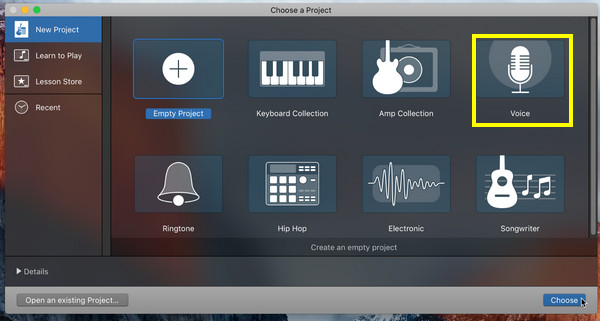
GarageBand - เครื่องบันทึกและแก้ไขเสียงระดับมืออาชีพ
GarageBand อีกหนึ่งเครื่องมืออันทรงพลังของ Apple เหมาะสำหรับทุกคนที่ต้องการบันทึกเสียงคุณภาพสูงควบคู่ไปกับเครื่องมือตัดต่อระดับมืออาชีพ ไม่เพียงแต่คุณสามารถบันทึกเสียงบน Mac ได้เท่านั้น แต่ยังสามารถปรับแต่งเสียงได้อีกด้วย ซึ่งเหมาะอย่างยิ่งสำหรับนักพอดแคสต์ นักร้อง และโปรดิวเซอร์เสียง
- ข้อดี
- เอฟเฟกต์ คอมเพรสเซอร์ และอีควอไลเซอร์ในตัว
- การบันทึกหลายแทร็กพร้อมการควบคุมการแก้ไขขั้นสูง
- รองรับการส่งออกไปยังรูปแบบเสียงหลายรูปแบบ
- ข้อเสีย
- ใช้ได้กับอุปกรณ์ Apple เท่านั้น
- การบันทึกเสียงแบบง่ายๆ อาจมีความซับซ้อน
ขั้นตอนที่ 1.เรียกใช้ GarageBand บน Mac ของคุณ และตั้งเป้าไปที่ "Voice Project" เลือกอุปกรณ์อินพุตของคุณจาก "Preferences" จากนั้นเลือก "Audio/MIDI"
ขั้นตอนที่ 2.คลิกปุ่ม "บันทึก" เพื่อเริ่มต้น พูดใส่ไมโครโฟนของคุณ และคลิกปุ่ม "หยุด" เมื่อเสร็จสิ้น ตัดต่อเสียงและบันทึกเป็นรูปแบบที่คุณต้องการในภายหลัง
Audacity - เครื่องมือโอเพ่นซอร์สสำหรับการบันทึกเสียงแบบหลายแทร็ก
หนึ่งในความนิยมมากที่สุด เครื่องบันทึกเสียง Mac ฟรี คือ Audacity ที่ให้ความสมดุลระหว่างพลังและการเข้าถึงที่ยอดเยี่ยม รองรับปลั๊กอิน และให้คุณวางเลเยอร์ แก้ไข และมิกซ์เสียงได้หลายไฟล์
- ข้อดี
- ทำงานฟรีและเป็นโอเพ่นซอร์ส
- ครอบคลุมหลายรูปแบบพร้อมเอฟเฟกต์มากมาย
- มีการสนับสนุนจากชุมชนและบทช่วยสอน
- ข้อเสีย
- การแก้ไขแบบมัลติแทร็กมีข้อจำกัด
- มีการขัดเกลาน้อยกว่าซอฟต์แวร์อื่น
ขั้นตอนที่ 1.เมื่อเปิด Audacity บน Mac ให้ตั้งค่าอินพุตไมโครโฟนของคุณ หากพร้อมแล้ว ให้คลิกปุ่ม "บันทึก" เพื่อเริ่มบันทึกเสียงของคุณ
ขั้นตอนที่ 2.หลังจากนั้น คลิกปุ่ม "หยุด" เพื่อสิ้นสุดการบันทึก แก้ไขแทร็กของคุณตอนนี้โดยใช้เครื่องมือต่างๆ เช่น ทริมเมอร์ เฟด ฯลฯ บันทึกผ่าน "ไฟล์" จากนั้น "ส่งออก" และเลือก "ส่งออกเป็น MP3" หรือรูปแบบอื่นๆ

WavePad - เครื่องบันทึกและแก้ไขเสียงที่มีฟีเจอร์มากมาย
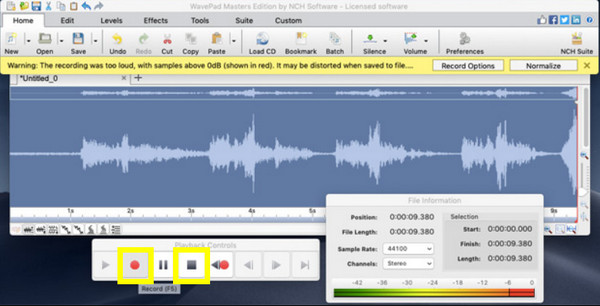
สุดท้ายนี้ WavePad ทำหน้าที่เป็นโปรแกรมบันทึกและตัดต่อเสียงขั้นสูงสำหรับ Mac เป็นหลัก เหมาะสำหรับผู้ที่ต้องการควบคุมเสียงอย่างละเอียด เครื่องบันทึกเสียงสำหรับ Mac รุ่นนี้รองรับการล้างข้อมูลเสียง การประมวลผลแบบกลุ่ม และเอฟเฟกต์มากมาย
- ข้อดี
- ใช้งานง่ายและมีฟีเจอร์ที่ดี
- เหมาะสำหรับการบันทึกเสียงและการแก้ไขเสียงทั่วไป
- ข้อเสีย
- คุณสมบัติขั้นสูงน้อยลง เช่น การมิกซ์แบบมัลติแทร็ก
- เวอร์ชันฟรีมีข้อจำกัดมากมาย
ขั้นตอนที่ 1.เปิด WavePad บน Mac ของคุณ แล้วเริ่มต้นด้วยการคลิกที่ "New Files" จากนั้นเลือก "Record" เลือกไมโครโฟนของคุณเป็นอินพุต
ขั้นตอนที่ 2.คลิกปุ่ม "บันทึก" ทันที จากนั้นคลิกปุ่ม "หยุด" เพื่อสิ้นสุดการบันทึก ตอนนี้คุณสามารถแก้ไขเสียงของคุณโดยใช้เครื่องมือที่ให้มา
วิธีบันทึกเสียงด้วยแอปบันทึกเสียง
โดยทั่วไปแล้ว แอป Voice Memos มักจะถูกใช้เพื่อบันทึกเสียง ไม่ว่าคุณจะต้องการบันทึกการแจ้งเตือนอย่างรวดเร็วหรือบันทึกย่อการประชุม เครื่องมือในตัวบน Mac นี้ก็ช่วยให้คุณบันทึกไฟล์เสียงได้ภายในไม่กี่คลิก นอกจากนี้ยังรองรับการตัดและแทนที่ส่วนต่างๆ ของบันทึกได้อย่างง่ายดาย บันทึกเสียงของคุณจะถูกแปลงเป็นไฟล์ M4A หากคุณต้องการความเข้ากันได้มากขึ้น คุณสามารถทำได้ แปลงบันทึกเสียงเป็น MP3.
ก่อนที่จะสรุปโพสต์นี้ มาดูวิธีบันทึกเสียงบน Mac โดยใช้ Voice Memos กันก่อน:
ขั้นตอนที่ 1.ใช้ "Spotlight Search" หรือ "Applications" เพื่อเปิด Voice Memos เมื่อเปิดขึ้นมา คุณจะเห็นปุ่ม "Record" ขนาดใหญ่ คลิกปุ่มนั้นเพื่อเริ่มบันทึกเสียงของคุณ
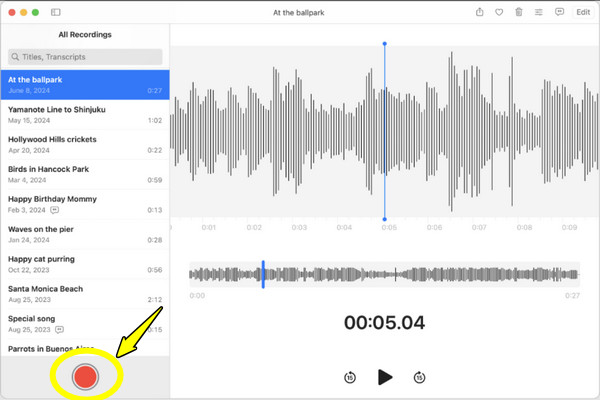
ขั้นตอนที่ 2.คุณสามารถคลิกปุ่ม "หยุดชั่วคราว" ได้ทุกเมื่อหากต้องการพัก จากนั้นจึงบันทึกต่อด้วยปุ่ม "ดำเนินการต่อ" หลังจากนั้นให้คลิกปุ่ม "เสร็จสิ้น" เมื่อบันทึกเสร็จแล้ว
ขั้นตอนที่ 3การบันทึกจะปรากฏทางด้านซ้ายของแอป คุณสามารถเปลี่ยนชื่อและตัดส่วนที่ไม่ต้องการออกได้ เมื่อเสร็จแล้ว ให้คลิกขวาที่ไฟล์เพื่อ "แชร์" ผ่าน AirDrop, เมล หรือข้อความ หรือจะบันทึกไปยังตำแหน่งที่ต้องการก็ได้

บทสรุป
ด้วยเครื่องมือมากมายที่มีให้ใช้งาน คุณสามารถค้นหาเครื่องมือที่ตรงกับความต้องการบันทึกเสียงของคุณบน Mac ได้อย่างง่ายดาย ตั้งแต่ Voice Memos ที่เรียบง่ายไปจนถึงฟีเจอร์อันทรงพลังของ GarageBand เครื่องมือแต่ละอย่างที่กล่าวถึงล้วนมีเอกลักษณ์เฉพาะตัว บันทึกเสียงไมโครโฟนบน Mac. AnyRec Screen Recorder คือโปรแกรมบันทึกเสียงที่ดีที่สุดสำหรับ Mac ของคุณ ไม่เพียงแต่บันทึกเสียงจากไมโครโฟนของคุณเท่านั้น แต่ยังมีคุณสมบัติลดเสียงรบกวน ตัดแต่ง และตั้งค่าเอาต์พุตที่ปรับได้อีกด้วย นอกจากนี้ คุณยังสามารถบันทึกเสียงระบบพร้อมกับเสียงไมโครโฟนภายในโปรแกรมได้ ไม่ว่าจะเป็นการบันทึกเสียงระดับมืออาชีพหรือส่วนตัว โปรแกรมนี้พร้อมสำหรับทุกวัตถุประสงค์
ดาวน์โหลดอย่างปลอดภัย
ดาวน์โหลดอย่างปลอดภัย



