
เป็นที่นิยม

AnyRec Video Converter
แปลงและแก้ไขวิดีโอ/เสียงในมากกว่า 1,000 รูปแบบ
ดาวน์โหลดอย่างปลอดภัย
4 โปรแกรมแปลงไฟล์ AVI เป็น MP4 ที่เร็วที่สุด พร้อมการตั้งค่าที่ดีที่สุดและอื่นๆ อีกมากมาย

ได้รับข้อความแสดงข้อผิดพลาด 'รูปแบบไฟล์ไม่รองรับ' เมื่อคุณพยายามอัปโหลดวิดีโอ AVI ไปยังโซเชียลมีเดียใช่ไหม คุณไม่ใช่คนเดียวที่เจอปัญหานี้ ปัญหานี้สามารถแก้ไขได้โดยการเปลี่ยนรูปแบบไฟล์ของคุณ แปลงวิดีโอ AVI เป็น MP4เพื่อให้มั่นใจว่าวิดีโอของคุณสามารถเล่นได้ทุกที่ ตั้งแต่สมาร์ททีวีไปจนถึงสมาร์ทโฟนของคุณ สำหรับรายละเอียดเพิ่มเติม โปรดเลื่อนลงมาด้านล่างเพื่อดูโปรแกรมแปลง AVI เป็น MP4 ที่มีประสิทธิภาพที่สุด 4 โปรแกรม ปัญหาการแปลงไฟล์ที่พบบ่อย และการตั้งค่าลับเพื่อให้ได้ผลลัพธ์การแปลงไฟล์ที่สมบูรณ์แบบทุกครั้ง
รายการแนะนำ
เหตุใดจึงต้องแปลงไฟล์ AVI เป็น MP4? แปลงไฟล์ AVI เป็น MP4 ด้วย AnyRec Video Converter (แปลงไฟล์แบบกลุ่มได้เร็วขึ้น 120 เท่า) แปลงไฟล์ AVI เป็น MP4 ด้วย VLC (ฟรีและใช้งานแบบออฟไลน์ได้) แปลงไฟล์ AVI เป็น MP4 ด้วย FFmpeg (เหมาะที่สุดสำหรับการควบคุมการทำงาน) แปลงไฟล์ AVI เป็น MP4 ออนไลน์ฟรี (ไฟล์มีขนาดเล็ก) ปัญหาที่พบบ่อยเมื่อแปลงไฟล์ AVI เป็น MP4 การตั้งค่าที่ดีที่สุดสำหรับการแปลงไฟล์ AVI เป็น MP4 FAQsเหตุใดจึงต้องแปลงไฟล์ AVI เป็น MP4?
รูปแบบไฟล์ AVI เป็นที่รู้จักกันดีในวงการวิดีโอดิจิทัลมานานหลายปีแล้ว แต่หลายครั้งก็ดูเหมือนล้าสมัยเมื่อเทียบกับ MP4 การแปลงจาก AVI เป็น MP4 นั้นส่วนใหญ่เกิดจากข้อดีดังต่อไปนี้:
- • ใช้งานได้เกือบทุกที่ ไฟล์ MP4 สามารถเล่นได้บนโทรศัพท์ คอมพิวเตอร์ โทรทัศน์ และอุปกรณ์อื่นๆ ส่วนใหญ่
- • แก้ไขได้ง่าย โปรแกรมตัดต่อวิดีโอส่วนใหญ่รองรับไฟล์ MP4 โดยไม่ต้องแปลงไฟล์เพิ่มเติม
- • ขนาดไฟล์เล็กลง MP4 ใช้การบีบอัดที่มีประสิทธิภาพเพื่อประหยัดพื้นที่จัดเก็บ คุณสามารถ บีบอัดไฟล์ AVI โดยการปรับการตั้งค่าหรือเปลี่ยนรูปแบบวิดีโอเป็น MP4
- • เหมาะสำหรับการสตรีมมิ่ง YouTube, TikTok และเว็บไซต์ส่วนใหญ่ต้องการไฟล์ MP4
- • จัดเก็บข้อมูลเพิ่มเติม ไฟล์ MP4 สามารถเก็บคำบรรยาย เสียง และข้อมูลเมตาไว้ในไฟล์เดียวได้
แปลงไฟล์ AVI เป็น MP4 ด้วย AnyRec Video Converter (แปลงไฟล์แบบกลุ่มได้เร็วขึ้น 120 เท่า)
การแปลงไฟล์ AVI เป็น MP4 เป็นงานที่ทำกันทั่วไป แต่เพื่อให้ได้คุณภาพสูง การมีโปรแกรมที่มีประสิทธิภาพสูงที่ออกแบบมาเพื่อการนี้โดยเฉพาะจึงเป็นเรื่องดี เช่น โปรแกรมแปลงไฟล์ AVI เป็น MP4 AnyRec Video Converterโปรแกรมแปลงไฟล์วิดีโอ AVI นี้ใช้การเร่งความเร็วฮาร์ดแวร์ขั้นสูงในการประมวลผลไฟล์ AVI ด้วยความเร็วสูงมาก ทำให้เหมาะอย่างยิ่งสำหรับคลังไฟล์ AVI ขนาดใหญ่ นอกจากนี้ยังรองรับมากกว่าหนึ่งพันรูปแบบ ทำให้คุณสามารถแปลงไฟล์ได้เกือบทุกประเภท นอกเหนือจาก AVI และ MP4 นี่คือโซลูชันแบบครบวงจรที่จะช่วยให้คุณได้ผลลัพธ์ที่ต้องการโดยไม่ต้องเรียนรู้วิธีการใช้งานที่ซับซ้อน
ดีที่สุดสำหรับ: เหมาะสำหรับผู้ใช้งานที่เชี่ยวชาญด้านเทคโนโลยี และทุกคนที่ต้องการควบคุมการตั้งค่าวิดีโออย่างแม่นยำ
- ข้อดี
- รักษาคุณภาพวิดีโอต้นฉบับ; ความเร็วในการแปลงที่รวดเร็วเป็นพิเศษ; อินเทอร์เฟซผู้ใช้ที่ใช้งานง่าย
- ข้อเสีย
- ต้องสมัครสมาชิกเพื่อใช้งานเวอร์ชันเต็ม
คุณสมบัติ:
- • แปลงไฟล์ AVI และรูปแบบอื่นๆ หลากหลายรูปแบบ ให้เป็นไฟล์ MP4 คุณภาพสูง
- • การประมวลผลแบบกลุ่มโดยการอัปโหลดวิดีโอ AVI ทั้งหมดและแปลงไฟล์ทั้งหมดในคราวเดียว
- • ใช้การเร่งความเร็วด้วยฮาร์ดแวร์เพื่อให้การแปลงเสร็จสิ้นด้วยความเร็วสูงเป็นพิเศษ
- • ปรับความละเอียด อัตราเฟรม อัตราบิต และการตั้งค่าอื่นๆ ด้วยตนเอง
ดาวน์โหลดอย่างปลอดภัย
ดาวน์โหลดอย่างปลอดภัย
ขั้นตอนที่ 1.เปิดโปรแกรม AnyRec Video Converter ขึ้นมา เริ่มต้นด้วยการคลิกปุ่ม "Add Files" เพื่ออัปโหลดวิดีโอ AVI ของคุณ

ขั้นตอนที่ 2.คลิกเมนู "รูปแบบ" ทางด้านขวาของรายการวิดีโอ ไปที่แท็บ "วิดีโอ" และเลือก "MP4" หากต้องการคุณภาพตามที่ต้องการ ให้คลิกปุ่ม "โปรไฟล์กำหนดเอง" เพื่อปรับตัวแปลงสัญญาณหรือความละเอียด

ขั้นตอนที่ 3หลังจากปรับแต่งการตั้งค่าเสร็จแล้ว ให้เลือกโฟลเดอร์ปลายทางที่ต้องการที่ด้านล่าง จากนั้นคลิกปุ่ม "แปลงทั้งหมด" เพื่อเริ่มการแปลงไฟล์ AVI เป็น MP4

แปลงไฟล์ AVI เป็น MP4 ด้วย VLC (ฟรีและใช้งานแบบออฟไลน์ได้)
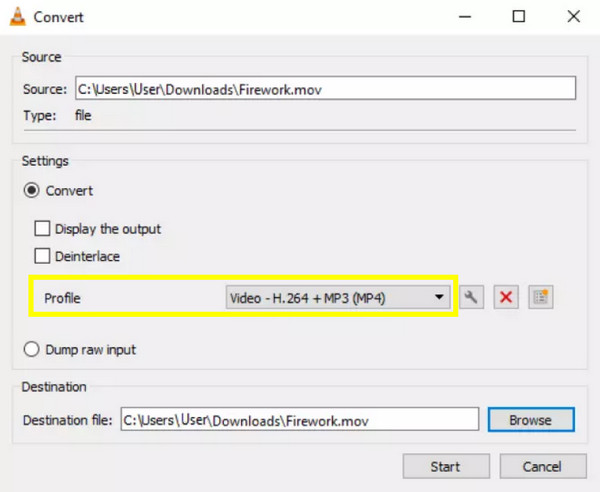
แม้ว่าเครื่องมือแรกจะให้ประสบการณ์เฉพาะทาง แต่คุณอาจต้องการเครื่องมือที่ติดตั้งไว้แล้ว เช่น VLC Media Player นอกจากจะรองรับไฟล์เกือบทุกรูปแบบแล้ว ยังมีเครื่องมือแปลงไฟล์ AVI เป็น MP4 ที่มีประสิทธิภาพซ่อนอยู่ในเมนู Media ด้วย ใช้งานได้ฟรีและออฟไลน์ ช่วยให้คุณเปลี่ยนรูปแบบไฟล์ได้โดยไม่ต้องขอความช่วยเหลือเพิ่มเติม ดูขั้นตอนด้านล่างเพื่อทำตามขั้นตอน แปลงวิดีโอเป็นไฟล์ MP4 โดยใช้ VLC.
ดีที่สุดสำหรับ: ผู้ใช้งานทั่วไปที่ต้องการโซลูชันฟรีโดยไม่ต้องติดตั้งซอฟต์แวร์ใดๆ
ขั้นตอน:
- 1. เปิดโปรแกรม VLC ไปที่รายการ "สื่อ" จากนั้นเลือก "แปลง/บันทึก"
- 2. คลิกปุ่ม "เพิ่ม" เพื่อนำเข้าไฟล์ AVI ของคุณ จากนั้นคลิก "แปลง/บันทึก"
- 3. จากนั้น จากเมนูแบบเลื่อนลง "โปรไฟล์" ให้เลือก "วิดีโอ - H.264 + MP3 (MP4)"
- 4. คลิก "เรียกดู" เพื่อเลือกโฟลเดอร์ปลายทางและตั้งชื่อ จากนั้นคลิก "เริ่ม" เพื่อเริ่มการแปลง
- ข้อดี
- ใช้งานได้อย่างสมบูรณ์แบบบน Windows, Mac และ Linux โดยไม่จำเป็นต้องเชื่อมต่ออินเทอร์เน็ต
- ข้อเสีย
- หน้าจอของมันไม่ค่อยเป็นมิตรกับผู้ใช้สำหรับการแปลงไฟล์เท่าไหร่
แปลงไฟล์ AVI เป็น MP4 ด้วย FFmpeg (เหมาะที่สุดสำหรับการควบคุมการทำงาน)
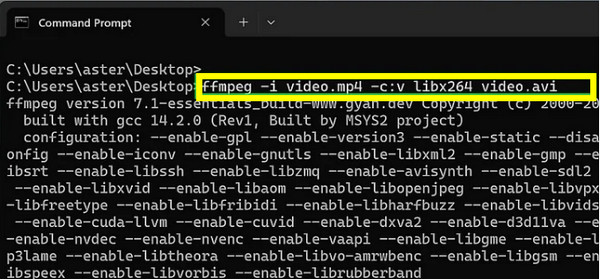
แตกต่างจากโปรแกรมแปลง AVI เป็น MP4 รุ่นก่อนๆ FFmpeg เป็นเครื่องมือแบบบรรทัดคำสั่งที่เหมาะสำหรับทุกคนที่ต้องการควบคุมพารามิเตอร์การแปลงอย่างสมบูรณ์ เครื่องมือนี้เป็นมาตรฐานสำหรับการประมวลผลวิดีโอ ช่วยให้คุณสามารถปรับแต่งโคเดก อัตราบิต และข้อมูลเมตาโดยใช้คำสั่งข้อความง่ายๆ
ดีที่สุดสำหรับ: เหมาะสำหรับผู้ใช้งานที่เชี่ยวชาญด้านเทคโนโลยี และทุกคนที่ต้องการควบคุมการตั้งค่าวิดีโออย่างแม่นยำ
ขั้นตอน:
- 1. เมื่อติดตั้ง FFmpeg เสร็จแล้ว ให้เปิด Command Prompt
- 2. จากนั้น ไปที่โฟลเดอร์ที่มีไฟล์ AVI ของคุณ แล้วพิมพ์คำสั่งต่อไปนี้: ffmpeg -i input.avi -c:v libx264 -crf 23 -c:a aac output.mp4
- 3. กดปุ่ม "Enter" เพื่อเสร็จสิ้น
- ข้อดี
- ใช้งานฟรี ทรงพลัง ปรับแต่งได้ และไม่มีส่วนติดต่อผู้ใช้แบบกราฟิกที่ซับซ้อน
- ข้อเสีย
- ไม่มีความคืบหน้าให้เห็นชัดเจน และต้องใช้เวลาเรียนรู้ค่อนข้างนานสำหรับผู้เริ่มต้น
แปลงไฟล์ AVI เป็น MP4 ออนไลน์ฟรี (ไฟล์มีขนาดเล็ก)
สำหรับไฟล์ขนาดเล็ก คุณไม่จำเป็นต้องใช้ซอฟต์แวร์ขนาดใหญ่ โปรแกรมแปลงวิดีโอ AVI เป็น MP4 ออนไลน์สามารถตอบโจทย์ความต้องการของคุณได้ โดยใช้งานได้โดยตรงในเบราว์เซอร์ของคุณ
| เครื่องมือ | ขีดจำกัดรายวัน | ขนาดไฟล์สูงสุด | คุณสมบัติที่ดีที่สุด |
| FreeConvert | 25 หน่วยกิต | 1GB | รองรับไฟล์ขนาดใหญ่สูงสุด 1GB |
| CloudConvert | 25 ไฟล์ | 1GB | ผลผลิตคุณภาพสูง |
| Convertio | 10 ไฟล์ | 100 MB | อินเทอร์เฟซที่เรียบง่ายมาก |
| ซัมซาร์ | 2 ไฟล์ | 50 MB | เครื่องมือที่เก่าแก่และน่าเชื่อถือที่สุด |
| Online-convert.com | 20 หน่วยกิต | 100 MB | เหมาะสำหรับตั้งค่าล่วงหน้าเฉพาะอุปกรณ์ |
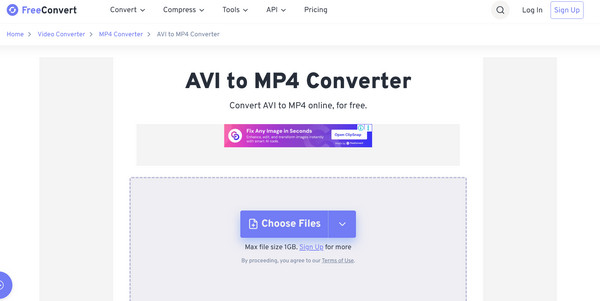
ขั้นตอนการแปลงไฟล์ AVI เป็น MP4 โดยใช้ FreeConvert:
แน่นอนว่าโปรแกรมแปลงไฟล์ AVI เป็น MP4 ออนไลน์ทุกโปรแกรมล้วนใช้งานได้ดี แต่ FreeConvert โดดเด่นในฐานะตัวเลือกที่ดีที่สุดในปัจจุบัน ด้วยข้อจำกัดเรื่องขนาดไฟล์ที่กว้างและรองรับการตั้งค่าขั้นสูง คุณจึงสามารถเพลิดเพลินกับกระบวนการแปลงไฟล์ได้ ไม่ว่าคุณจะมีทักษะระดับใดก็ตาม
ดีที่สุดสำหรับ: สำหรับทุกคนที่ต้องการแปลงไฟล์ขนาดใหญ่โดยไม่เสียค่าใช้จ่ายและไม่ต้องสมัครบัญชีผู้ใช้
ขั้นตอน:
- 1. เมื่อคุณเข้าสู่เว็บไซต์ FreeConvert แล้ว ให้คลิก "เลือกไฟล์" เพื่ออัปโหลดวิดีโอ AVI ของคุณ
- 2. ตรวจสอบให้แน่ใจว่าได้ตั้งค่ารูปแบบเป็น "MP4" แล้ว จากนั้น หากต้องการปรับแต่งเพิ่มเติม สามารถคลิกปุ่ม "การตั้งค่า" ได้
- 3. คลิก "แปลงเป็น MP4" และรอจนกว่าการอัปโหลดจะเสร็จสิ้น จากนั้นดาวน์โหลดไฟล์
- ข้อดี
- จำกัดพื้นที่เก็บข้อมูลขนาดใหญ่ถึง 1GB สำหรับผู้ใช้ฟรี ไม่มีลายน้ำบนผลลัพธ์ รองรับการแปลงไฟล์แบบเป็นชุด
- ข้อเสีย
- ความเร็วขึ้นอยู่กับการเชื่อมต่ออินเทอร์เน็ตของคุณ เว็บไซต์มีโฆษณาหลายรายการ
ปัญหาที่พบบ่อยเมื่อแปลงไฟล์ AVI เป็น MP4
แม้จะมีโปรแกรมแปลงไฟล์ AVI เป็น MP4 ที่ดีที่สุด คุณก็อาจเจอปัญหาทางเทคนิคระหว่างกระบวนการได้ การทำความเข้าใจปัญหาทั่วไปเหล่านี้จะช่วยให้คุณได้ผลลัพธ์ที่สมบูรณ์แบบทุกครั้ง
- • วิดีโอที่ได้ไม่มีเสียง เกิดขึ้นเมื่อตัวแปลงสัญญาณเสียงที่ใช้ในไฟล์ต้นฉบับไม่เข้ากันกับรูปแบบไฟล์ MP4
- • คุณภาพวิดีโอลดลง คุณภาพจะลดลงเมื่ออัตราบิตต่ำเกินไปหรือไฟล์ถูกบีบอัดมากเกินไป
- • ไฟล์ที่แปลงแล้วเล่นไม่ได้ ไฟล์วิดีโอ MP4 อาจเปิดไม่ได้หากเข้ารหัสด้วยตัวแปลงสัญญาณที่ไม่เป็นมาตรฐานซึ่งโปรแกรมเล่นของคุณไม่รองรับ
- • ปัญหาการซิงค์ข้อมูล บางครั้ง วิดีโอและเสียงอาจไม่ตรงกัน ซึ่งเกิดจากอัตราเฟรมที่ไม่คงที่ระหว่างกระบวนการ
การตั้งค่าที่ดีที่สุดสำหรับการแปลงไฟล์ AVI เป็น MP4
ก่อนจะจบโพสต์นี้ ขอเน้นย้ำถึงข้อกำหนดทางเทคนิคที่จำเป็นสำหรับการแปลงไฟล์ AVI เป็น MP4 คุณภาพสูง:
- ตัวแปลงสัญญาณวิดีโอ: H.264 นี่คือมาตรฐานสำหรับไฟล์ MP4 ซึ่งให้ความสมดุลที่ดีที่สุดระหว่างคุณภาพและขนาดไฟล์ที่จัดการได้ง่าย
- ความละเอียด: เหมือนกับต้นฉบับ การคงขนาดดั้งเดิมไว้จะช่วยให้ภาพที่ได้ไม่ยืดหรือเบลอ
- อัตราビットレート: 2000-5000 kbps (HD) ตัวเลขนี้ช่วยให้มั่นใจได้ว่ามีการเก็บรักษาข้อมูลไว้เพียงพอเพื่อให้ภาพวิดีโอคมชัดอยู่เสมอ
- ตัวแปลงสัญญาณเสียง: AAC รูปแบบนี้ให้คุณภาพเสียงที่เหนือกว่าและใช้งานได้กับอุปกรณ์ทุกชนิด
- อัตราเฟรม: เท่ากับต้นฉบับ การรักษาอัตราเฟรมให้เท่ากับต้นฉบับจะช่วยป้องกันการเล่นวิดีโอที่ไม่ราบรื่น
ปัญหาที่พบบ่อยเมื่อแปลงไฟล์ AVI เป็น MP4
-
การแปลงไฟล์ AVI เป็น MP4 จะทำให้คุณภาพลดลงหรือไม่?
ขึ้นอยู่กับโปรแกรมที่คุณใช้แปลงไฟล์ คุณสามารถใช้โปรแกรมคุณภาพสูงอย่าง FFmpeg หรือ AnyRec Video Converter และพยายามตั้งค่าความละเอียดให้ตรงกันเสมอ
-
ทำไมไฟล์ AVI ของฉันถึงมีขนาดใหญ่ขึ้นมาก?
AVI เป็นรูปแบบไฟล์วิดีโอแบบเก่าที่มีการบีบอัดน้อย ในขณะที่ MP4 ใช้มาตรฐานการบีบอัดที่ทันสมัยกว่าซึ่งช่วยลดขนาดไฟล์ลงได้
-
ฉันสามารถแปลงไฟล์ AVI เป็น MP4 ได้โดยการเปลี่ยนชื่อไฟล์อย่างเดียวหรือไม่?
น่าเสียดายที่ทำไม่ได้ การเปลี่ยนชื่อไฟล์จาก .avi เป็น .mp4 ไม่ได้เปลี่ยนการเข้ารหัสภายใน โปรแกรมเล่นไฟล์ของคุณอาจพยายามอ่านเป็นไฟล์ MP4 แต่ยังคงตรวจจับว่าเป็นไฟล์ AVI และจะแสดงข้อความแสดงข้อผิดพลาด
บทสรุป
ไฟล์ AVI มักมีขนาดใหญ่เกินไปและอาจเล่นไม่ได้บนโทรศัพท์ โทรทัศน์ หรือแอปโซเชียลมีเดีย การแปลงวิดีโอจากไฟล์ AVI จึงเป็นสิ่งจำเป็น AVI เป็น MP4 แก้ไขปัญหาทั้งสองอย่าง ไฟล์จะมีขนาดเล็ลงและใช้งานได้เกือบทุกที่ หากคุณต้องการวิธีที่รวดเร็วและง่ายดาย โปรดดาวน์โหลด AnyRec Video Converter และแปลงไฟล์ AVI ทั้งหมดของคุณในครั้งเดียว
ดาวน์โหลดอย่างปลอดภัย
ดาวน์โหลดอย่างปลอดภัย
บทความที่เกี่ยวข้อง:
เกี่ยวกับผู้เขียนของเรา




