
เป็นที่นิยม

AnyRec Screen Recorder
บันทึกและจับภาพหน้าจอวิดีโอบน Windows และ Mac
ดาวน์โหลดอย่างปลอดภัย
วิธีบันทึกหน้าจอบน iPhone 17 และทุกรุ่น

วิธีบันทึกหน้าจออย่างรวดเร็วบน iPhone คือการปัดลงแล้วแตะปุ่ม "บันทึกหน้าจอ" หากคุณพบข้อจำกัดในการบันทึก คุณสามารถใช้ AnyRec Screen Recorder เพื่อสะท้อนหน้าจอ iPhone ไปยังพีซีเพื่อบันทึกได้ไม่จำกัด
ดาวน์โหลดอย่างปลอดภัย
ดาวน์โหลดอย่างปลอดภัย
หากคุณเป็นผู้ใช้ผลิตภัณฑ์ Apple รายใหม่และต้องการทราบวิธีการใช้งาน การบันทึกหน้าจอด้วย iPhone ทำตามขั้นตอนด้านล่างนี้ ไม่ว่าคุณต้องการบันทึกการประชุมออนไลน์ การสนทนาทางวิดีโอ หรือกิจกรรมอื่นๆ บนหน้าจอ iPhone คุณก็สามารถใช้โปรแกรมบันทึกหน้าจอเริ่มต้นได้ เช่นเดียวกับโทรศัพท์ Android iPhone ก็มีฟังก์ชันบันทึกหน้าจอในตัวสำหรับ iOS 11 ขึ้นไป นอกจากนี้ บทความนี้ยังแสดงวิธีการบันทึกหน้าจออีก 6 วิธีสำหรับ iPhone ทุกรุ่นและทุกเวอร์ชัน iOS ทำตามขั้นตอนเลย!
รายการแนะนำ
วิธีบันทึกหน้าจอ iPhone [ตั้งแต่ iOS 11 ถึง iOS 26] บันทึกหน้าจอ iPhone บน Mac ด้วย QuickTime Player 5 แอปบันทึกหน้าจอ iPhone ที่คุณควรเลือกใช้ เคล็ดลับที่มีประโยชน์สำหรับการบันทึกหน้าจออย่างราบรื่นบน iPhone 17 FAQsวิธีบันทึกหน้าจอ iPhone [ตั้งแต่ iOS 11 ถึง iOS 26]
ในการเริ่มต้น คุณต้องเปิดใช้งานฟีเจอร์บันทึกหน้าจอในศูนย์ควบคุมของคุณ หลังจากนั้น คุณสามารถบันทึกวิดีโอหน้าจอพร้อมเสียงบน iPhone ทุกรุ่นได้
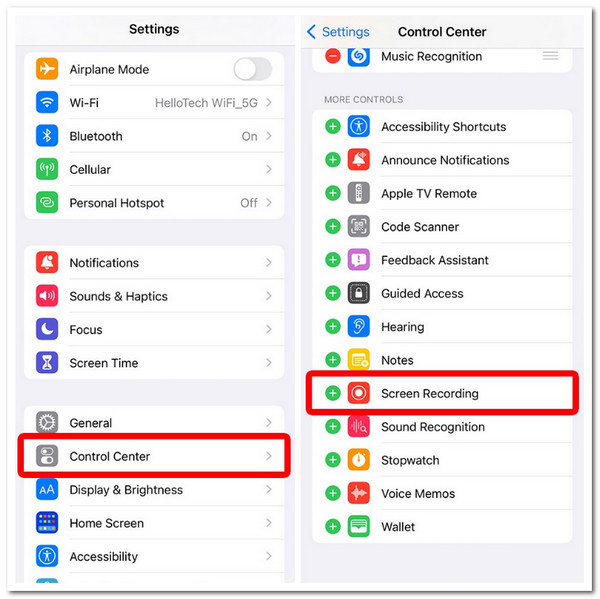
ขั้นตอนที่ 1. เพิ่มฟังก์ชั่นการบันทึกหน้าจอ
- 1. เปิดแอป "การตั้งค่า"
- 2. แตะปุ่ม "ศูนย์ควบคุม"
- 3. เลื่อนลงเพื่อค้นหาปุ่ม "การควบคุมเพิ่มเติม"
- 4. แตะปุ่ม "+" สีเขียวถัดจาก "การบันทึกหน้าจอ"
บันทึกวิดีโอพร้อมเสียงด้วย iPhone
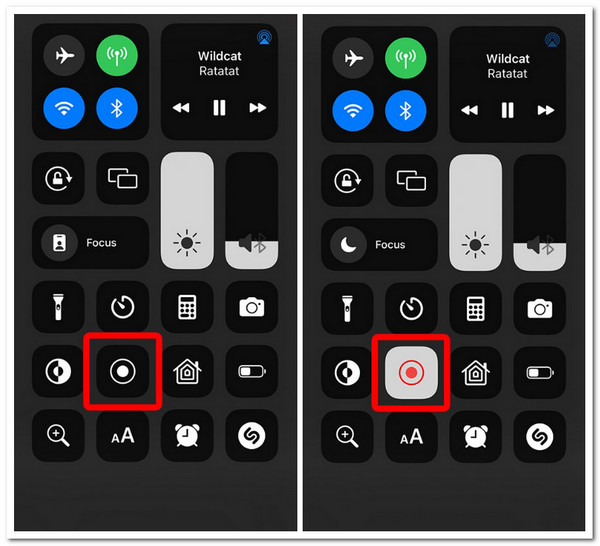
- 1. ปัดลงบนหน้าจอ iPhone จากมุมขวาบน คุณจะเห็นปุ่ม "บันทึก" สีเทา ซึ่งมีลักษณะเป็นวงกลมอยู่ภายในวงกลม
- 2. แตะปุ่ม "บันทึก" และเปิดใช้งานปุ่ม "ไมโครโฟน" ให้เป็นสถานะ "เปิด"
- 3. แตะปุ่ม "เริ่มบันทึก" การบันทึกของ iPhone จะเริ่มหลังจากนับถอยหลังสามวินาที
ขั้นตอนที่ 3 หยุดการบันทึก
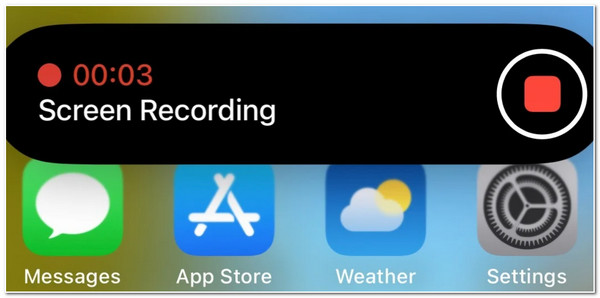
- 1. เมื่อต้องการสิ้นสุดการบันทึกหน้าจอ iPhone ให้แตะแถบสถานะสีแดง ซึ่งอยู่ด้านบนของหน้าจอ iPhone
- 2. แตะปุ่ม "หยุด" เพื่อยืนยัน
- 3. ไปที่แอป "รูปภาพ" แตะที่โฟลเดอร์ "อัลบั้ม" แล้วเปิดโฟลเดอร์ "บันทึกหน้าจอ" คุณจะพบวิดีโอที่บันทึกใน iPhone ของคุณในรูปแบบ MOV
บันทึกหน้าจอ iPhone บน Mac ด้วย QuickTime Player
อีกทางเลือกหนึ่งสำหรับคำแนะนำแรกเกี่ยวกับวิธีการคัดกรองบันทึกบน iPhone คือการใช้ QuickTime บน Mac QuickTime มีตัวเลือกที่ช่วยให้คุณสามารถจับภาพกิจกรรมบนหน้าจอบน iPhone ของคุณได้ QuickTime เป็นตัวเลือกที่ยอดเยี่ยมหากคุณยังคงใช้ iPhone ที่ไม่มีความสามารถในการบันทึกหน้าจอ เช่น iPhone รุ่นเก่ากว่า iOS 11 นอกจากนี้ การบันทึกหน้าจอ iPhone ด้วย QuickTime จะให้ผลลัพธ์คุณภาพสูง และไม่มีตัวแสดงสีแดงซ้อนทับบนหน้าจอ
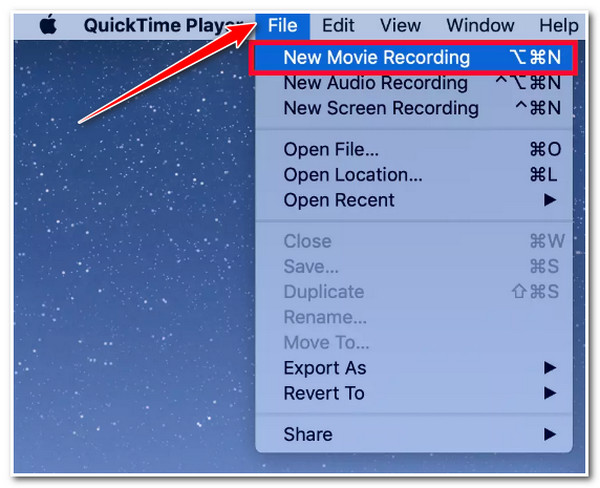
ขั้นตอนที่ 1.เปิด QuickTime บน Mac ของคุณแล้วเสียบ iPhone เข้ากับคอมพิวเตอร์โดยใช้สาย Lightning จากนั้นคลิกแท็บ "ไฟล์" ด้านบนและเลือกตัวเลือก "บันทึกภาพยนตร์ใหม่"
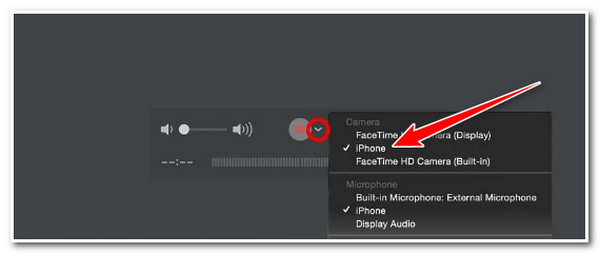
ขั้นตอนที่ 2.ขั้นตอนต่อไป ให้คลิกปุ่ม "ดร็อปดาวน์" ถัดจากวงกลมสีแดงบนกล่อง และทำเครื่องหมายที่ "iPhone" ของคุณเป็นแหล่งที่มาของหน้าจอ/วิดีโอและเสียง จากนั้น ให้แตะปุ่ม "บันทึก" เพื่อเริ่มการบันทึก iPhone
ขั้นตอนที่ 3เมื่อเสร็จแล้วให้คลิกปุ่มเดิมเพื่อหยุดการบันทึก จากนั้นให้บันทึก การบันทึกหน้าจอ QuickTime บน Mac ของคุณ และคุณสามารถถ่ายโอนไปยัง iPhone ได้
บันทึก: อย่าเปลี่ยน iPhone ของคุณจากแนวตั้งเป็นแนวนอนระหว่างเซสชั่นการบันทึก มันจะหยุดการบันทึกโดยอัตโนมัติ นอกจากนี้ โปรดจำไว้ว่า QuickTime จะบันทึกเสียงจาก iPhone ของคุณเท่านั้น เว้นแต่คุณจะเปิดใช้งานไมโครโฟน
5 แอปบันทึกหน้าจอ iPhone ที่คุณควรเลือกใช้
นอกเหนือจากการใช้ QuickTime บน Mac แล้ว ยังมีเครื่องมือของบริษัทอื่นอีกมากมายที่คุณสามารถใช้เพื่อบันทึกหน้าจอ iPhone ทุกรุ่น ในส่วนเฉพาะนี้ คุณจะเห็น 5 รายการ! แต่ละแอปพลิเคชั่นช่วยให้คุณสามารถบันทึกหน้าจอ iPhone ของคุณได้อย่างรวดเร็วและมีประสิทธิภาพ ดังนั้น เพื่อเป็นการไม่ให้เสียเวลา สำรวจแต่ละอันและขั้นตอนของพวกเขา!
1. โปรแกรมบันทึกหน้าจอ AnyRec
เครื่องมือที่แนะนำอันดับแรกสำหรับการบันทึกหน้าจอ iPhone 17 คือ AnyRec Screen Recorder- ซอฟต์แวร์นี้รองรับคุณสมบัติเครื่องบันทึกโทรศัพท์ที่บันทึกกิจกรรมบนหน้าจอต่างๆ จาก iPhone รุ่นต่างๆ โดยจะสแกนหน้าจอ iPhone ของคุณผ่านสาย USB หรือการเชื่อมต่อ Wi-Fi ไปยังคอมพิวเตอร์ของคุณ จากนั้นคุณก็สามารถดำเนินการบันทึกหน้าจอได้ นอกจากนี้โปรแกรมนี้ยังสามารถจับภาพพื้นที่ที่ต้องการด้วยคุณภาพสูง 4K! หากคุณต้องการค้นพบคุณสมบัติเพิ่มเติมของเครื่องมือนี้ และเรียนรู้วิธีคัดกรองการบันทึกบน iPhone XR หรือเวอร์ชันเก่าและใหม่ โปรดสำรวจส่วนต่อๆ ไปด้านล่างนี้

บันทึกกิจกรรมบนหน้าจอของ iPhone โดยไม่มีลายน้ำและการจำกัดเวลา
บันทึกหน้าจอ iPhone ด้วยความละเอียด 4K, 60 FPS และไม่กระตุกหรือดีเลย์
ช่วยให้คุณสามารถบันทึกเสียงและไมโครโฟนของ iPhone ได้ทุกระดับเสียง
ตั้งค่าพื้นที่จับภาพที่ต้องการ ถ่ายภาพหน้าจอ ตัดส่วนที่บันทึก ฯลฯ
ดาวน์โหลดอย่างปลอดภัย
ดาวน์โหลดอย่างปลอดภัย
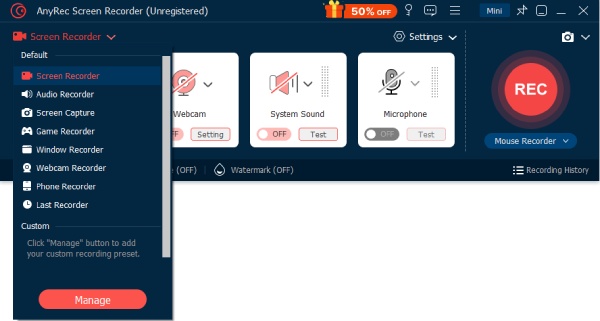
ขั้นตอนที่ 1.ติดตั้ง AnyRec Screen Recorder บนคอมพิวเตอร์ของคุณ จากนั้นเรียกใช้เครื่องมือ คลิกปุ่ม "Phone Recorder" และเลือกตัวเลือก "iOS Recorder"
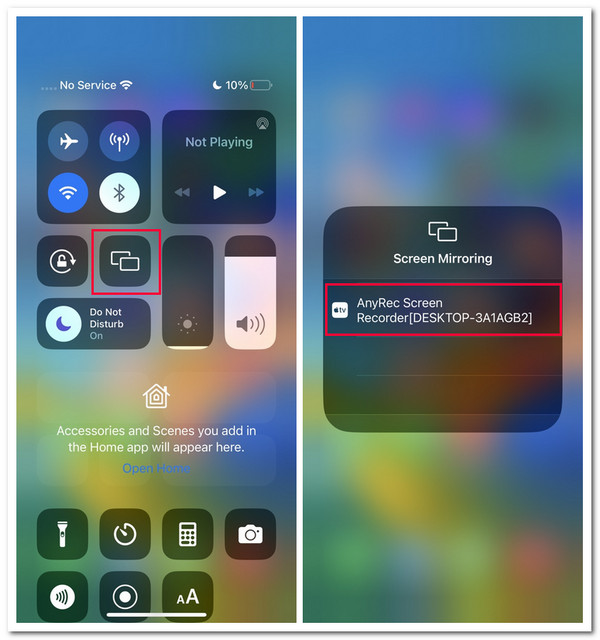
ขั้นตอนที่ 2.ขั้นตอนต่อไป ให้เข้าไปที่ "ศูนย์ควบคุม" ของ iPhone แล้วแตะที่ฟีเจอร์ "การสะท้อนหน้าจอ" จากนั้นเลือกตัวเลือก "AnyRec Screen Recorder" แล้วรอจนกว่าการเชื่อมต่อจะสำเร็จ
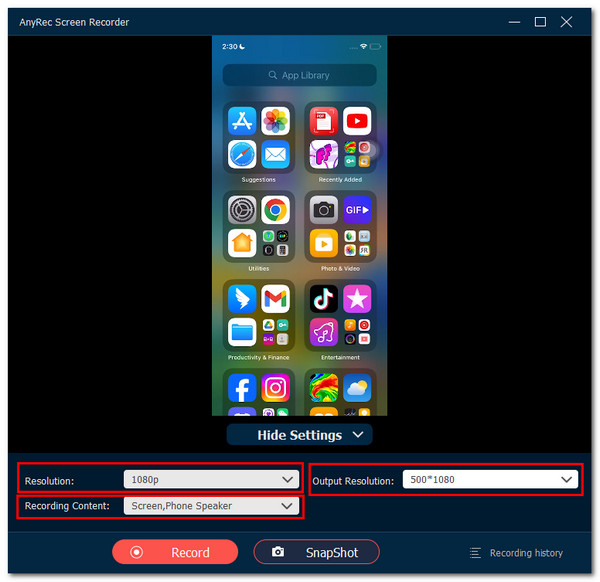
ขั้นตอนที่ 3หลังจากนั้น คุณสามารถเลือก "ความละเอียด" ที่ต้องการได้ และเลือกที่จะบันทึกเสียง iPhone ของคุณหรือไม่ภายใต้หัวข้อ "เนื้อหาการบันทึก" จากนั้นคลิกปุ่ม "บันทึก" เพื่อเริ่มการบันทึกหน้าจอ iPhone
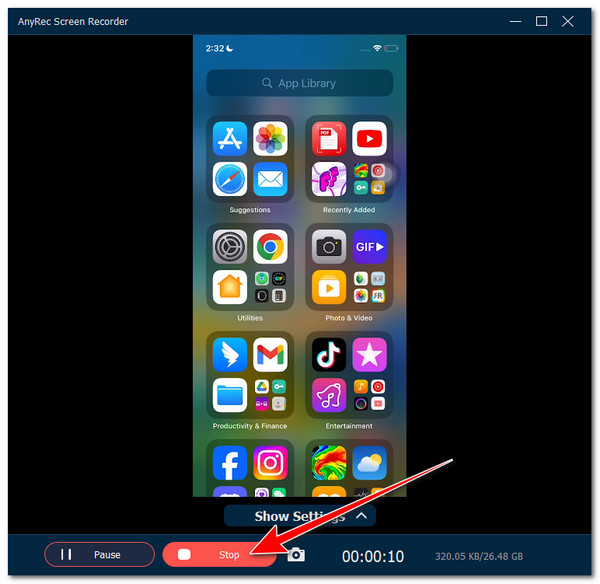
ขั้นตอนที่ 4เมื่อเสร็จแล้วให้คลิกปุ่ม "หยุด" จากนั้นคุณสามารถตัดบางส่วนของการบันทึกและคลิก "เสร็จสิ้น" เพื่อบันทึกวิดีโอ MP4/MOV/MKV บน iPhone
ดาวน์โหลดอย่างปลอดภัย
ดาวน์โหลดอย่างปลอดภัย
2. บันทึกมัน!
นอกเหนือจากเครื่องมือที่เข้ากันได้กับเดสก์ท็อปแล้ว คุณยังสามารถใช้แอปพลิเคชันเพื่อบันทึกหน้าจอ iPhone ได้อีกด้วย หนึ่งในแอปแนะนำที่ดีที่สุดคือ Record It! แอพนี้นำเสนอคุณสมบัติที่เกี่ยวข้องกับการบันทึกหน้าจอ iOS ที่เรียบง่ายและใช้งานง่าย มันมีคุณสมบัติเช่นโหมดภาพต่อภาพและคุณสมบัติการตัดต่อวิดีโอขั้นพื้นฐาน หากคุณวางแผนที่จะใช้เวอร์ชันฟรีของแอปนี้ คุณสามารถบันทึกได้สูงสุด 3 นาทีเท่านั้น นอกจากนี้ฟีเจอร์บางอย่างยังถูกล็อคไว้หลังเวอร์ชันที่ต้องชำระเงิน ต่อไปนี้เป็นขั้นตอนที่แสดงวิธีการใส่ บันทึกหน้าจอบน iPhone 12 ที่ใช้ iOS 14.0 หรือใหม่กว่าโดยใช้แอพนี้:
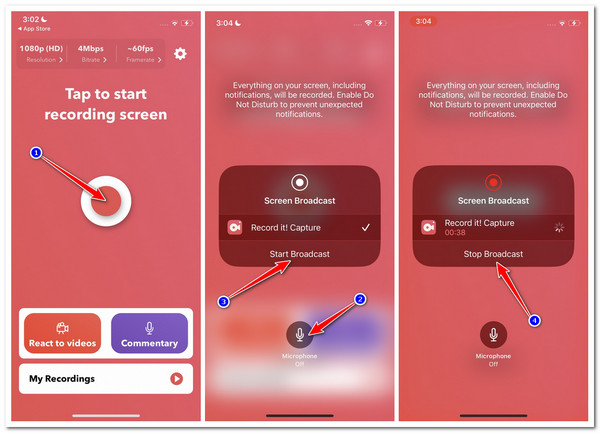
ขั้นตอนที่ 1.เรียกใช้ "บันทึกเลย!" บน iPhone 17 ของคุณ แล้วเลือกความละเอียด บิตเรต และเฟรมเรตที่ต้องการ จากนั้นแตะปุ่ม "วงกลมสีแดง"
ขั้นตอนที่ 2.ขั้นตอนต่อไป ให้แตะปุ่ม "ไมโครโฟน" เพื่อบันทึกเสียงของคุณขณะบันทึก (หากต้องการ) จากนั้นแตะ "เริ่มออกอากาศ" เพื่อเริ่มบันทึก จากนั้น เข้าถึงหัวข้อที่คุณต้องการบันทึก
ขั้นตอนที่ 3เมื่อเสร็จแล้ว ให้แตะปุ่ม "หยุดการออกอากาศ" แค่นี้ก็เรียบร้อย! นี่คือขั้นตอนง่ายๆ ในการบันทึกหน้าจอบน iPhone 17 Pro และรุ่นเก่ากว่า
3. DU Recorder – โปรแกรมบันทึกหน้าจอ
แอปอื่นที่คุณสามารถติดตั้งและใช้ในการบันทึกบน iPhone ของคุณคือ DU Recorder แอพนี้นำเสนอคุณสมบัติที่ใช้งานง่ายและนำทาง ทำให้เหมาะสำหรับผู้เริ่มต้นและผู้ใช้ iPhone ใหม่ นอกจากนี้ยังรองรับการกำหนดคุณสมบัติใหม่ซึ่งช่วยให้คุณเปลี่ยนคุณภาพของเอาต์พุตได้ ประกอบด้วยฟิลเตอร์ เอฟเฟกต์ และตัวเลือกการแก้ไขพื้นฐานมากมาย น่าเสียดายที่แอปนี้ไม่เหมือนกับ Record It ตรงที่ไม่ได้ให้คุณภาพเสียงที่ยอดเยี่ยม แม้จะเป็นเช่นนั้น แต่ก็ยังเกินพอที่จะรองรับความต้องการในการบันทึกหน้าจอ แล้วจะคัดกรองการบันทึกบน iPhone 8 และรุ่นที่ใหม่กว่าโดยใช้ DU Recorder ได้อย่างไร? นี่คือขั้นตอนที่คุณควรปฏิบัติตาม:
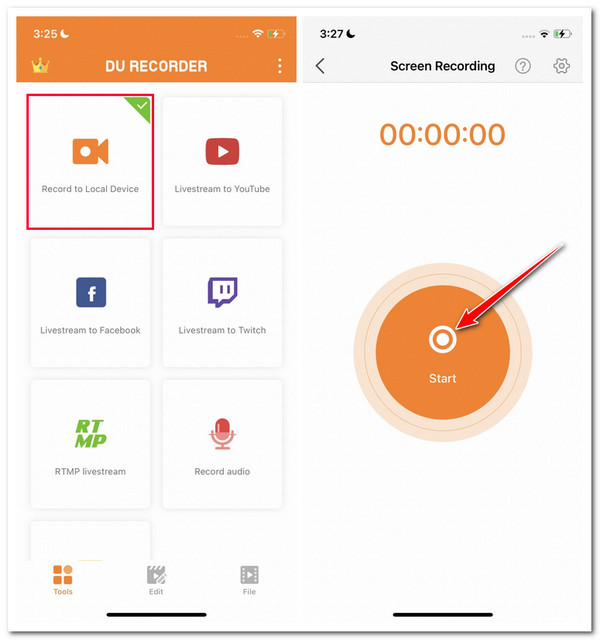
ขั้นตอนที่ 1.ติดตั้ง DU Recorder บน iPhone ของคุณ จากนั้นเปิดแอป เลือกตัวเลือก "บันทึกลงในอุปกรณ์ท้องถิ่น" แล้วแตะปุ่ม "เริ่ม" จากนั้นไปที่หัวข้อที่คุณต้องการบันทึก
ขั้นตอนที่ 2.เมื่อเสร็จแล้ว ให้ไปที่ศูนย์ควบคุม แล้วแตะ "แถบบันทึกสีแดง" เพื่อหยุดการบันทึก นี่คือวิธีการบันทึกหน้าจอบน iPhone 14/15/16/17 โดยใช้ DU Recorder
4. เครื่องบันทึกหน้าจอ - V Recorder
นอกเหนือจากแอปพลิเคชันเด่นแรกๆ แล้ว ยังมีวิดีโออื่นๆ และ แอพบันทึกเสียง แอปที่คุณสามารถใช้บันทึกกิจกรรมบนหน้าจอ iPhone ของคุณได้คือ Screen Recorder - V Recorder แอปนี้เป็นหนึ่งในแอปบันทึกหน้าจอที่ทันสมัยที่สุดในตลาด มีฟีเจอร์ที่ขับเคลื่อนด้วย AI ช่วยให้คุณปรับปรุงกระบวนการบันทึกเพื่อเพิ่มคุณภาพของวิดีโอ แต่ข้อเสียคือ คุณจะสามารถใช้ฟีเจอร์ AI ได้เฉพาะเมื่อซื้อเวอร์ชันพรีเมียมเท่านั้น หากคุณวางแผนที่จะซื้อและใช้งาน คุณสามารถทำตามขั้นตอนด้านล่างได้
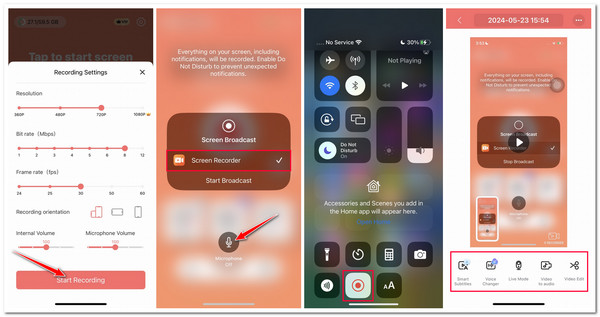
ขั้นตอนที่ 1.ค้นหาและติดตั้งโปรแกรมบันทึกหน้าจอ—V Recorder บน App Store จากนั้นเปิดแอป แตะปุ่ม "การตั้งค่าการบันทึก" และปรับการกำหนดค่าตามต้องการ
ขั้นตอนที่ 2.เมื่อเสร็จสิ้น ให้แตะปุ่ม "เริ่มบันทึก" แตะปุ่ม "ไมโครโฟน" หากคุณต้องการบันทึกเสียงของคุณด้วย และแตะปุ่ม "เริ่มออกอากาศ"
ขั้นตอนที่ 3จากนั้นไปที่หัวข้อที่คุณต้องการบันทึก เมื่อบันทึกเสร็จแล้ว ให้เข้าถึงศูนย์ควบคุมของ iPhone ของคุณแล้วแตะปุ่ม "บันทึกหน้าจอ" เพื่อหยุดการบันทึก
ขั้นตอนที่ 4จากนั้นกลับไปที่แอป ในส่วนแสดงตัวอย่าง คุณสามารถเล่นและแก้ไขการบันทึกได้
5. บันทึกหน้าจอ - ไปบันทึก
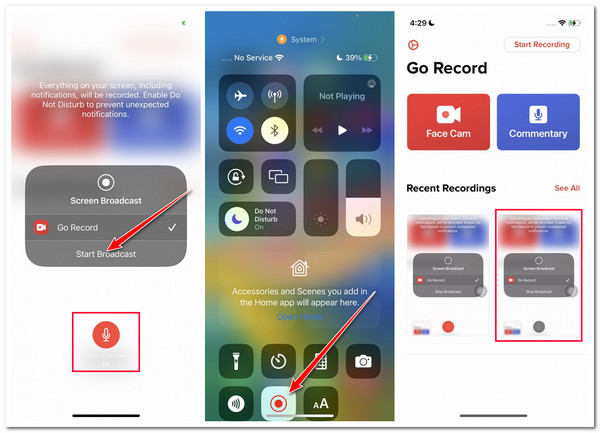
แอปพลิเคชันสุดท้ายในรายการแนะนำนี้คือ Screen Record - Go Record แอปนี้จับภาพหน้าจอได้ง่าย ทำให้ขั้นตอนทั้งหมดเป็นเรื่องง่าย ต่างจากแอปอื่นๆ ที่แนะนำข้างต้น Go Record ไม่มีฟีเจอร์และเครื่องมือมากมาย อย่างไรก็ตาม คุณอาจพบบั๊กขณะใช้แอปนี้ แต่ก็ไม่ได้รับประกัน 100% ว่าคุณจะเจอบั๊ก ดังนั้น ลองดูขั้นตอนด้านล่างเกี่ยวกับวิธีการบันทึกหน้าจอพร้อมเสียงบน iPhone 17 ด้วย Screen Record - Go Record:
ขั้นตอนที่ 1.ติดตั้งแอป Go Record บน App Store จากนั้นเปิดแอป แตะปุ่ม "เริ่มบันทึก" ที่มุมขวาบน แล้วแตะปุ่ม "ไมโครโฟน" เพื่อเปิดใช้งาน
ขั้นตอนที่ 2.จากนั้นแตะปุ่ม "เริ่มการออกอากาศ" เพื่อเริ่มการบันทึก จากนั้นไปที่กิจกรรมบนหน้าจอที่คุณต้องการบันทึก
ขั้นตอนที่ 3เมื่อทำเสร็จแล้ว ให้แตะปุ่ม "บันทึกหน้าจอ" บนศูนย์ควบคุมและกลับสู่แอป จากนั้นแตะการบันทึก แก้ไข และแตะปุ่ม "ส่งออก" เพื่อบันทึก
คู่มือวิดีโอ: การบันทึกหน้าจอ iPhone พร้อมเสียงแบบเต็มรูปแบบ
เรียนรู้วิธีง่ายๆ ในการบันทึกหน้าจอ iPhone และ iPad ของคุณ พร้อมทั้งเสียงแอปและไมโครโฟน
ดาวน์โหลดอย่างปลอดภัย
ดาวน์โหลดอย่างปลอดภัย
เคล็ดลับที่มีประโยชน์สำหรับการบันทึกหน้าจออย่างราบรื่นบน iPhone 17
ตอนนี้ คุณได้สำรวจวิธีง่าย ๆ เจ็ดวิธีในการคัดกรองบันทึกบน iPhone แล้ว ต่อไปนี้เป็นเคล็ดลับอันมีค่าบางประการที่จะช่วยให้คุณได้ผลลัพธ์การบันทึกบนหน้าจอที่ดีที่สุด! สำรวจและจดบันทึกแต่ละรายการ
1. เพิ่มพื้นที่เก็บข้อมูล - ตรวจสอบให้แน่ใจว่าคุณมีพื้นที่เก็บข้อมูลเพียงพอสำหรับการบันทึกบนหน้าจอที่มีความยาว คุณคงไม่อยากประสบปัญหาการรบกวนขณะบันทึกวัตถุบนหน้าจอ
2. ปิดการแจ้งเตือนและการแจ้งเตือน - ปิดการใช้งานการแจ้งเตือนทั้งหมดหรือการแจ้งเตือนที่อาจปรากฏขึ้นระหว่างเซสชันการบันทึก การแจ้งเตือนที่เป็นไปได้เหล่านี้จะปรากฏในเอาต์พุตของคุณและทำลายบรรยากาศโดยรวม
3. ตั้งค่าโหมดแนวตั้ง - บันทึกในโหมดแนวนอนเสมอ เอาต์พุต (การบันทึก) ในแนวนอนให้ประสบการณ์การรับชมที่ดีกว่าภาพบุคคลมาก นอกจากนี้ การเปิดใช้งานโหมดแนวนอนของ iPhone ก่อนบันทึกจะช่วยป้องกันคุณเอียง/เปลี่ยนแนวเป็นแนวตั้งโดยไม่ตั้งใจระหว่างเซสชันการบันทึก
4. ใช้ไมโครโฟนภายนอกที่ดี - หากคุณบันทึกกิจกรรมบนหน้าจอ iPhone พร้อมกับบันทึกเสียงผ่านไมโครโฟนภายนอกไปพร้อมกัน โปรดตรวจสอบให้แน่ใจว่าคุณใช้ไมโครโฟนคุณภาพสูง ไมโครโฟนคุณภาพสูงสามารถให้คุณภาพเสียงที่ยอดเยี่ยมสำหรับการบันทึกหน้าจอของคุณ
5. บันทึกในสถานที่เงียบสงบ - หากคุณจะบันทึกกิจกรรมบนหน้าจอ iPhone ด้วยเสียงของคุณ ตรวจสอบให้แน่ใจว่าสภาพแวดล้อมของคุณเงียบสงบเพื่อหลีกเลี่ยงเสียงรบกวนที่ไม่พึงประสงค์และไม่จำเป็น
6. แก้ไขการบันทึกของคุณ - เมื่อบันทึกเสร็จแล้ว ให้ทำการตัดต่อ ตรวจสอบให้แน่ใจว่าได้ตัดส่วนที่ไม่ต้องการออกแล้ว ทำให้การบันทึกดูเหมือนการบันทึกหน้าจอแบบมืออาชีพ และปรับปรุงคุณภาพของวิดีโอให้ดียิ่งขึ้น!
การแก้ไขด่วนสำหรับการบันทึกหน้าจอ iPhone ที่ไม่ทำงาน
#1 ปุ่มบันทึกหายไปจากศูนย์ควบคุม รีสตาร์ท iPhone เพิ่มฟังก์ชันบันทึกหน้าจอกลับเข้าไปในศูนย์ควบคุมด้วยตนเอง
#2. ไม่มีเสียงในการบันทึกหน้าจอ iPhone ตรวจสอบให้แน่ใจว่าคุณได้เปิดใช้งานปุ่ม "ไมโครโฟน" ก่อนบันทึก ปุ่มควรเป็นสีแดงเมื่อเปิดใช้งานแล้ว จากนั้นตรวจสอบระดับเสียงและสิทธิ์การเข้าถึงไมโครโฟน คุณสามารถรีสตาร์ท iPhone เพื่อแก้ไขปัญหาได้เช่นกัน
#3. ไม่สามารถบันทึกขณะใช้งานแอปบางตัวได้ แอปสตรีมมิ่งบางตัวมีการป้องกัน DRM เมื่อคุณจับภาพหน้าจอสตรีมสด คุณอาจพบปัญหา ความล้มเหลวในการบันทึกหน้าจอสีดำในช่วงเวลานี้ คุณสามารถใช้โทรศัพท์เครื่องอื่นในการจับภาพหรือใช้ซอฟต์แวร์บันทึกหน้าจอเดสก์ท็อปได้
#4. ไม่สามารถบันทึกวิดีโอได้ เพิ่มพื้นที่เก็บข้อมูลบน iPhone ให้เพียงพอ รีสตาร์ท iPhone ปิดโหมดพลังงานต่ำหากคุณเคยเปิดใช้งานไว้ก่อนหน้านี้
FAQs
-
1. จะบันทึกบน iPhone โดยปิดหน้าจอโดยใช้เครื่องบันทึกหน้าจอเริ่มต้นได้อย่างไร
ขออภัย คุณไม่สามารถบันทึกหน้าจอ iPhone โดยใช้โปรแกรมบันทึกหน้าจอเริ่มต้นเมื่อปิดเครื่องได้ หรือคุณสามารถใช้แอพของบุคคลที่สามเพื่อบันทึกหน้าจอ iPhone ของคุณในขณะที่ปิดอยู่ คุณสามารถลองใช้หนึ่งในเครื่องมือเด่นด้านบนได้
-
2. จะบันทึกเสียงของคุณขณะบันทึกหน้าจอบน iPhone ได้อย่างไร?
หากต้องการบันทึกเสียงของคุณขณะบันทึกหน้าจอบน iPhone ขั้นแรกให้เข้าไปที่ศูนย์ควบคุม แตะปุ่มบันทึกหน้าจอค้างไว้พร้อมไอคอนวงกลมทึบ แล้วแตะไอคอนไมโครโฟนเพื่อเปิด จากนั้นแตะปุ่มเริ่มการบันทึก และไปที่วัตถุที่คุณต้องการบันทึก เท่านี้ก็เรียบร้อย!
-
3. คุณจะแสดงการสัมผัสขณะบันทึกหน้าจอบน iPhone ได้อย่างไร?
น่าเสียดายที่โปรแกรมบันทึกหน้าจอเริ่มต้นของ iPhone ไม่อนุญาตให้คุณแสดงการสัมผัสหน้าจอขณะบันทึก หากคุณต้องการแสดงการสัมผัสหน้าจอขณะบันทึก คุณสามารถใช้แอปของบุคคลที่สามได้ ส่วนใหญ่มีคุณสมบัติที่ให้คุณแสดงการสัมผัสหน้าจอได้
-
4. การบันทึกหน้าจอจะถูกบันทึกและจัดเก็บไว้ใน iPhone ที่ไหน?
การบันทึกหน้าจอจะถูกบันทึกและจัดเก็บไว้ในแอพ Photos ของ iPhone โดยอัตโนมัติ หากต้องการเข้าถึง ให้เรียกใช้แอป Photos แตะอัลบั้ม เลื่อนลงแล้วแตะการบันทึกหน้าจอ จากนั้นมองหาการบันทึกหน้าจอที่คุณบันทึกไว้
บทสรุป
บทความนี้จะช่วยให้คุณเรียนรู้วิธีการบันทึกหน้าจอ iPhone ผ่านโปรแกรมบันทึกหน้าจอเริ่มต้นของเครื่องได้ง่ายขึ้น หากคุณต้องการคุณภาพที่ดีกว่ามากพร้อมฟีเจอร์การแก้ไขมากมาย ลองพิจารณาใช้แอปพลิเคชันที่แนะนำในบทความนี้ แต่ในบรรดาแอปพลิเคชันเหล่านั้น AnyRec Screen Recorder คือแอปที่ดีที่สุด! ด้วยอินเทอร์เฟซที่เรียบง่าย ฟีเจอร์ที่ใช้งานง่ายแต่มีประสิทธิภาพ และคุณภาพการบันทึกที่สูง การใช้งานจึงคุ้มค่าอย่างแน่นอน! ดังนั้น คุณจะรออะไรอยู่? ไปที่คอมพิวเตอร์ Windows หรือ Mac ของคุณ ดาวน์โหลด และใช้บันทึกหน้าจอ iPhone พร้อมเสียงได้เลยวันนี้!
ดาวน์โหลดอย่างปลอดภัย
ดาวน์โหลดอย่างปลอดภัย
บทความที่เกี่ยวข้อง
เกี่ยวกับผู้เขียนของเรา




