
เป็นที่นิยม

AnyRec Screen Recorder
เก็บทุกช่วงเวลา บันทึกภาพอย่างมืออาชีพ
ดาวน์โหลดอย่างปลอดภัย
10 โปรแกรมบันทึกหน้าจอ 4K ที่ดีที่สุดสำหรับ PC/Mac พร้อมเคล็ดลับในการเลือก

เนื่องมาจากการเพิ่มขึ้นของ โปรแกรมบันทึกหน้าจอ 4Kการบันทึกกิจกรรมบนหน้าจอด้วยคุณภาพระดับความคมชัดสูงพิเศษนั้นง่ายกว่าที่เคย! มีโปรแกรมบันทึกหน้าจอมากมายให้เลือก แล้วโปรแกรมไหนที่เหมาะกับความต้องการของคุณจริงๆ? อ่านต่อได้ที่นี่เพื่อดู 10 โปรแกรมบันทึกหน้าจอ 4K ที่ดีที่สุดในปัจจุบัน พร้อมไฮไลท์จุดเด่นของแต่ละโปรแกรม เมื่ออ่านจบแล้ว คุณจะรู้ได้อย่างแน่นอนว่าโปรแกรมไหนคือโปรแกรมที่ใช่สำหรับคุณ
รายการแนะนำ
วิธีเลือกเครื่องบันทึก 4K ที่เหมาะสม เครื่องบันทึกวิดีโอ 4K ที่ดีที่สุดและสะดวกที่สุดสำหรับพีซี 1. Bandicam – โปรแกรมบันทึกหน้าจอสำหรับเล่นเกมความละเอียด 4K ที่มีน้ำหนักเบา 2. ScreenRec – โปรแกรมบันทึกหน้าจอ 4K ฟรี พร้อมฟังก์ชั่นแชร์ทันที 3. ShareX – โปรแกรมบันทึกหน้าจอ 4K พร้อมเครื่องมือจับภาพขั้นสูง 4. NVIDIA ShadowPlay – โปรแกรมบันทึกเกม 4K พร้อมฟังก์ชั่นเล่นซ้ำทันที 5. IceCream Screen Recorder – บันทึกวิดีโอ 4K ได้ง่าย และตั้งเวลาบันทึกได้ 6. QuickTime Player – โปรแกรมบันทึกหน้าจอ 4K ในตัวสำหรับ Mac 7. ScreenFlow – โปรแกรมบันทึกหน้าจอระดับมืออาชีพความละเอียด 4K พร้อมฟังก์ชั่นตัดต่อวิดีโอ 8. OBS Studio – โปรแกรมบันทึกหน้าจอและสตรีมมิ่งความละเอียด 4K 9. Camtasia – โปรแกรมบันทึกหน้าจอ 4K แบบครบวงจรวิธีเลือกเครื่องบันทึก 4K ที่เหมาะสม
ไม่ว่าคุณต้องการบันทึกวิดีโอเกม สร้างบทเรียนออนไลน์ หรือบันทึกงานนำเสนอ โปรแกรมบันทึกหน้าจอ 4K ก็สร้างความแตกต่างได้อย่างมาก ในเมื่อมีเครื่องมือบันทึกมากมายให้เลือก คุณจะมั่นใจได้อย่างไรว่าคือเครื่องมือที่เหมาะสม?
ในการเลือกโปรแกรมบันทึกหน้าจอ 4K ที่ดีที่สุด คุณควรพิจารณาสิ่งต่อไปนี้:
- • ประสิทธิภาพและความเข้ากันได้ โปรแกรมบันทึกควรสามารถบันทึกวิดีโอความละเอียด 4K ที่ 60 เฟรมต่อวินาทีได้อย่างราบรื่นบนอุปกรณ์ของคุณ
- • การเร่งความเร็วด้วยฮาร์ดแวร์ ซอฟต์แวร์ที่ใช้การเข้ารหัส GPU เพื่อลดภาระของ CPU และป้องกันอาการกระตุกระหว่างการบันทึก
- • เครื่องมือแก้ไขและใส่คำอธิบายประกอบ มีตัวเลือกการแก้ไขวิดีโอและภาพในตัวเพื่อเพิ่มประสิทธิภาพการทำงานโดยรวม
- • ความยืดหยุ่นในการบันทึก เครื่องบันทึกวิดีโอ 4K ที่ดีจะต้องสามารถบันทึกภาพเต็มหน้าจอ หน้าต่างที่เลือก หรือพื้นที่ที่กำหนดเองได้
- • การเชื่อมต่อระบบเสียงและเว็บแคม เลือกโปรแกรมบันทึกเสียงที่รองรับเสียงระบบ ไมโครโฟน และการซ้อนภาพจากเว็บแคม
- • ตัวเลือกการส่งออกและรูปแบบไฟล์ เครื่องบันทึกที่ดีควรรองรับโคเดกสมัยใหม่ เช่น H.265 เพื่อสร้างไฟล์ 4K ที่มีขนาดเล็กกว่าและคุณภาพสูง
- • ราคาและการอนุญาตใช้งาน พิจารณาว่าเวอร์ชันฟรีนั้นตรงกับความต้องการของคุณหรือไม่ หรือคุณจำเป็นต้องใช้เครื่องมือระดับพรีเมียม
เครื่องบันทึกวิดีโอ 4K ที่ดีที่สุดและสะดวกที่สุดสำหรับพีซี
เมื่อพูดถึงการบันทึกภาพความละเอียดสูงพิเศษ เครื่องบันทึกภาพแต่ละรุ่นไม่ได้ถูกสร้างมาเหมือนกันทั้งหมด บางรุ่นอาจให้คุณภาพยอดเยี่ยมแต่ใช้งานยาก ในขณะที่บางรุ่นอาจใช้งานง่ายแต่ประสิทธิภาพด้อยกว่า ดังนั้น หากคุณต้องการความสมดุลระหว่างคุณภาพ 4K และการออกแบบที่ใช้งานง่าย นี่คือคำตอบ AnyRec Screen Recorder สำหรับคุณ! เครื่องบันทึกวิดีโอ 4K นี้ถูกสร้างขึ้นเพื่อบันทึกวิดีโอ 4K UHD ที่ลื่นไหลและมีดีเลย์น้อย ทำให้เหมาะอย่างยิ่งสำหรับการบันทึกเกม การสอน การประชุมออนไลน์ หรือการสตรีมเนื้อหา แตกต่างจากเครื่องอื่นๆ ที่มีขั้นตอนการตั้งค่าที่ซับซ้อน เครื่องมือนี้เหมาะสำหรับผู้เริ่มต้นจนถึงผู้เชี่ยวชาญ ดังนั้นทุกคนจึงสามารถเริ่มบันทึกได้ในเวลาเพียงไม่กี่วินาที!

การบันทึกวิดีโอ 4K UHD พร้อมอัตราเฟรมและอัตราบิตที่ปรับได้
สามารถบันทึกหน้าจอ เว็บแคม หรือเสียงได้พร้อมกันหรือแยกกันก็ได้
เพิ่มคำอธิบายประกอบ วาดรูปทรง เพิ่มข้อความ และไฮไลต์ส่วนต่างๆ ขณะบันทึก
บันทึกวิดีโอเป็นไฟล์ MP4, MOV, WMV และรูปแบบอื่นๆ ที่นิยมใช้
ดาวน์โหลดอย่างปลอดภัย
ดาวน์โหลดอย่างปลอดภัย
ขั้นตอนที่ 1. เปิดโปรแกรมบันทึกวิดีโอ 4K บนพีซีของคุณ แล้วไปที่ตัวเลือก "บันทึกวิดีโอ" จากโหมดการบันทึกที่มีอยู่ จากนั้นเลือกว่าคุณต้องการบันทึกทั้งหน้าจอหรือเฉพาะพื้นที่ที่กำหนดเอง ขึ้นอยู่กับความต้องการของคุณ

หากต้องการปรับความละเอียด รูปแบบ หรือคุณภาพ ให้เปิดแผง "การตั้งค่า" แล้วไปที่ส่วน "เอาต์พุต" เพื่อปรับแต่งการบันทึก 4K ของคุณ

ขั้นตอนที่ 2. หากต้องการบันทึกเสียง ให้เปิดใช้งานตัวเลือก "เสียงระบบ" และถ้าหากต้องการเพิ่มเสียงบรรยาย ให้เปิดใช้งาน "ไมโครโฟน" ด้วย คุณสามารถปรับระดับเสียงทั้งสองได้ตามต้องการ
ขั้นตอนที่ 3 เมื่อตั้งค่าทุกอย่างเรียบร้อยแล้ว ให้คลิกปุ่ม "REC" เพื่อเริ่มบันทึกหน้าจอของคุณในความละเอียด 4K ระหว่างการบันทึก ให้ใช้แถบเครื่องมือลอยเพื่อวาดหรือใส่คำอธิบายประกอบ นอกจากนี้ คุณยังสามารถถ่ายภาพหน้าจออย่างรวดเร็วผ่านปุ่ม "Camera" ได้ทุกเมื่อที่ต้องการ

ขั้นตอนที่ 4 หลังจากเสร็จสิ้น ให้คลิกปุ่ม "หยุด" ในหน้าต่างแสดงตัวอย่างเริ่มต้น คุณสามารถตรวจสอบผลลัพธ์สุดท้ายและใช้โปรแกรมตัดต่อวิดีโอขั้นสูงในตัวได้ หากพอใจแล้ว ให้คลิกปุ่ม "บันทึก" เพื่อส่งออกวิดีโอ 4K ของคุณ

1. Bandicam - โปรแกรมบันทึกหน้าจอสำหรับเล่นเกมความละเอียด 4K ที่มีน้ำหนักเบา

Bandicam Bandicam เป็นโปรแกรมบันทึกหน้าจอ 4K 120FPS ที่รู้จักกันดีในหมู่เกมเมอร์และผู้สร้างคอนเทนต์ สามารถบันทึกทุกอย่างได้ที่ความละเอียดสูงสุด 4K UHD ที่ 120 FPS ด้วยการรองรับการเร่งความเร็วฮาร์ดแวร์ Bandicam จึงบันทึกได้อย่างราบรื่นโดยใช้ทรัพยากรระบบน้อยที่สุด จึงเหมาะอย่างยิ่งสำหรับการบันทึกเกม 4K เป็นเวลานาน
2. ScreenRec - โปรแกรมบันทึกหน้าจอ 4K ฟรี พร้อมฟังก์ชั่นแชร์ทันที
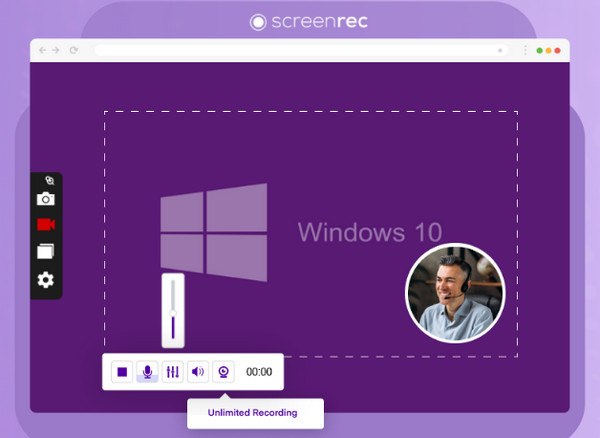
อีกหนึ่งเครื่องมือที่มีประสิทธิภาพคือ ScreenRecเป็นโปรแกรมบันทึกหน้าจอ 4K ที่ใช้งานง่ายกว่าสำหรับผู้เริ่มต้น หลังจากบันทึกด้วยความละเอียด 4K แล้ว โปรแกรมจะสร้างลิงก์สำหรับแชร์ส่วนตัวให้ทันที นอกจากนี้ยังให้พื้นที่จัดเก็บข้อมูลบนคลาวด์ฟรี ดังนั้นวิดีโอที่บันทึกไว้ทั้งหมดจะได้รับการสำรองข้อมูลโดยอัตโนมัติและสามารถเข้าถึงได้จากทุกที่
3. ShareX - โปรแกรมบันทึกหน้าจอ 4K พร้อมเครื่องมือจับภาพขั้นสูง
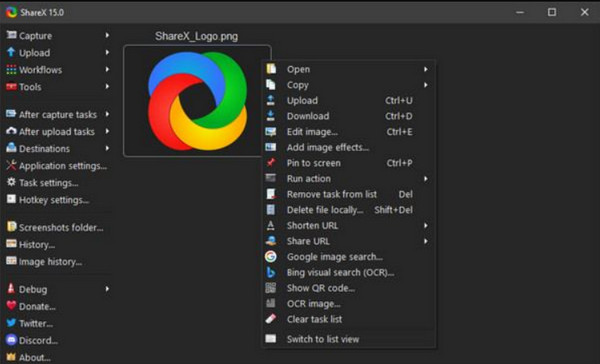
แชร์X เป็นโปรแกรมบันทึกหน้าจอ 4K ที่ทรงพลัง ฟรี และโอเพนซอร์ส พร้อมตัวเลือกการกำหนดค่าที่หลากหลาย รองรับการบันทึกแบบเต็มหน้าจอ เฉพาะส่วน และแบบเลื่อน ทำให้มีความยืดหยุ่นทั้งสำหรับการบันทึกและการจับภาพหน้าจอ อาจดูซับซ้อนในตอนแรก แต่ถ้าคุณให้ความสำคัญกับการควบคุมและความแม่นยำ มันอาจกลายเป็นโปรแกรมโปรดของคุณได้
4. NVIDIA ShadowPlay - โปรแกรมบันทึกเกม 4K พร้อมฟังก์ชั่นเล่นซ้ำทันที
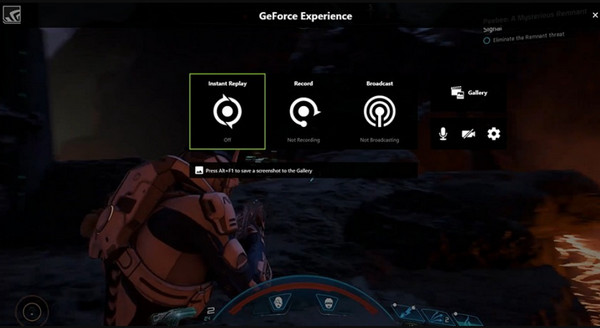
ต่อไป สำหรับเกมเมอร์ที่ใช้การ์ดจอ GeForce โปรแกรมบันทึกหน้าจอ 4K อย่าง NVIDIA ShadowPlay อาจเป็นโปรแกรมที่สมบูรณ์แบบที่สุด คุณสมบัติที่น่าประทับใจอย่างหนึ่งคือ Instant Replay ซึ่งจะบันทึกช่วงเวลาการเล่นเกมไม่กี่นาทีล่าสุดของคุณ เมื่อรวมกับความสามารถในการสตรีมไปยัง Twitch หรือ YouTube แล้ว มันจึงเป็นโปรแกรมที่เกมเมอร์นิยมใช้
5. IceCream Screen Recorder - บันทึกวิดีโอ 4K ได้ง่าย และตั้งเวลาบันทึกได้
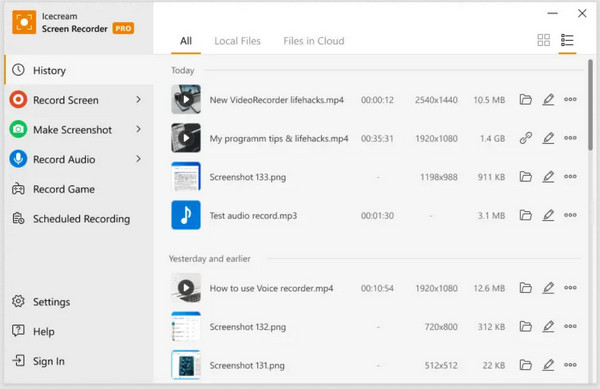
ในขณะเดียวกัน, โปรแกรมบันทึกหน้าจอไอศกรีม โปรแกรมนี้ช่วยให้ผู้ใช้บันทึกหน้าจอใน Windows ด้วยคุณภาพระดับ 4K คุณสามารถบันทึกทั้งหน้าจอหรือเฉพาะส่วนที่เลือก และยังสามารถเพิ่มคำอธิบายประกอบได้อีกด้วย ด้วยปุ่มลัดและการตั้งค่าเอาต์พุตที่ปรับแต่งได้ โปรแกรมนี้จึงเหมาะสำหรับผู้ใช้ทั่วไป
6. QuickTime Player - โปรแกรมบันทึกหน้าจอ 4K ในตัวสำหรับ Mac
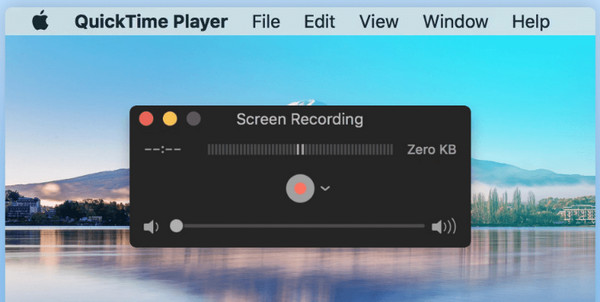
สำหรับผู้ใช้ Mac โปรแกรม QuickTime Player อาจเป็นที่รู้จักในฐานะโปรแกรมเล่นมีเดีย แต่ก็สามารถใช้เป็นโปรแกรมบันทึกหน้าจอ 4K ได้อย่างมีประสิทธิภาพ สามารถบันทึกภาพในความละเอียด 4K ได้หากจอแสดงผลของคุณรองรับ เหมาะสำหรับการบันทึกกิจกรรม การสาธิต หรือภาพจากเว็บแคม คุณสามารถสร้าง... การบันทึกหน้าจอ QuickTime พร้อมเสียง จากทุกแหล่งที่มาด้วยความละเอียดสูง โปรแกรมนี้เป็นโปรแกรมในตัวของ Apple จึงมั่นใจได้ถึงประสิทธิภาพที่เสถียรและการส่งออกที่ง่ายดาย
7. ScreenFlow - โปรแกรมบันทึกหน้าจอระดับมืออาชีพความละเอียด 4K พร้อมฟังก์ชั่นตัดต่อวิดีโอ
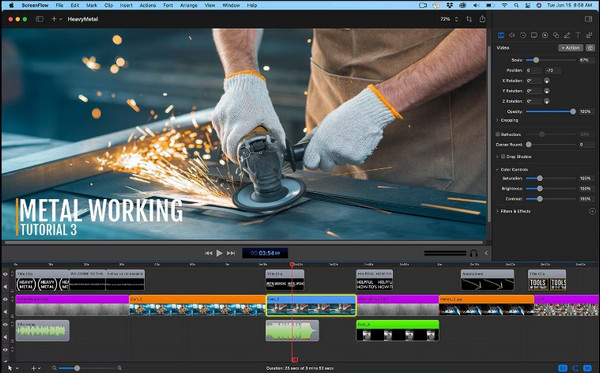
สำหรับมืออาชีพที่ต้องการเครื่องมือตัดต่อแบบครบวงจร ScreenFlow โปรแกรมนี้พร้อมมอบโซลูชันการบันทึกและการตัดต่อหลังการถ่ายทำที่สมบูรณ์แบบ ซอฟต์แวร์บันทึกหน้าจอ 4K สำหรับ Mac โดยเฉพาะนี้มีโปรแกรมตัดต่อในตัวสำหรับการตัดต่อ เพิ่มคำอธิบายประกอบ การเปลี่ยนฉาก และคำบรรยาย ทำให้เป็นตัวเลือกที่ดีที่สุดสำหรับผู้สร้างเนื้อหาและนักการศึกษา
8. OBS Studio - โปรแกรมบันทึกหน้าจอและสตรีมมิ่งความละเอียด 4K

มาดูหนึ่งในตัวเลือกโอเพนซอร์สยอดนิยมอย่าง OBS Studio กันบ้าง มันเหมาะอย่างยิ่งสำหรับผู้ที่ต้องการบันทึกภาพความละเอียดสูงและสตรีมมิ่ง ด้วยโปรแกรมบันทึกหน้าจอ 4K ฟรีนี้ คุณสามารถปรับแต่งฉากต่างๆ ได้ ปรับการตั้งค่าการบันทึกของ OBSผสมผสานแหล่งวิดีโอและเสียงหลายแหล่งเข้าด้วยกัน และใช้ฟิลเตอร์เพื่อให้ได้ผลลัพธ์คุณภาพระดับมืออาชีพ
9. Camtasia - โปรแกรมบันทึกหน้าจอ 4K แบบครบวงจร

สุดท้ายนี้ สำหรับเครื่องมือระดับมืออาชีพแบบครบวงในตัวเดียว Camtasia มีทุกสิ่งที่คุณต้องการ ตั้งแต่การบันทึกไปจนถึงการตัดต่อ โปรแกรมบันทึกหน้าจอ 4K นี้มีตัวแก้ไขไทม์ไลน์ที่ทรงพลัง เอฟเฟ็กต์การเปลี่ยนฉาก เอฟเฟกต์ภาพ และเครื่องมือเสียง หากคุณเป็นมืออาชีพและนักการศึกษาที่กำลังมองหาชุดโปรแกรมการผลิตที่ครบวงจร Camtasia คือตัวเลือกที่เหมาะสม
บทสรุป
หลังจากที่ได้อ่านรายชื่อโปรแกรมบันทึกหน้าจอ 4K ไปแล้ว หวังว่าคุณจะพบโปรแกรมที่เหมาะสมกับคุณที่สุด! การเลือกโปรแกรมที่ดีที่สุดนั้นขึ้นอยู่กับลักษณะงานและประสิทธิภาพของอุปกรณ์ของคุณเป็นหลัก ตั้งแต่การปรับแต่งขั้นสูงและประสิทธิภาพการทำงานที่ราบรื่นด้วยการเร่งความเร็ว GPU ไปจนถึงโปรแกรมบันทึกแบบง่ายๆ ก็มีเครื่องมือที่เหมาะกับคุณ บันทึกหน้าจอในความละเอียด 4K ที่นี่เลย! แต่ถ้าคุณต้องการตัวเลือกที่มีประสิทธิภาพสูงและใช้งานง่ายล่ะก็... AnyRec Screen Recorder เป็นตัวเลือกที่ยอดเยี่ยม มีคุณสมบัติการบันทึก 4K UHD โหมดการถ่ายภาพหลากหลาย อินเทอร์เฟซที่ใช้งานง่าย และการเร่งความเร็วด้วยฮาร์ดแวร์ ทำให้เป็นเครื่องมือที่สะดวกที่สุดสำหรับทั้งผู้เริ่มต้นและผู้ใช้ขั้นสูง
ดาวน์โหลดอย่างปลอดภัย
ดาวน์โหลดอย่างปลอดภัย
บทความที่เกี่ยวข้อง:
เกี่ยวกับผู้เขียนของเรา




