
 Bästa video-, ljud- och webbkamerainspelaren för alla.
En omfattande guide - Bästa röstinspelare för Mac

A röstinspelare för Mac kan vara till stor hjälp om det finns något viktigt att hålla koll på, oavsett om det är från onlinemöten, poddsändningar, föreläsningar eller annat. Ändå kämpar många Mac-användare fortfarande med att hitta en lämplig röstinspelningslösning. Man kanske vill bevara viktiga samtal, men när andra vill producera professionella röstöversikter eller helt enkelt ta snabba ljudanteckningar, verkar det inte vara en lätt uppgift att hitta ett lämpligt verktyg. Lyckligtvis introducerar den här guiden pålitliga och aktuella röstinspelningslösningar för alla typer av Mac-användare, vilket säkerställer att ljudinspelning på macOS blir enkel, stabil och exakt.
Guidelista
Standardlösning: Hur man spelar in röst på Mac Högkvalitativ utdata: Bästa röstinspelaren för Mac Andra alternativ för röstinspelare på MacStandardlösning: Hur man spelar in röst på Mac
Om du inte vill ladda ner någon programvara kan ett inbyggt verktyg i macOS hantera dagliga uppgifter utan att kräva extra programvara. Oavsett om målet är att spela in en föreläsning, intervju, möte eller personliga anteckningar, gör Voice Memos processen enkel och nybörjarvänlig. Verktyget är förinstallerat på alla Mac-datorer, är lättåtkomligt och har stöd för justering av mikrofoningången för bättre skärpa. För användare som söker en enkel och gratis metod för att spela in ljud direkt är denna standardröstinspelare på Mac en praktisk utgångspunkt.
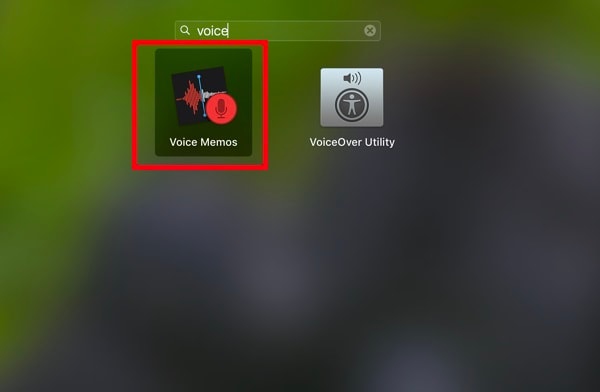
Steg 1.Starta Röstmemon från Program på din Mac. Du kan skriva "Röstmemon" för att söka efter det.
Steg 2.När du har bestämt vilket innehåll som ska spelas in klickar du på knappen "Spela in" i Röstmemon.
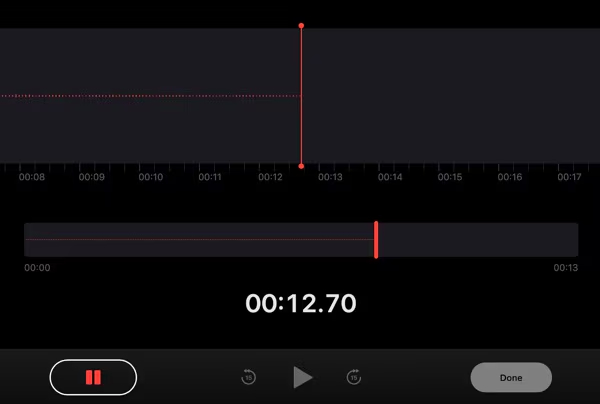
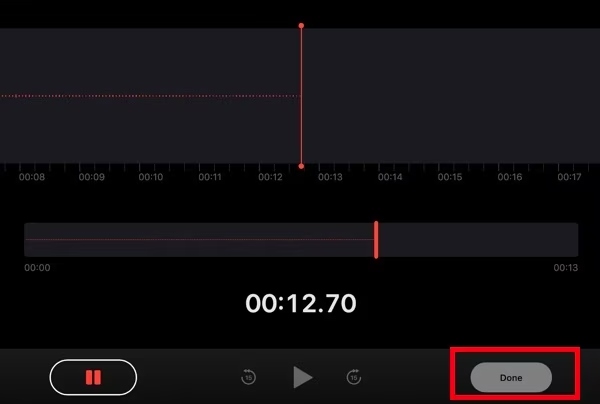
Steg 3.När inspelningen är klar klickar du på knappen "Klar" för att avsluta röstinspelningsprocessen.
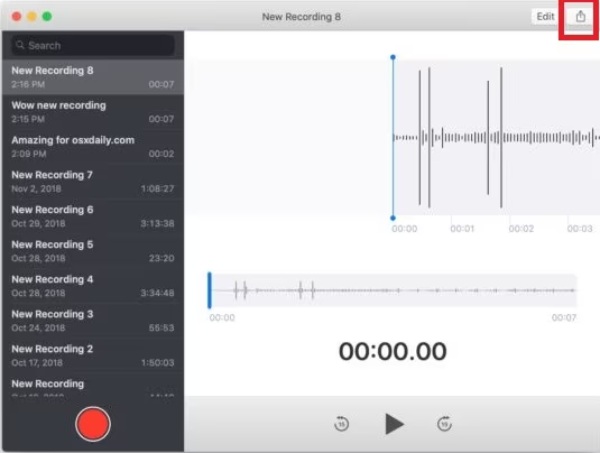
Steg 4.För att spara inspelningen, klicka på knappen "Dela" för att spara inspelningen i Röstmemon som standardröstinspelare på Mac.
Högkvalitativ utdata: Bästa röstinspelaren för Mac
Även om Voice Memos erbjuder en praktisk inbyggd röstinspelare för Mac, saknar den fortfarande professionella röstinspelningsfunktioner. När högre ljudkvalitet, avancerad brusreducering och flexibel redigering krävs blir en kraftfullare lösning avgörande. AnyRec Screen Recorder sticker ut som det bästa alternativet för de som siktar på att producera ljud på studionivå. Från podcastproduktion till onlinemöten och voiceover-förberedelser levererar detta verktyg stabil prestanda och högupplösta resultat som uppfyller professionella standarder.

Spela in alla ljud på din Mac tydligt.
Eliminera automatiskt brus för att förbättra kvaliteten.
Spara Mac-inspelningen i det format du behöver.
Redigera din Mac-ljudinspelning för att justera effekten.
Säker nedladdning
Säker nedladdning
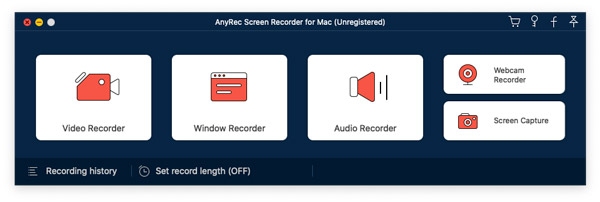
Steg 1.Starta AnyRec Screen Recorder på din Mac och klicka på knappen "Ljudinspelare" för att välja röstinspelaren för din Mac.
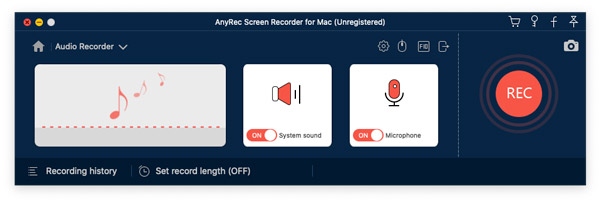
Steg 2.För att säkerställa att röster från alla källor kan spelas in, klicka på knapparna "Systemljud" och "Mikrofon".
Steg 3.Efter att du har ställt in behörigheten med instruktionen klickar du på knappen "Spela in" för att börja spela in röster på din Mac.

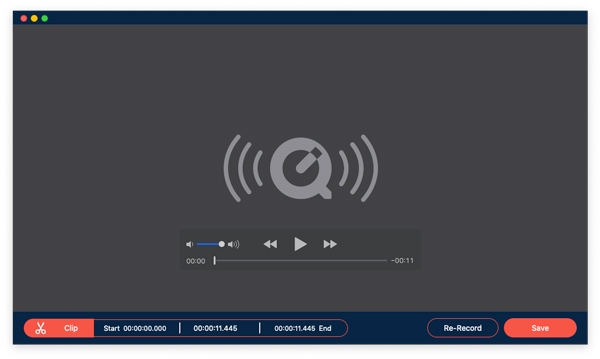
Steg 4.När du är klar klickar du på knappen "Stopp". Du kan redigera inspelningen innan du sparar den. Klicka slutligen på knappen "Spara".
Andra alternativ för röstinspelare på Mac
Varje användare har olika inspelningsvanor, så det kan vara värdefullt att ha flera olika röstinspelare att välja mellan. Utöver inbyggda verktyg och professionell programvara finns det tredjepartsinspelare som fokuserar på bekvämlighet, röstfilter i realtid, molnsynkronisering och lätt användning. Gratis, premium och webbläsarbaserade alternativ finns tillgängliga, vilket gör det enkelt att matcha inspelningsbehov med budget och arbetsflöde. Det här avsnittet utforskar ytterligare Mac-röstinspelare som utmärker sig i portabilitet, användarvänlighet och specialiserade inspelningsfunktioner.
Garage Band
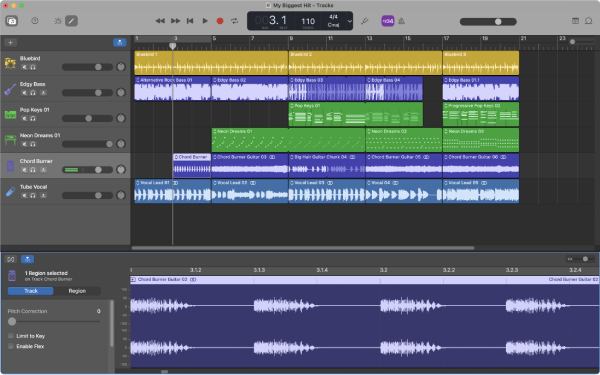
GarageBand är Apples egen ljudarbetsstation som stöder röstinspelning tillsammans med musikproduktion. Denna röstinspelare för Mac tillåter flera spår, effekter och finjusteringar – även för enkel röstinspelning. Den är idealisk för podcastare, musiker eller användare som vill ha kreativ kontroll över sina... ljudinspelning på GarageBand.
- Fördelar
- Fördelar: Gratis, fullfunktionellt för Mac-användare; stöd för flerspårsinspelning och effekter.
- Nackdelar
- Nackdelar: Överdrivet för enkla röstmeddelanden; brant inlärningskurva för nybörjare.
Djärvhet
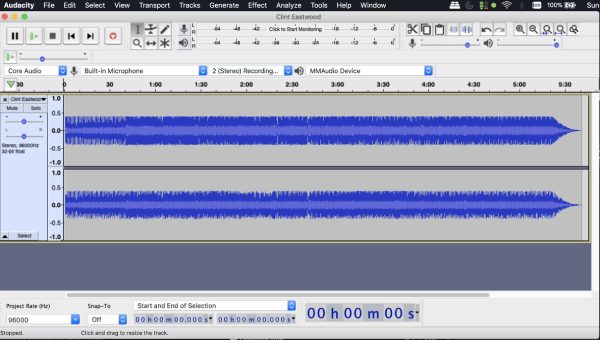
Audacity är en gratis och öppen källkodsbaserad ljudinspelare och redigerare för flera plattformar som fungerar på Mac. Den stöder mikrofoninspelning, redigering och effekter, vilket gör denna röstinspelare för Mac populär för poddsändningar, intervjuer eller allmänna röstinspelningsuppgifter.
- Fördelar
- Riktigt gratis, stor community, många plugins.
- Nackdelar
- Gränssnittet ser daterat ut; mindre lämpat för strömlinjeformad inspelning med ett klick.
Ocenaudio
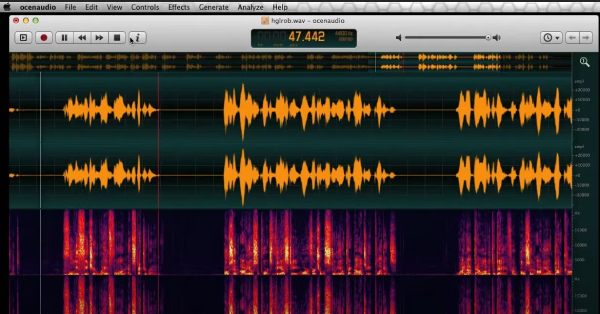
Om du vill ha en lätt röstinspelare för din Mac som tar upp lite lagringsutrymme, då är Ocenaudio ett bra val. Känd för enkelhet, tar den bort några extra funktioner och fokuserar på högkvalitativ inspelning på din enhet. Förutom röstinspelning stöder den dock enkla redigeringsarbetsflöden utan komplexa DAW-funktioner.
- Fördelar
- Gratis och lätt att använda; bra redigering för röst.
- Nackdelar
- Inte optimerad för flerspårs- eller professionella ljudprojekt.
Ljudkapning
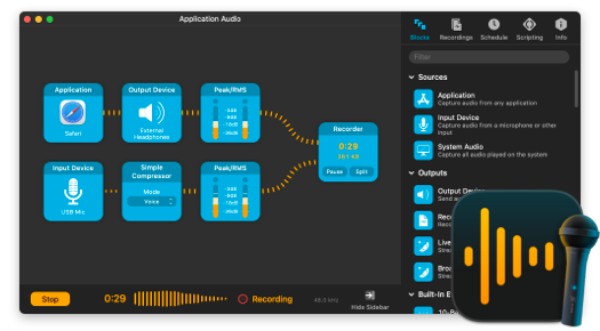
Audio Hijack är ett Mac-specifikt ljudinspelningsverktyg som låter dig spela in röst, systemljud och externa källor. Det stöder schemalagda inspelningar och avancerad inmatningsrouting – perfekt för poddsändningar eller samtalsinspelning.
- Fördelar
- Kraftfull ingångsrouting, hög flexibilitet för komplex röstinspelning.
- Nackdelar
- Dyrare; många funktioner behövs inte för grundläggande röstinspelning.
WavePad
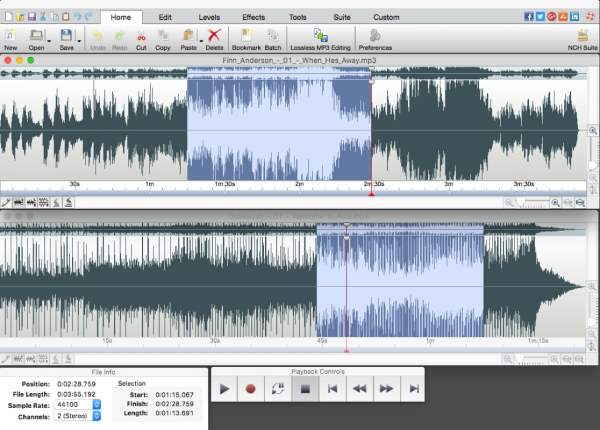
WavePad erbjuder röstinspelning och redigering med inbyggda effekter, brusreducering och trimningsverktyg – lämpligt för röstmemon, intervjuer eller ljudanteckningar som kräver ren utdata.
- Fördelar
- Enkel redigering plus röstinspelning i en app.
- Nackdelar
- Gratisversionen begränsar exportformat; proversionen kostar.
Beskrivning
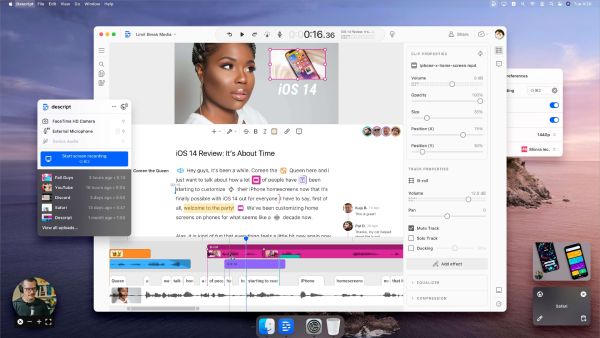
Descript kombinerar röstinspelning med transkribering och redigering, vilket gör den här röstinspelaren för Mac utmärkt för inspelning av föreläsningar, berättarröst eller videoberättelse.
- Fördelar
- Röst- och transkriptionsredigering tillsammans; ett effektiviserat arbetsflöde.
- Nackdelar
- Kräver internet för vissa funktioner; prenumerationsmodell för full användning.
Glöd
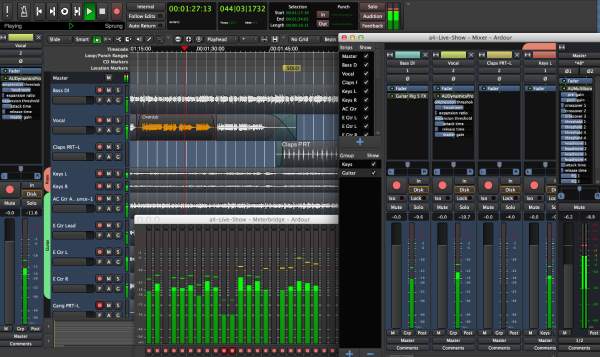
När en professionell inspelning krävs föredrar många användare att ta Ardour som sin assistent. Denna fullfjädrade ljudarbetsstation stöder röstinspelning, plugins och flerspårsinspelning på din Mac. Perfekt för avancerade användare som vill ha kontroll på professionell nivå.
- Fördelar
- Professionell kvalitet; stöder plugin-program och komplexa arbetsflöden.
- Nackdelar
- Alltför komplex för grundläggande röstinspelning.
Slutsats
Många Mac-röstinspelare presenteras i det här inlägget, med tanke på enkelhet, professionell ljudkvalitet, avancerade redigeringsfunktioner och andra faktorer. Du kan välja rätt alternativ utifrån dina behov. Medan röstmemon erbjuder bekvämlighet som en inbyggd lösning, fungerar professionella inspelare bra för kontroll på studionivå. Bland alla dessa alternativ, AnyRec Screen Recorder är den mest pålitliga som passar alla, och hjälper dig att spela in skarpt ljud på en Mac utan ansträngning.
Säker nedladdning
Säker nedladdning



