
Hur man tar bort dubbletter av foton på iPhone 17 (iOS 26)

Dubbletter av foton tar alltid upp mycket plats, så många vill ta bort dubbletter av bilder från sina iPhones. Att söka igenom dem en efter en är ineffektivt och riskerar att raderas av misstag. iOS 17 introducerade en ny funktion för att upptäcka dubbletter av bilder, men tänk om du inte använder iOS 17? Oroa dig inte – den här artikeln ger tre metoder som fungerar oavsett om du använder iOS 17 eller inte. Du kan använda appar för att automatiskt upptäcka dubbletter, eller ta bort dubbletter av foton på din iPhone genom att organisera dem korrekt på din dator.
Guidelista
Del 1: Använd kraftfull överföring för att hitta och ta bort dubbletter av foton Del 2: Använd fotoappen för att upptäcka dubbletter av foton och ta bort dem Del 3: Installera Gemini Photos för att hitta dubbletter av foton under iOS 17 Del 4: Vanliga frågor om att ta bort dubbletter av foton från iPhoneDel 1: Använd kraftfull överföring för att hitta och ta bort dubbletter av foton
Om du tar bort dubbletter av foton på din iPhone 17 ordentligt kan du använda AnyRec PhoneMover. Denna programvara kommer att upptäcka alla bilder och kategorisera dem väl för att enkelt hitta dubbletter av bilder. Med bra kategorisering kan du hitta din bild efter olika taggar. På så sätt kan du enkelt hitta samma bilder. Till skillnad från andra appdetektion, som skulle missa vissa dubbletter, kan den här programvaran hjälpa dig att hitta alla dubbletter av foton så att du kan hantera dem. Dessutom finns det modeller och iOS-versionsbegränsningar; alla enheter kan kännas igen i denna programvara.

Kategorisera foton efter personer, tider, platser och så vidare för att hitta dubbletter.
Förhandsgranska fotot innan du tar bort dem om det inte är dubbletter av bilder.
Ta bort dubbletter av foton ordentligt utan att flytta dem till papperskorgen.
Säkerhetskopiera dubbletter av foton för att undvika att du raderar alla av misstag.
Säker nedladdning
Steg 1.Kör AnyRec PhoneMover. Anslut din iPhone till datorn; ett popup-fönster kommer att visas. Ange ditt lösenord och låt din iPhone lita på den här datorn.

Steg 2.Du kan klicka på knappen "Foto" i den vänstra menyraden. Nu kan du se olika kategorier som klassificerar alla bilder.
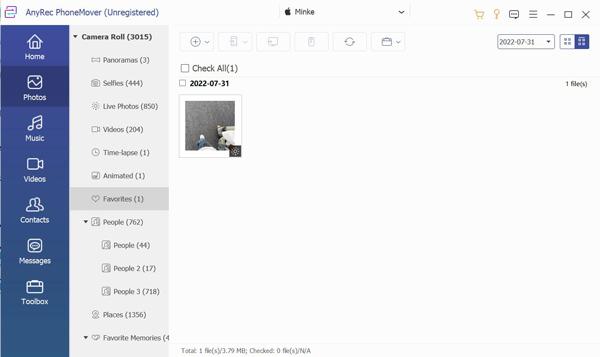
Steg 3.Dubblettbilden kommer att klassificeras i samma kategori. Du kan lätt hitta dem. Du kan klicka på "Radera"-knappen för att ta bort dessa dubbletter av foton på din iPhone.

Steg 4.Du kan också klicka på knappen "Exportera till PC" för att skicka dem till din dator som en säkerhetskopia.

Del 2: Använd fotoappen för att upptäcka dubbletter av foton och ta bort dem
iOS 17 har publicerat en funktion för att upptäcka dubbletter av foton i Foto-appen. Du kan snabbt kolla in dina dubbletter av foton och hantera dem på din iPhone 17. Och det här är trots allt en ny funktion som behöver kompletteras. Du kan bara få vissa dubbletter av foton genom att de upptäcks. Så om du vill ta bort dubbletter av foton från din iPhone noggrant, använd AnyRec PhoneMover istället för Foto-appen.
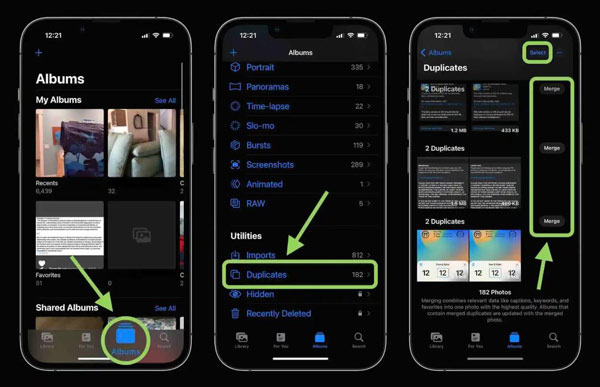
Steg 1.När du öppnar appen "Foton" på din iPhone ska du trycka på "Album" längst ner.
Steg 2.Rulla ned på skärmen tills du ser avsnittet Verktyg. Och du kan se att det finns ett "Duplicates"-alternativ på listan.
Steg 3.Sedan kommer dubblettbilderna att listas. Nu kan du ta bort dem genom att ta bort dem genom att trycka på "Väljer". Och om du inte vill ta bort dem kan du trycka på "Sammanfoga" till höger om bilderna.
Del 3: Installera Gemini Photos för att hitta dubbletter av foton under iOS 17
Som du kan se, om du inte är en iOS 17-användare, får du inte ta bort dubbletter av foton på din iPhone med appen Foton. Men en annan app som heter Gemini Photos kan hjälpa dig att upptäcka samma bilder.
Steg 1.När du har gett Gemini Photos behörighet att komma åt dina foton kan du börja skanna dina foton. När skanningsprocessen är klar öppnar du mappen dubbletter.
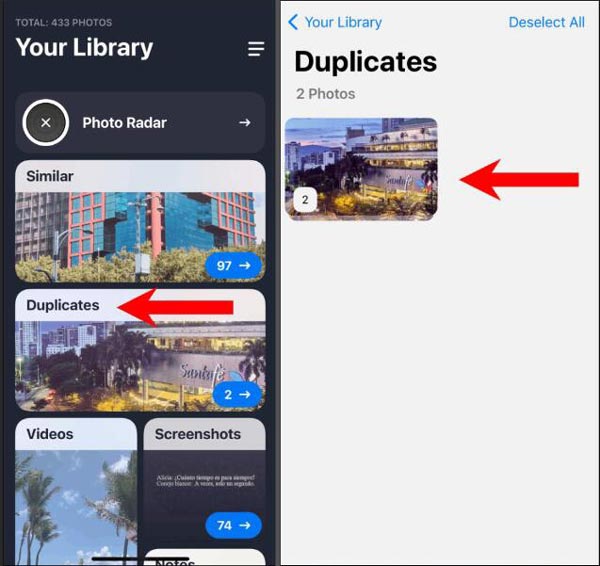
Steg 2.Den här appen lägger alla dubbletter av foton i respektive mapp. Du kan trycka på dessa mappar för att se detaljerna för bilderna.
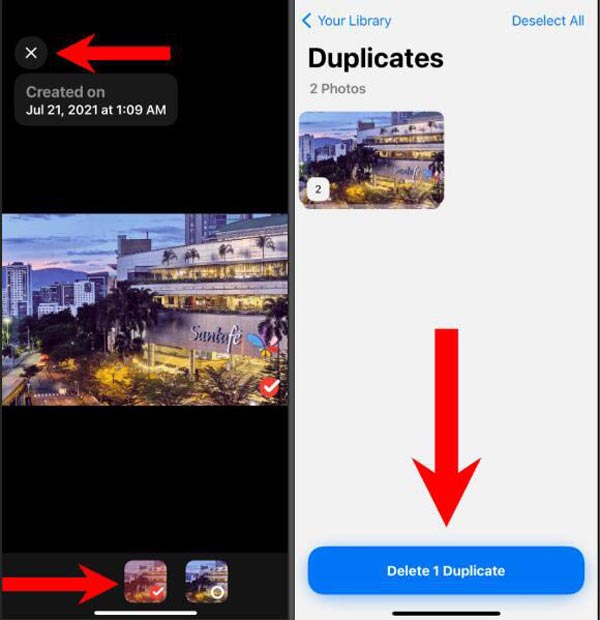
Steg 3.När du är i mappen trycker du på bilderna längst ner på skärmen som du vill ta bort. Du kan trycka på den duplicerade fotomappen för att ta bort hela mappen.
Del 4: Vanliga frågor om att ta bort dubbletter av foton från iPhone
-
Är det bara stöd för iOS 17 som tar bort dubbletter av foton med appen Foton?
Ja det gör det. iOS 17 uppdaterar den nya funktionen för att upptäcka dubbletter av foton på din iPhone. Så om din iOS-version är under 16 kan du inte använda den här funktionen på din iPhone. Men du kan använda AnyRec PhoneMover på en dator eller Gemini Photo för att skanna din telefon kort.
-
Varför har min iPhone fortfarande dubbletter av bilder efter att jag tagit bort dem?
Dessa dubbletter av foton synkroniseras från iTunes eller iCloud som standard. Du behöver stäng av HEIC-funktionen på iPhone manuellt för att stoppa det.
-
Kan jag återställa de borttagna dubblettbilderna på min iPhone?
Ja, du kan men beroende på vilket sätt du använder det. Om du använder appen Foton för att radera dem kan du få tillbaka dem. Men att återställa dem på din telefon kanske inte är möjligt om du använder andra metoder för att radera dem.
Slutsats
Nu måste du veta hur du tar bort dubbletter av foton på din iPhone 17. Även om du kan använda Foto-appen eller Gemini Photos för att skanna din iPhone, kommer det också att finnas vissa bilder, som loggar, som du inte kan upptäcka. Så det bästa sättet är att använda AnyRec PhoneMover för att kontrollera och ta bort dem från din telefon. Förresten, du kan ändra storlek på foton på iPhone för att frigöra mer lagringsutrymme. Denna programvara kan hantera alla iOS-versioner och iPhone-modeller för att överföra foton, videor och så vidare mellan enheter. Klicka på Gratis nedladdning knäppas nu!
Säker nedladdning
Relaterade artiklar:
Om vår författare




