
Популярный

AnyRec Video Converter
В 120 раз быстрее конвертация и редактирование видео. Без ожидания.
Безопасная загрузка
Отправляйте GIF-файлы в Facebook Messenger [Ваше пошаговое руководство]

Как отправлять GIF-изображения в Facebook Messenger – вопрос, в котором многие сомневаются. В сегодняшних цифровых разговорах добавление нотки юмора или выразительности может иметь решающее значение. Таким образом, GIF-файлы стали популярным способом передать эмоции, реакции и даже сообщения в веселой и увлекательной форме. Если вам интересно, как поделиться этими анимированными драгоценностями в Facebook Messenger, вы попали по адресу. В этом посте вы узнаете, как отправлять GIF-файлы в Messenger, независимо от того, используете ли вы мобильное устройство или настольный компьютер. Будьте готовы добавить в свои чаты немного анимации и оживить свои сообщения!
Список руководств
Зачем отправлять GIF-файлы в Facebook Messenger Для мобильного телефона: как отправлять GIF-файлы в Messenger Для настольного приложения для отправки GIF-файлов в Messenger Бонус: как создавать GIF-файлы для отправки в Messenger FAQsЗачем отправлять GIF-файлы в Facebook Messenger
В повседневной жизни GIF-файлы стали основным средством онлайн-общения, предлагая динамичный и визуально привлекательный способ выражения эмоций и передачи сообщений.
В Facebook Messenger отправка GIF-файлов может улучшить ваши разговоры, добавив юмора, индивидуальности и креативности. Если вы хотите отреагировать на сообщение друга, поднять настроение или просто добавить изюминку в свой чат, GIF-файлы станут универсальным инструментом для общения.
Кроме того, GIF-файлы могут помочь вам выразить сложные эмоции или идеи, которые сложно передать одними словами. В целом, отправка GIF-файлов в Facebook Messenger может сделать ваше общение более живым, интересным и приятным.
Для мобильного телефона: как отправлять GIF-файлы в Messenger
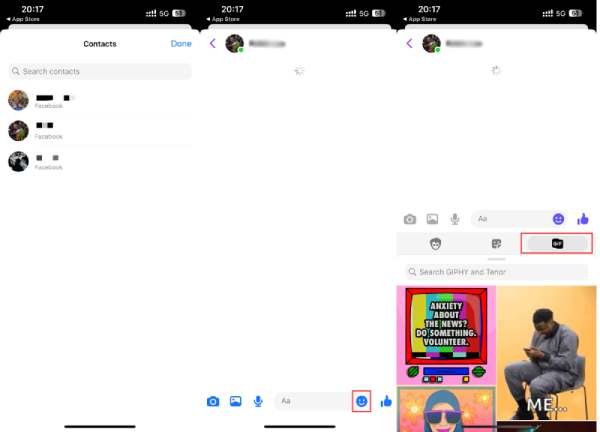
Те, кто хочет отправлять GIF-файлы в Facebook Messenger со своих мобильных телефонов, могут отправлять GIF-файлы прямо из интерфейса чата другим друзьям, если они используют приложение Facebook Messenger. Этот метод работы очень прост и практически не требует порога срабатывания. В то же время Facebook Messenger любезно подготовил для вас множество популярных GIF-файлов, которые вы можете отправить напрямую. Если у вас довольно большой GIF, вы можете использовать триммер или нож для обрезки GIF для помощи. Прочтите прямо сейчас, чтобы узнать, как отправлять GIF-файлы в Facebook Messenger с помощью мобильного телефона:
Шаг 1.Запустите приложение «Facebook Messenger» на своем мобильном телефоне и выберите контакт, которому хотите отправить GIF-файл с помощью Facebook Messenger.
Шаг 2.В интерфейсе чата нажмите кнопку «Наклейка» рядом с окном чата, чтобы открыть всплывающее окно.
Шаг 3.Во всплывающем окне нажмите кнопку «GIF», чтобы выбрать понравившийся GIF-файл и отправить его своим друзьям.
Приложение для настольного компьютера: как отправлять GIF-файлы в Messenger
Если вы общаетесь с друзьями со своего компьютера, как отправить GIF-файлы в Facebook Messenger? Фактически, этот метод очень похож на мобильное приложение, поскольку Facebook Messenger добавил поддержку опции прямого GIF-изображения в окне чата. Итак, с улучшенный гифка опций, вы сможете легко выполнить эту задачу, даже если вы новичок и очень незнаком с рабочим интерфейсом. Теперь читайте дальше, чтобы узнать, как отправлять GIF-файлы в приложении Facebook Messenger.
Шаг 1.Перейдите на официальный сайт Facebook Messenger и войдите в свою учетную запись.
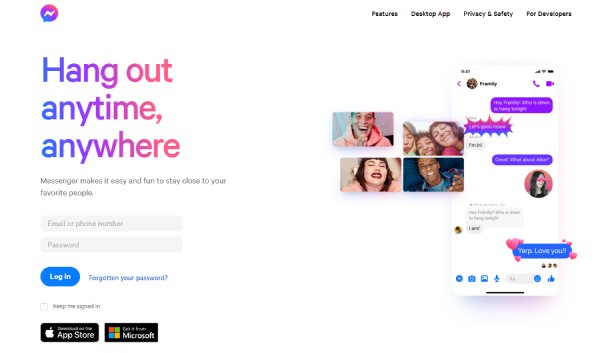
Шаг 2.Нажмите, чтобы выбрать окно чата, которому вы хотите отправлять GIF-файлы в Facebook Messenger.
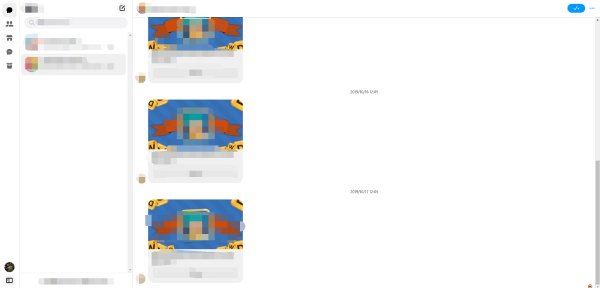
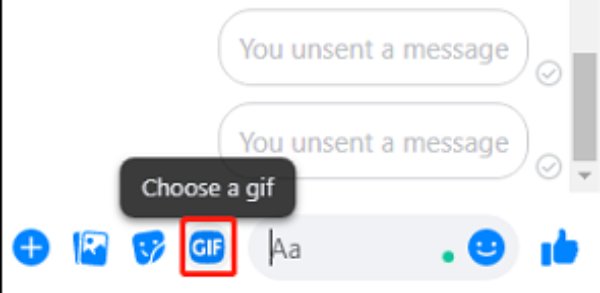
Шаг 3.Нажмите кнопку «Выбрать GIF» и выберите нужный GIF. Затем нажмите, чтобы отправить его другу.
Бонус: как создавать GIF-файлы для отправки в Messenger
Зная, как отправлять GIF-файлы в Facebook Messenger, иногда вы можете обнаружить, что рекомендуемые GIF-файлы не очень интересны или плохо передают смысл сообщения. Именно тогда вам захочется иметь свои собственные GIF-файлы, которые идеально подходят друг другу. Хотя это звучит как довольно сложная работа, создание собственных GIF-файлов с помощью относительно профессионального программного обеспечения не очень сложно. И AnyRec Video Converter это именно то, что вам нужно.
С помощью этого программного обеспечения вы можете легко создавать GIF-файлы в соответствии с вашими предпочтениями и требованиями; в то же время операция очень проста; вам нужно всего лишь несколько простых шагов, чтобы создать высококачественные GIF-файлы, которые будут принадлежать вам. Узнайте, как создавать и отправлять собственные GIF-изображения в Facebook Messenger:

Позволяет вам выбирать видео или фотографии для создания собственных GIF-файлов.
Готовые GIF-файлы можно отправлять прямо из Messenger.
Это требует всего лишь простых шагов без каких-либо специальных навыков.
Просмотрите готовые GIF-файлы, чтобы увидеть их фантастические эффекты.
Безопасная загрузка
Безопасная загрузка
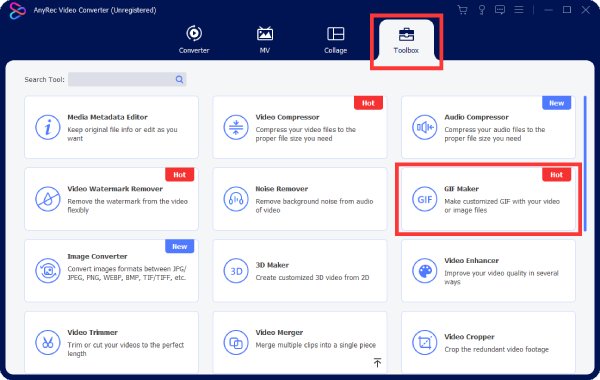
Шаг 1.Запустите AnyRec Video Converter. Нажмите вкладку «Панель инструментов», а затем кнопку «GIF Maker».
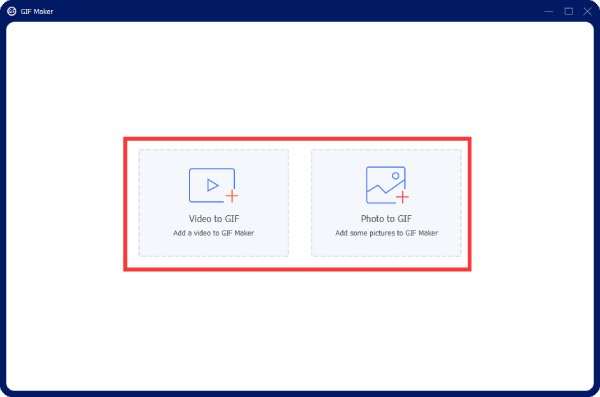
Шаг 2.Нажмите, чтобы выбрать желаемый метод создавайте свои собственные GIF-файлы из видео или фотографий. И вы можете добавить несколько кадров для создания.
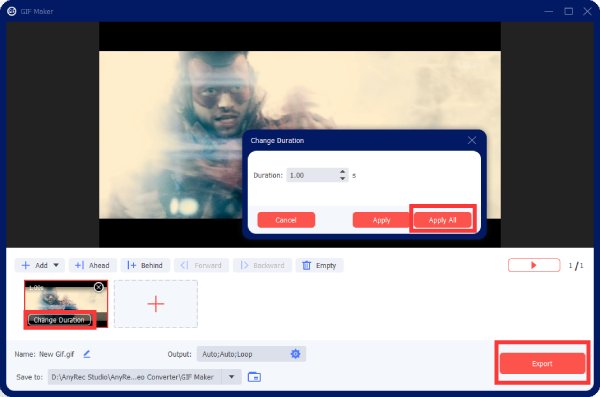
Шаг 3.Нажмите кнопку «Изменить продолжительность» и введите время действия. Затем нажмите кнопку «Применить все» и «Экспорт», чтобы сохранить GIF.
Безопасная загрузка
Безопасная загрузка
FAQs
-
Есть ли какие-либо ограничения на отправку GIF-файлов в Messenger?
Да. Facebook Messenger может иметь ограничения на размер и формат отправляемых GIF-файлов. Убедитесь, что ваши GIF-файлы соответствуют этим ограничениям, чтобы избежать проблем с отправкой.
-
Могу ли я отправлять GIF-файлы в групповые чаты в Messenger?
Да, вы можете отправлять GIF-файлы в групповые чаты Facebook Messenger. Просто коснитесь значка GIF в чате и выберите или найдите GIF-файл для отправки.
-
Могу ли я отключить GIF-файлы в Messenger?
Нет. Facebook Messenger не имеет встроенной опции для отключения GIF-файлов. Однако вы можете не отправлять и не просматривать GIF-файлы в своих разговорах.
Заключение
В заключение отметим, что отправка GIF-файлов в Facebook Messenger добавит веселья и выразительности вашим разговорам. Будь то мобильный или настольный компьютер, Messenger предоставляет простые способы поделиться GIF-файлами с друзьями и семьей. Хотя иногда могут возникать технические ограничения, общий опыт отправки и получения GIF-файлов улучшает общение на платформе. Кроме того, используя AnyRec Video Converter добавляет персонализированный подход к вашим сообщениям. Если вы хотите отправлять свои персонализированные GIF-изображения в Facebook Messenger, загрузите его прямо сейчас!
Безопасная загрузка
Безопасная загрузка
Статьи по Теме
Об авторе




