
Popular

AnyRec Video Converter
Conversie și editare video de 120× mai rapidă. Fără așteptare.
Descărcare sigură
Cum se convertește AV1 în MP4 - Un ghid pentru începători

Mulți oameni sunt confuzi în legătură cu ce este un fișier AV1 și cum să îl modifice. Format AV1 în MP4Această postare vă oferă răspunsuri detaliate. De la ce este un fișier AV1 până la cum să îl deschideți și să îl convertiți rapid, puteți obține toate informațiile relevante. Începeți să citiți acum pentru a afla despre fișierele AV1.
Lista Ghidului
Lucruri pe care trebuie să le știi: Ce este formatul AV1 Cea mai puternică metodă de a converti AV1 în MP4 HandBrake: Un instrument gratuit pentru a converti AV1 în MP4 Cum să convertiți AV1 în MP4 cu abilități de codare O soluție online pentru convertirea fișierelor AV1 în MP4Lucruri pe care trebuie să le știi: Ce este formatul AV1
AV1 este un nou format de compresie video. Dezvoltat de Alliance for Open Media, AV1 permite o redare video online mai eficientă, fără buffer. De aceea, AV1 devine acum unul dintre cele mai adoptate formate video pentru videoclipurile online. De fapt, multe dintre videoclipurile online pe care le vedeți ar putea fi în format AV1.
Deși se numește AV1, acest tip de fișier video nu este salvat cu extensia .av1. Deoarece sunt destinate redării online, AV1 comprimă videoclipurile pentru site-ul web și funcționează ca un codec. Dacă salvați un videoclip AV1, o soluție mai comună este convertirea acestuia într-un format video normal. Având în vedere compatibilitatea sa, MP4 este adesea prima opțiune.
Cea mai puternică metodă de a converti AV1 în MP4
Când vine vorba de conversia AV1 în MP4, AnyRec Video Converter este cea mai puternică soluție. În timpul conversiei, calitatea video poate rămâne aceeași ca originalul. Puteți chiar să îmbunătățiți calitatea, dacă doriți. În plus, puteți perfecționa videoclipul folosind diverse instrumente de editare pentru a obține rezultatul dorit. Urmați pașii de mai jos pentru a finaliza procesul cu ușurință.

Convertește AV1 în format MP4 fără pierderi de calitate.
Conversie în lot de la AV1 la MP4 și economisiți timp.
Editați fișierul video înainte de a salva fișierul MP4 convertit.
Accelerare GPU pentru a finaliza procesul în cel mai scurt timp.
Descărcare sigură
Descărcare sigură
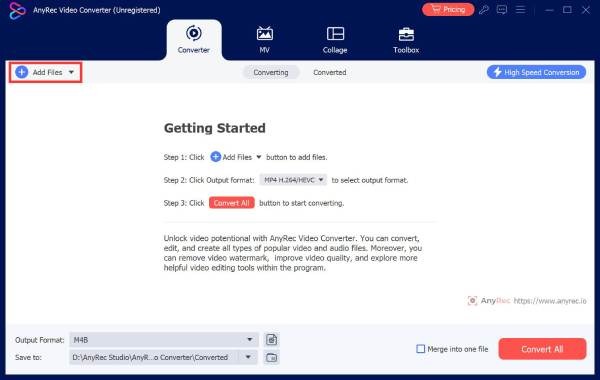
Pasul 1.Lansați AnyRec Video Converter pe dispozitivul dvs. Faceți clic pe butonul „Adăugați fișiere” și importați fișierul AV1.
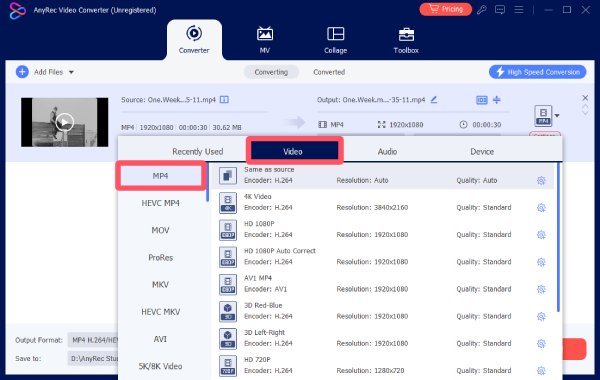
Pasul 2.Faceți clic pe butonul „Formatare”. Faceți clic pe butonul „MP4” din fila „Video”.
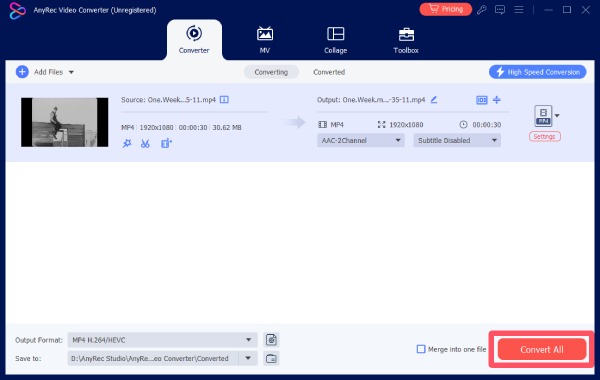
Pasul 3.În interfața principală, faceți clic pe butonul „Convertiți tot în” pentru a converti AV1 în MP4.
HandBrake: Un instrument gratuit pentru a converti AV1 în MP4
HandBrake este un instrument video renumit de mulți ani. Deși AV1 este un format relativ nou, HandBrake vă poate ajuta în continuare. Puteți compara versiunile AV1 și H.264 în HandBrake și puteți obține rapid videoclipul convertit. Puteți urma instrucțiunile detaliate de mai jos pentru a finaliza conversia în cel mai scurt timp.
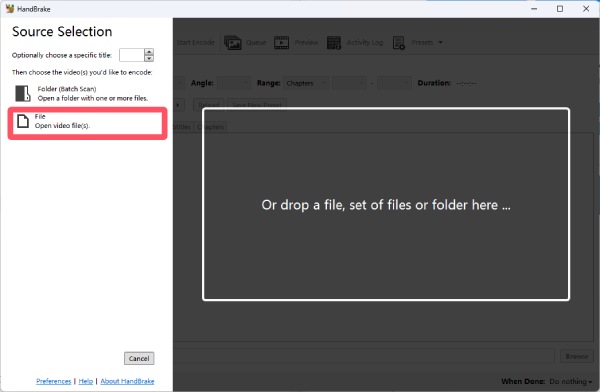
Pasul 1.Lansați HandBrake și faceți clic pe butonul „Fișier” pentru a importa fișierul video AV1.
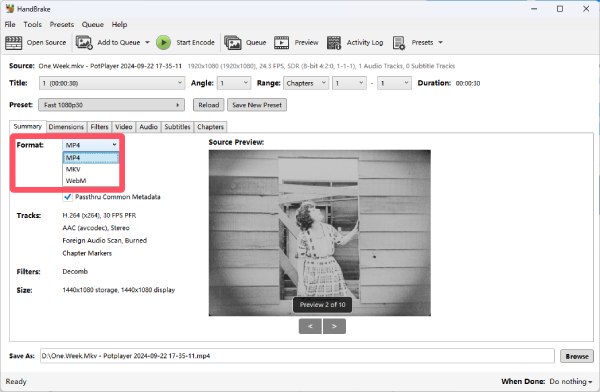
Pasul 2.Sub fila „Rezumat”, faceți clic pe butonul „Formatare”. Apoi, faceți clic pe butonul „MP4” din meniul derulant.
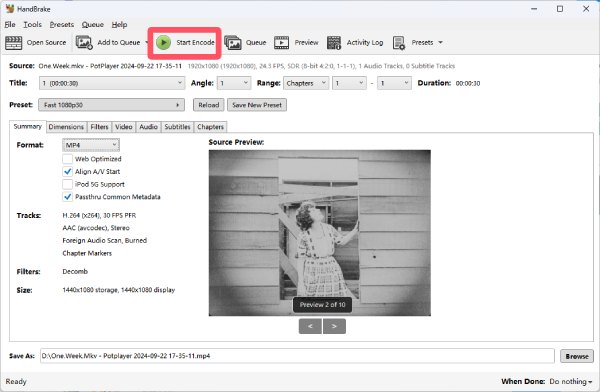
Pasul 3.Acum, faceți clic pe butonul „Start Encode”. Fișierul codificat AV1 va fi convertit automat în MP4.
Cum să convertiți AV1 în MP4 cu abilități de codare
Dacă se întâmplă să știi ceva despre programare, există o soluție convenabilă. FFmpeg îți permite să schimbi formatul unui videoclip. Această metodă implică doar containerul său, iar conținutul va rămâne același. Cu toate acestea, dacă nu știi nimic despre programare, o mică greșeală poate deteriora fișierul video AV1. Așadar, această metodă este recomandată doar celor cu abilități de programare.
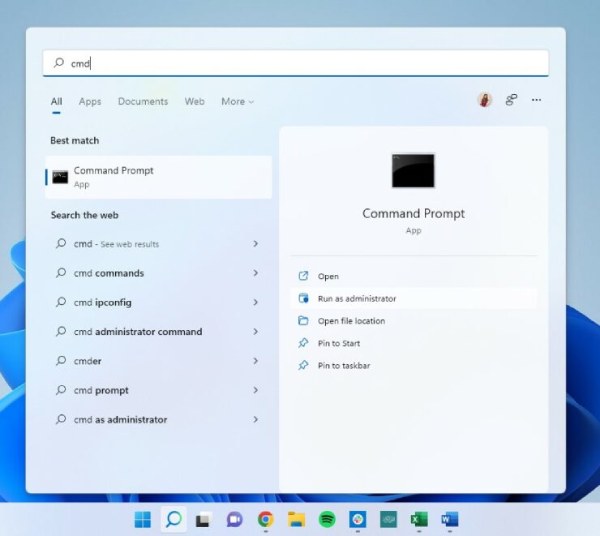
Pasul 1.Apăsați butonul „Windows”. Tastați „cmd” și faceți clic pe butonul „Command Prompt” pentru a-l rula.
Pasul 2.Lipiți comanda de mai jos. Înlocuiți „input_file.av1” cu numele fișierului țintă. Faceți același lucru și cu output_file.mp4.
ffmpeg -i fișier_intrare.av1 -c:v libx264 -crf 23 -preset slow -c:a aac -b:a 192k fișier_ieșire.mp4
Pasul 3.Apăsați tasta „Enter” pentru a recodifica fișierul AV1 și a-l transcoda în format MP4.
O soluție online pentru convertirea fișierelor AV1 în MP4
Așa cum am menționat anterior, Videoclipuri AV1 sunt concepute pentru redare online. Aceasta înseamnă că puteți utiliza un convertor online AV1-MP4 pentru a finaliza sarcina înainte de a le descărca. După testarea a 15 dintre cele mai populare instrumente online, Convertio se remarcă ca fiind cea mai bună opțiune online.
Pasul 1.Navigați la site-ul oficial Convertio. Faceți clic pe butonul „Alegeți fișiere” și încărcați fișierul AV1.

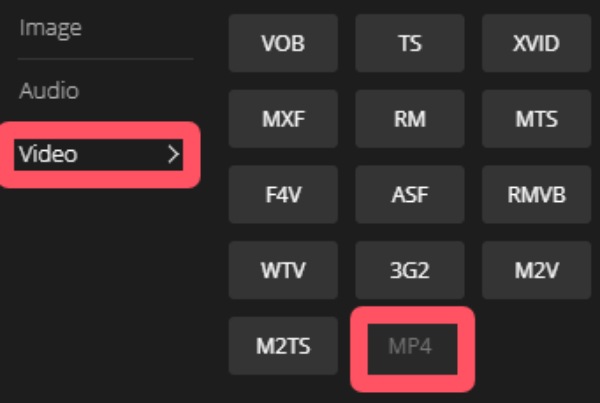
Pasul 2.Faceți clic pe butonul „Formatare”. Sub fila „Video”, găsiți și faceți clic pe butonul „MP4”.
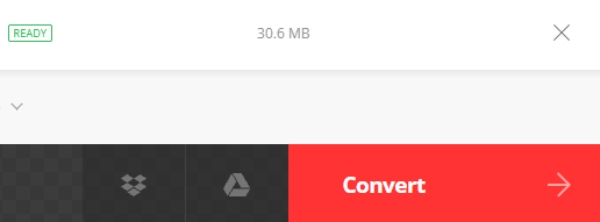
Pasul 3.În cele din urmă, faceți clic pe butonul „Convertire” pentru a converti fișierul AV1 în format MP4.
Concluzie
Această postare vă prezintă 4 modalități practice de a convertiți AV1 în MP4Puteți selecta varianta potrivită în funcție de cerințele dumneavoastră. Pentru cei care doresc un videoclip de calitate originală, AnyRec Video Converter este cea mai bună opțiune.
Descărcare sigură
Descărcare sigură
Articole similare
Despre autorul nostru




