

1 miesiąc na 1 komputer
$16.00 $20.00
1 rok na 1 komputer
$39.95 $240.00
Zapisz $200.85
Lustro telefonu + PhoneMover
$69.45 $89.90
Zapisz $20.45
Skorzystaj z tych szybkich przewodników, aby uzyskać płynniejsze przesyłanie obrazu z telefonu i lepszą jakość ekranu.
Kopiuj zawartość iPhone'a do prezentacji
Podłącz iPhone'a do komputera przez łącze bezprzewodowe lub USB. Włącz funkcję kopiowania ekranu. Teraz możesz otwierać prezentacje na większym ekranie.
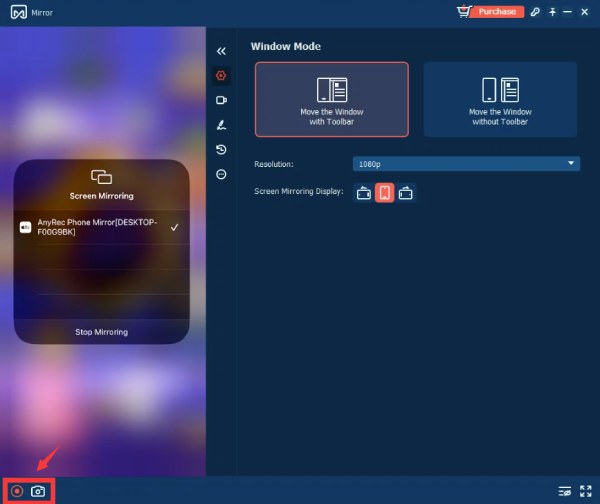
Nagrywanie ekranu telefonu w postaci kopii lustrzanej
Uruchom funkcję mirroringu telefonu. Kliknij przycisk „Nagraj” w lewym dolnym rogu programu. Teraz możesz zapisać skopiowaną zawartość.
Graj w gry mobilne na większym ekranie
Przejdź do odnośników P, aby dostosować jakość wyświetlania. Upewnij się, że akceleracja sprzętowa jest włączona. Teraz możesz rozpocząć dublowanie z niskim opóźnieniem.
Popraw stabilność tworzenia kopii lustrzanych
Zamknij niepotrzebne aplikacje w telefonie. Zaleca się korzystanie z trybu USB Mirror, aby bez opóźnień przesyłać dane z telefonu.
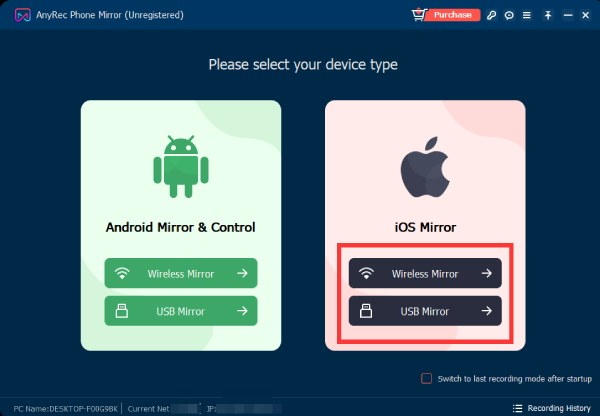
Podłącz iPhone'a/Androida do komputera
Otwórz AnyRec Phone Mirror. Wybierz „Wireless Mirror” lub „USB Mirror” w sekcjach „iOS Mirror” i „Android Mirror & Control”.
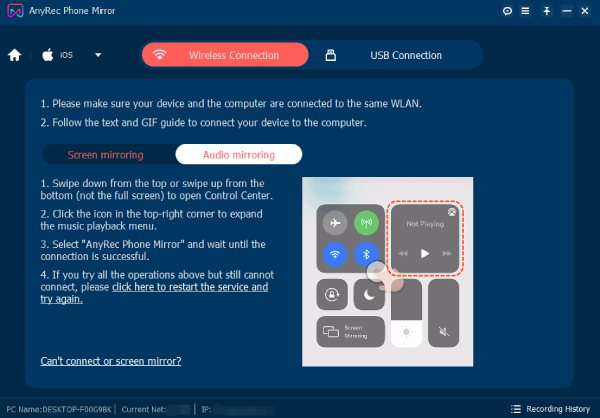
Przesyłanie obrazu i dźwięku z ekranu telefonu
Postępuj zgodnie z wyświetlanymi na ekranie instrukcjami „Kopiowanie ekranu” i „Kopiowanie dźwięku”, aby przesłać obraz z iPhone’a lub urządzenia z systemem Android na komputer z systemem Windows.
Ciesz się kopiowaniem telefonu
Możesz nagrywanie iPhone'a oraz wideo i dźwięk z ekranu Androida podczas dublowania, a także robienia zrzutów ekranu. Co więcej, w programie można zaznaczać, dodawać tekst i kształty.


Uzyskać wsparcie
Jeśli nie możesz znaleźć odpowiedzi na swoje pytanie, po prostu skontaktuj się z naszym zespołem wsparcia – chętnie pomożemy.
Skontaktuj się z nami obserwuj nas na Facebooku
 obserwuj nas na X (Twitter)
 obserwuj nas na YouTube
Prawa autorskie © 2026 AnyRec Studio. Wszelkie prawa zastrzeżone.



