
[100% Free] 4 sposoby na konwersję RAW do JPG online w kilka sekund

RAW to oryginalny plik obrazu o wysokiej rozdzielczości, zarejestrowany aparatem cyfrowym, którego nie można otworzyć na żadnej platformie ze względu na brak kompatybilności. Konwersja RAW do JPG To najłatwiejsza metoda rozwiązania problemu. Pliki JPG pomagają zachować oryginalną jakość plików RAW i są wysoce kompatybilne. Oto 4 najnowsze konwertery RAW na JPG, wszystkie darmowe i online. Możesz wybrać najlepszy z nich, zgodnie ze swoimi potrzebami i preferencjami.
Lista przewodników
Część 1: 4 najlepsze metody konwersji RAW na JPG Część 2: Często zadawane pytania dotyczące RAW do JPGCzęść 1: 4 najlepsze metody konwersji RAW na JPG
Metoda 1: Darmowy konwerter obrazów AnyRec online
Czy istnieje wysokiej jakości konwerter RAW na JPG bez znaku wodnego? AnyRec Darmowy konwerter obrazów online to idealne narzędzie, którego nie możesz przegapić. Oprócz konwersji RAW, to doskonałe narzędzie może również konwertować dowolny format obrazu na JPG, PNG i GIF bez znaku wodnego. Co więcej, możesz konwertować wiele plików RAW do formatu JPG jednocześnie, co pozwala zaoszczędzić mnóstwo czasu. Czytaj dalej, aby dowiedzieć się więcej o AnyRec Free Image Converter Online i jak z niego korzystać.
- Konwertuj RAW na JPG bez znaku wodnego i utraty jakości.
- Obsługa konwersji wsadowej w celu jednoczesnej konwersji różnych plików RAW do formatu JPG.
- Szybkie pobieranie wszystkich przekonwertowanych plików jednym kliknięciem.
- 100% za darmo i bezpiecznie zamienia obrazy RAW na JPG.
Krok 1.Uruchom AnyRec Free Image Converter Online w dowolnej przeglądarce, kopiując ten link, https://www.anyrec.io/free-online-image-converter/. Następnie musisz wybrać „JPG” jako format wyjściowy, wybierając opcję JPG.
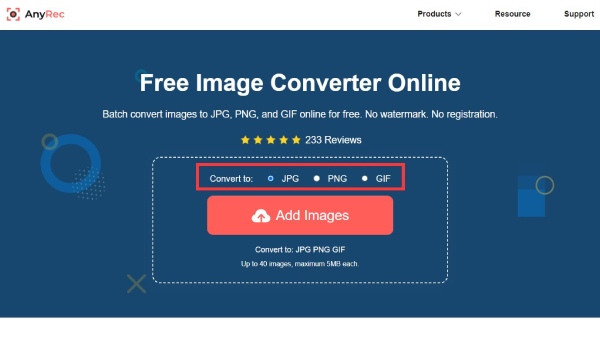
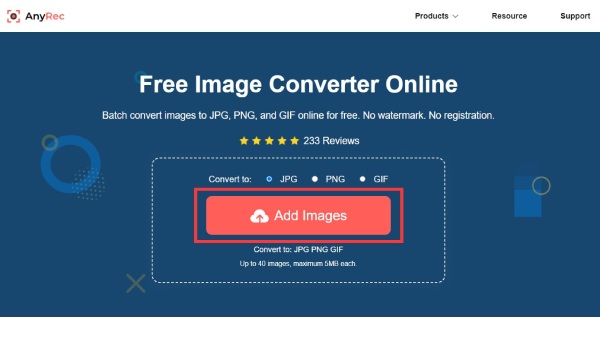
Krok 2.Następnie kliknij przycisk „Dodaj obrazy” w głównym interfejsie, aby przesłać pliki RAW. Możesz zaimportować kilka plików jednocześnie.
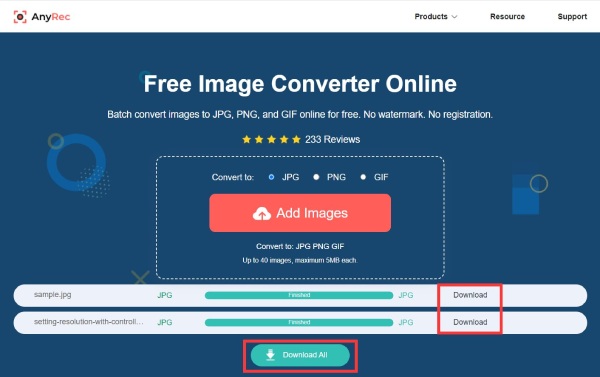
Krok 3.Po przesłaniu pliku narzędzie to automatycznie przekonwertuje RAW na JPG. Następnie możesz kliknąć przycisk „Pobierz”, aby zapisać plik JPG. Jeśli chcesz zapisać wszystkie pliki na raz, możesz kliknąć przycisk „Pobierz wszystko” na dole.
Metoda 2: Zamzar
Zamzar jest również popularnym konwerterem online, który obsługuje konwersję obrazów, wideo, audio i dokumentów. To narzędzie może konwertować RAW na JPG bez pobierania jakiegokolwiek oprogramowania. Ma prosty interfejs, którego nawet nowicjusze mogą szybko się nauczyć. Ale maksymalny rozmiar pliku to 50 MB, a szybkość konwersji jest niska. Oto konkretne kroki, aby przekonwertować RAW na JPG za pomocą Zamzara.
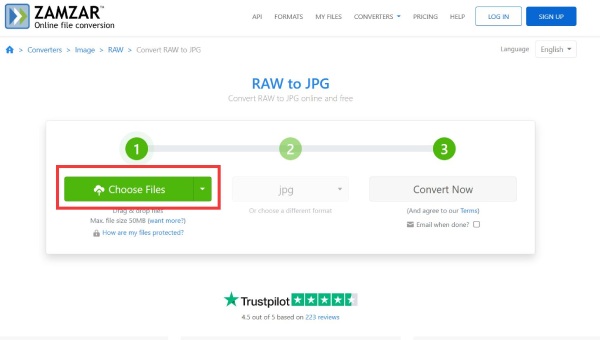
Krok 1.Wyszukaj Zamzar w przeglądarce i otwórz jego oficjalną stronę internetową. Następnie kliknij przycisk „Wybierz plik”, aby zaimportować plik RAW z komputera, adresu URL, Boxa, Dysku Google i One Drive.
Krok 2.Po pomyślnym przesłaniu możesz zobaczyć rozmiar i nazwę pliku. Musisz kliknąć przycisk „Konwertuj na”, aby wybrać z listy „JPG” jako format wyjściowy.
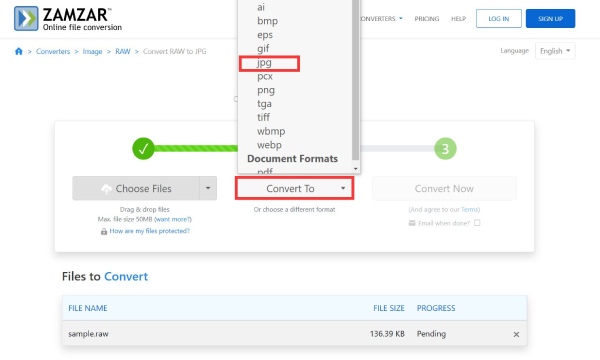
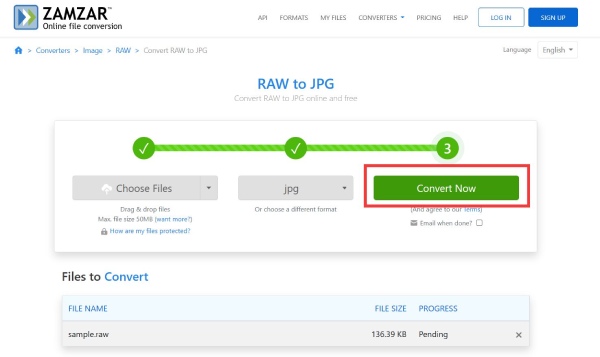
Krok 3.Kliknij przycisk „Konwertuj teraz”, aby przekonwertować plik RAW na JPG. Następnie możesz kliknąć przycisk „Pobierz”, aby zapisać plik.
Metoda 3: CloudConvert
Jeśli chcesz uzyskać konwerter RAW na JPG z zaawansowanymi opcjami, CloudConvert to dobry wybór, który możesz rozważyć. Dzięki temu narzędziu online możesz dowolnie regulować szerokość i wysokość. Możesz także ustawić tryb zmiany rozmiaru obrazu, taki jak max, crop i scale. Co więcej, ten internetowy konwerter RAW na JPG zapewnia kompresor do kompresji obrazów. W ramach bezpłatnego konta możesz przekonwertować maksymalnie 5 konwersji wsadowych.
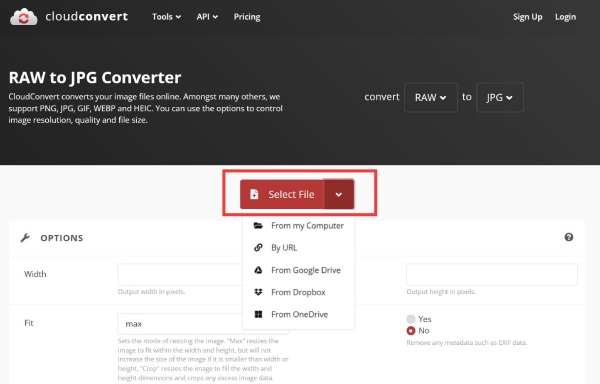
Krok 1.Otwórz oficjalną stronę CloudConvert w przeglądarce. Następnie kliknij przycisk „Wybierz plik”, aby zaimportować plik RAW. Możesz przesyłać pliki z wielu kanałów, w tym z komputera, adresu URL, Dysku Google, Dropbox i One Drive.
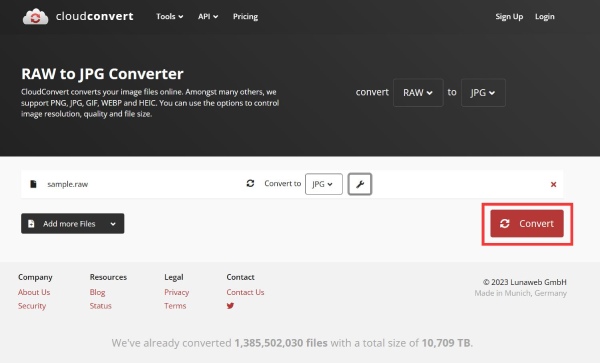
Krok 2.Możesz kliknąć przycisk „Dodaj więcej plików”, aby przesłać więcej plików RAW do konwersji. Następnie wybierz z menu „JPG” jako format wyjściowy.
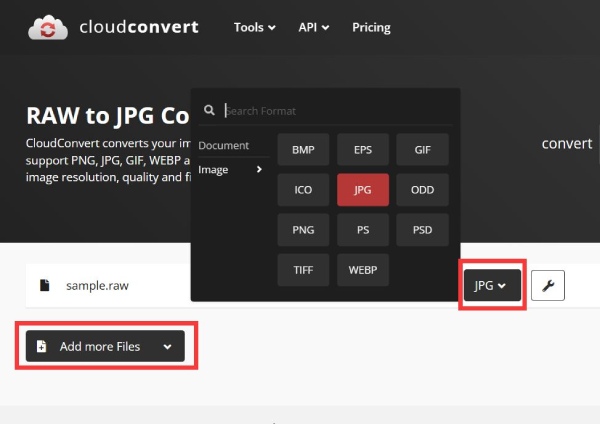
Krok 3.Jeśli chcesz dostosować szerokość i wysokość obrazu, możesz kliknąć przycisk Ustawienia z ikoną klucza. Możesz także zmienić jakość zdjęć.
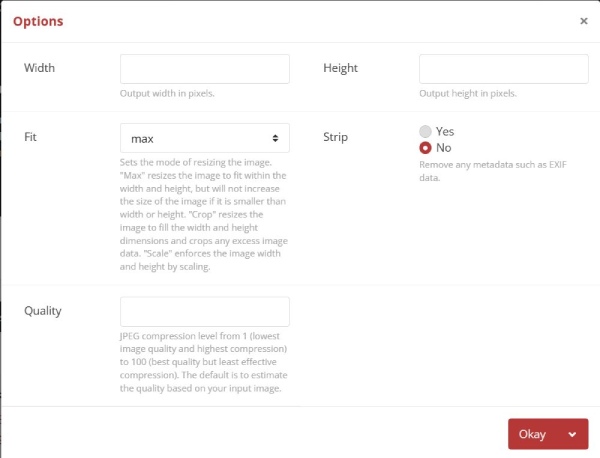
Krok 4.Konwertuj RAW na JPG, klikając przycisk „Konwertuj”. Następnie możesz wyświetlić podgląd obrazu i kliknąć przycisk „Pobierz”, aby zapisać plik.
Metoda 4: FreeConvert
FreeConvert to doskonały konwerter RAW do JPG online, który obsługuje konwersję wsadową, umożliwiającą konwersję kilku plików jednocześnie. Ten konwerter online oferuje również zaawansowane ustawienia. kompresuj obrazy JPG onlinePozwala na przesyłanie plików o rozmiarze do 1 GB. Wadą jest wyświetlanie reklam na stronie.
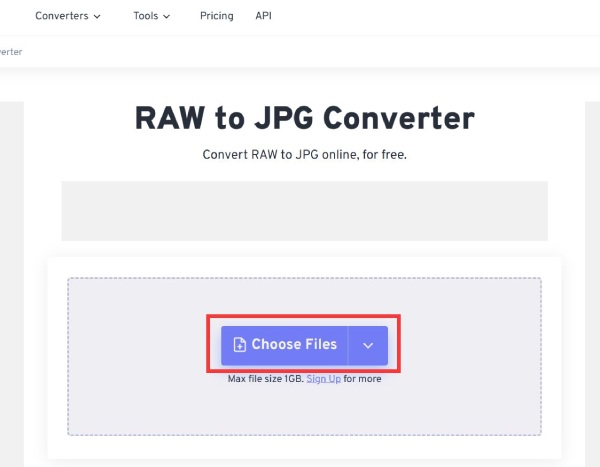
Krok 1.Kliknij przycisk „Wybierz pliki” w głównym interfejsie, aby przesłać plik RAW.
Krok 2.Możesz kliknąć przycisk „Dodaj więcej plików” po lewej stronie, aby przesłać więcej plików do konwersji. Następnie wybierz format JPG, klikając przycisk „Wybierz wynik konwersji”.
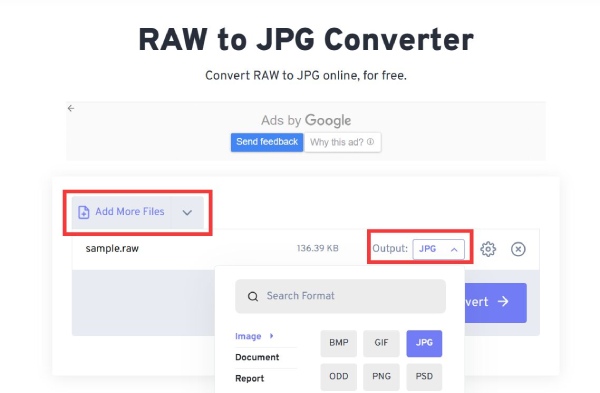
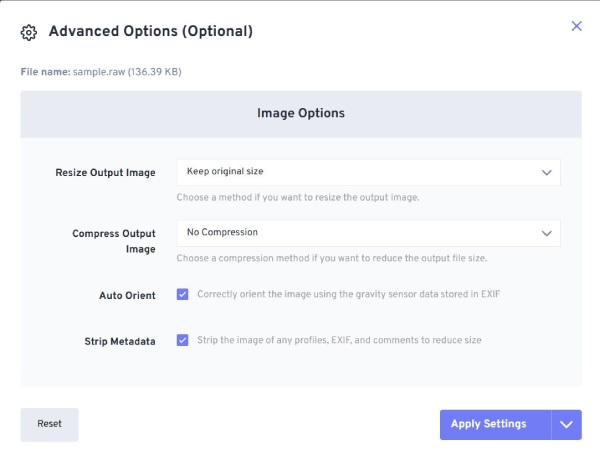
Krok 3.Następnie możesz kliknąć przycisk „Ustawienia zaawansowane” z ikoną koła zębatego, aby skompresować i zmienić rozmiar obrazu zgodnie z własnymi potrzebami.
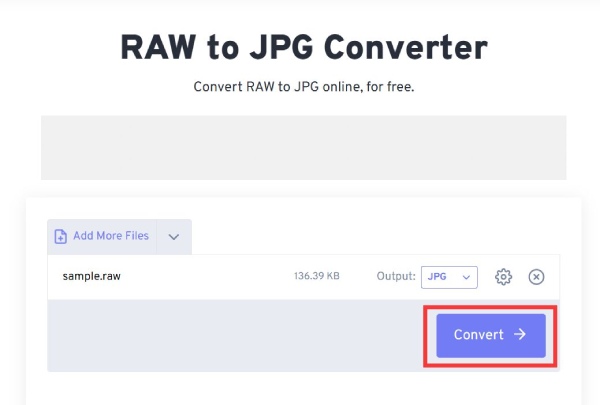
Krok 4.Na koniec możesz przekonwertować RAW na JPG, klikając przycisk „Konwertuj”. Następnie kliknij przycisk „Pobierz”, aby zapisać plik.
Część 2: Często zadawane pytania dotyczące RAW do JPG
-
1. Jak bezpośrednio otwierać pliki RAW?
Jeśli masz pliki Photoshop Raw, możesz ich używać bezpośrednio tylko za pomocą niektórych narzędzi programowych do przetwarzania obrazów z wiersza poleceń. W przypadku danych aparatu w formacie RAW można użyć niektórych narzędzi, aby otworzyć je bezpośrednio i są one bezpłatne, takie jak Photopea, Windows Photos i GIMP.
-
2. Czy mogę przekonwertować RAW na JPG za pomocą Photoshopa?
Tak, możesz. Wystarczy otworzyć plik RAW w Photoshopie, a następnie kliknąć przycisk Plik, aby wybrać opcję Zapisz z menu, aby przekonwertować RAW na JPG, PNG i inne formaty obrazu.
-
3. Jak przekonwertować RAW na JPG zmieniając rozszerzenie pliku?
Odszukaj plik RAW na pulpicie komputera i kliknij go prawym przyciskiem myszy, aby wybrać z listy opcję Zmień nazwę. Następnie powinieneś zmienić rozszerzenie raw. do jpg. przekonwertować RAW na JPG.
Wniosek
Jeśli zapisałeś pliki RAW i nie możesz ich odtworzyć w odtwarzaczu multimedialnym lub na urządzeniu, możesz przekonwertować je na JPG zgodnie z tym poradnikiem. Przedstawiliśmy kilka skutecznych konwerterów RAW, które pomogą Ci je przekształcić, a wszystkie opcje zasługują na uwagę. Jeśli jednak chcesz… konwertuj obrazy RAW do JPG Najlepszą metodą jest AnyRec Free Image Converter Online, który nie obniża jakości i nie pozostawia znaku wodnego.
Powiązane artykuły:
O naszym autorze




