
Wszystko, co musisz wiedzieć, aby naprawić problem z odtwarzaniem filmów na komputerze Mac

Może to być frustrujące, gdy twoje Mac nie odtwarza filmów, zwłaszcza gdy próbujesz obejrzeć ważne treści lub cieszyć się rozrywką. Niezależnie od tego, czy problem występuje w przeglądarce, czy w lokalnych plikach wideo, problemy z odtwarzaniem mogą być spowodowane różnymi czynnikami systemowymi, programowymi lub związanymi ze zgodnością. Na szczęście większość tych problemów można rozwiązać, stosując odpowiednie podejście. W tym przewodniku poznasz najczęstsze przyczyny braku odtwarzania filmów na komputerach Mac i poznasz skuteczne rozwiązania tych problemów.
Lista przewodników
Możliwe przyczyny braku odtwarzania filmów na MacBooku Szybkie rozwiązania problemu z niedziałającym wideo na komputerze Mac Najbardziej efektywny sposób na naprawę filmów, które nie odtwarzają się na komputerze MacMożliwe przyczyny braku odtwarzania filmów na MacBooku
Przed zastosowaniem jakichkolwiek rozwiązań ważne jest zrozumienie możliwych przyczyn problemów z odtwarzaniem wideo na komputerze Mac. Analizując kilka typowych przyczyn, można szybciej znaleźć odpowiednią metodę rozwiązania problemu z odtwarzaniem wideo na komputerze Mac.
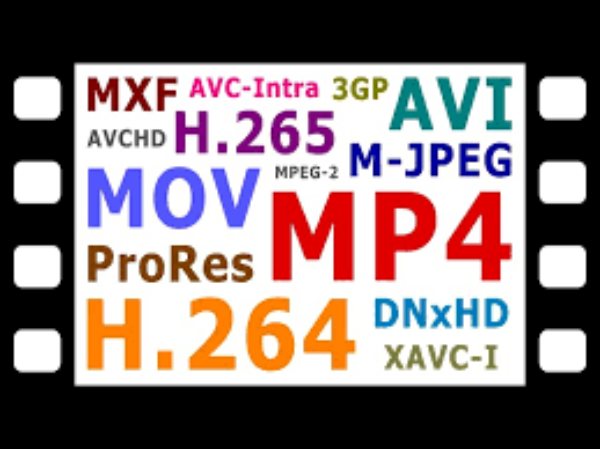
Jedną z częstych przyczyn jest nieobsługiwany format wideo lub kodek. Odtwarzacze multimedialne systemu macOS mogą nie obsługiwać niektórych typów plików, co powoduje, że filmy nie otwierają się lub nie odtwarzają poprawnie.
Jeśli problem z odtwarzaniem wideo na komputerze Mac występuje w przeglądarce, należy również rozważyć problemy związane z samą przeglądarką. Na przykład, konfliktujące rozszerzenia przeglądarki mogą blokować zawartość wideo lub zakłócać działanie usług strumieniowych.
Szybkie rozwiązania problemu z niedziałającym wideo na komputerze Mac
Jeśli filmy nie odtwarzają się na komputerze Mac, istnieje kilka szybkich i praktycznych rozwiązań, które możesz wypróbować. Metody te pozwalają zachować ich pierwotny status, typy plików i inne parametry, które nie ulegną zmianie po zastosowaniu metody takiej jak konwersja plików wideo do formatu MOVAby zastosować szybkie poprawki pojedynczo, wykonaj poniższe kroki:
1. Otwórz wideo w oknie prywatnym
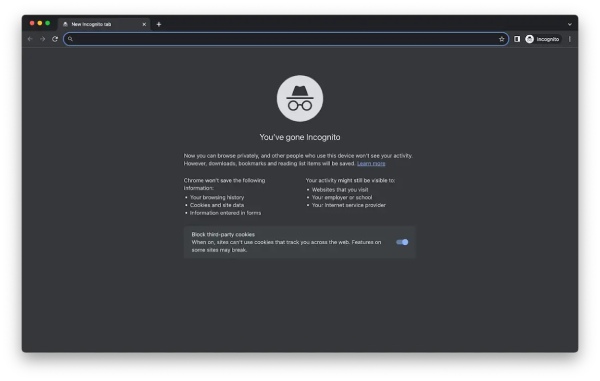
Czasami pamięć podręczna przeglądarki lub rozszerzenia mogą zakłócać odtwarzanie wideo. Korzystanie z okna prywatnego lub incognito powoduje wyłączenie większości rozszerzeń i ignorowanie danych z pamięci podręcznej, co pomaga ustalić, czy problem jest związany ze środowiskiem przeglądarki.
2. Włącz JavaScript w swojej przeglądarce
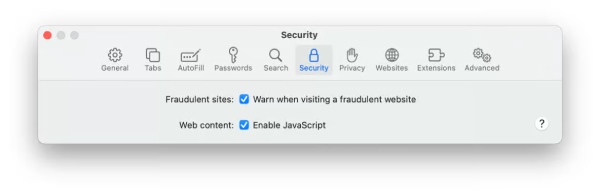
Wiele witryn streamingowych wymaga JavaScriptu do prawidłowego działania. Jeśli JavaScript jest wyłączony, zawartość może się nie załadować, a Twój MacBook nie będzie odtwarzał filmów. Upewnij się, że JavaScript jest włączony w ustawieniach przeglądarki, aby zapewnić płynne odtwarzanie.
Krok 1.Przejdź do zakładki „Ustawienia” w przeglądarce Safari.
Krok 2.Przejdź do zakładki „Bezpieczeństwo”.
Krok 3.Kliknij przycisk „Włącz JavaScript”.
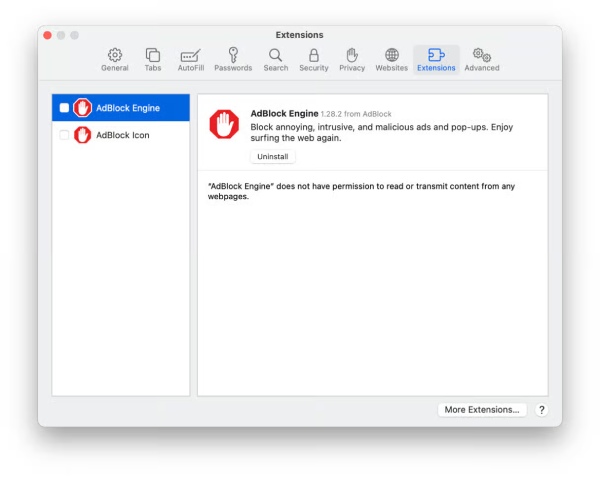
3. Sprawdź rozszerzenia przeglądarki
Niektóre rozszerzenia, zwłaszcza blokery reklam i narzędzia ochrony prywatności, mogą blokować odtwarzacze wideo lub skrypty. Wyłączenie lub usunięcie problematycznych rozszerzeń może pomóc przywrócić normalne odtwarzanie wideo.
Krok 1.Przejdź do zakładki „Rozszerzenia” w Ustawieniach.
Krok 2.Wyłącz ręcznie wszystkie wymienione rozszerzenia.
Krok 3.Uruchom ponownie przeglądarkę Safari, aby sprawdzić, czy problem z odtwarzaniem wideo na Twoim komputerze Mac został rozwiązany.
4. Wyczyść pamięć podręczną przeglądarki
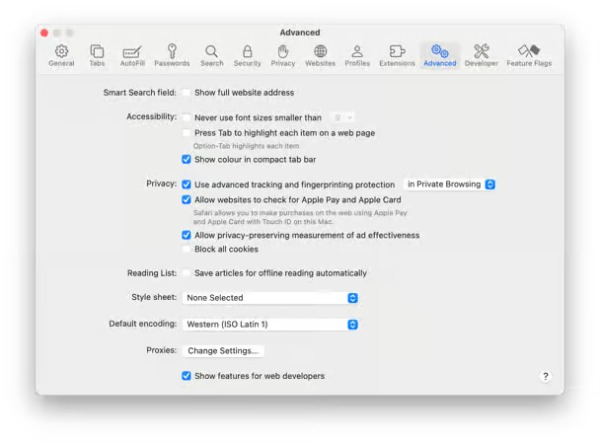
Z czasem pliki w pamięci podręcznej mogą ulec uszkodzeniu i powodować problemy z odtwarzaniem. Normalne odtwarzanie filmu w przeglądarce może być utrudnione, co może prowadzić do problemów takich jak: Safari nie odtwarza filmów na komputerze MacMożesz wyczyścić pamięć podręczną przeglądarki, aby odświeżyć zapisane dane i rozwiązać problemy związane z ładowaniem lub odtwarzaniem filmów.
Krok 1.Przejdź do zakładki „Zaawansowane” w Ustawieniach.
Krok 2.Kliknij przycisk „Pokaż funkcje dla programistów stron internetowych”
Krok 3.Na karcie „Rozwijanie” kliknij przycisk „Opróżnij pamięć podręczną”.
Najbardziej efektywny sposób na naprawę filmów, które nie odtwarzają się na komputerze Mac
Jeśli Twoje filmy nie odtwarzają się z powodu uszkodzenia lub uszkodzenia pliku, skorzystanie z profesjonalnego narzędzia do naprawy może okazać się bardziej niezawodnym rozwiązaniem. Naprawa wideo AnyRec Program został zaprojektowany, aby szybko i skutecznie naprawiać nieodtwarzalne lub uszkodzone pliki wideo na komputerach Mac. Obsługuje różne formaty i może naprawiać problemy, takie jak czarne ekrany, zniekształcenia czy błędy odtwarzania. Dzięki prostemu interfejsowi możesz przywrócić filmy i rozwiązać problem z odtwarzaniem filmów na komputerze Mac bez skomplikowanych operacji.

Napraw uszkodzone filmy na komputerze Mac i odtwarzaj je z łatwością, bez problemu.
Zaoferuj podgląd, aby potwierdzić, czy naprawione filmy spełniają Twoje wymagania.
Możliwość zapisania poprawionych filmów Mac w formacie MOV bez problemów z formatem.
Nie wpływa na oryginalną jakość i strukturę plików przed i po naprawie.
Bezpieczne pobieranie
Bezpieczne pobieranie
Krok 1.Uruchom program AnyRec Video Repair i kliknij dwa przyciski „Dodaj”, aby zaimportować wideo, które nie jest odtwarzane na komputerze Mac, oraz inne przykładowe wideo.
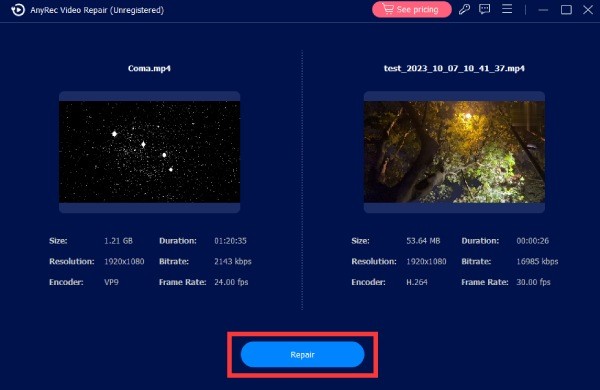
Krok 2.Kliknij przycisk „Napraw”, a narzędzie natychmiast naprawi uszkodzone pliki wideo. Po zakończeniu kliknij przycisk „Podgląd”, aby sprawdzić wideo.
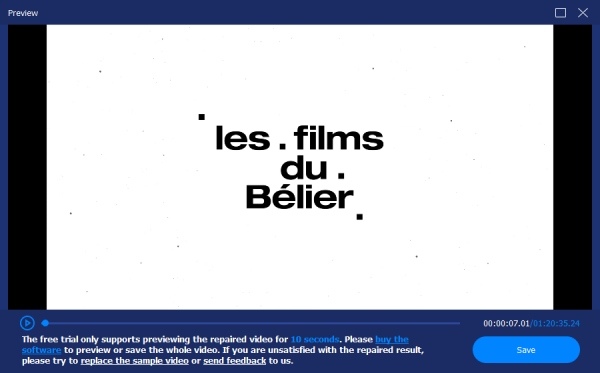
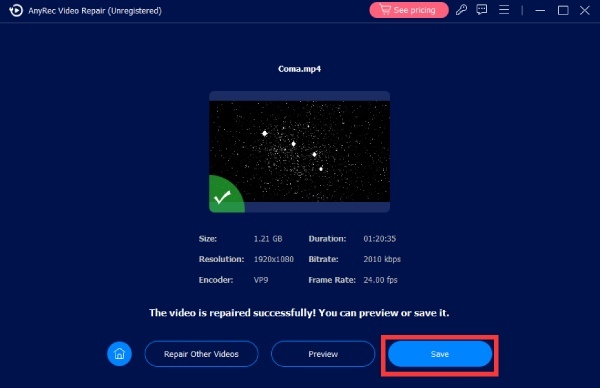
Krok 3.Przed zapisaniem danych wyjściowych możesz sprawdzić poszczególne parametry. Jeśli są poprawne, kliknij przycisk „Zapisz”, aby zapisać plik.
Wniosek
Podsumowując, filmy nie działają na komputerze Mac Może być spowodowane różnymi czynnikami. Niektóre typowe problemy można szybko rozwiązać, jeśli uda się zidentyfikować przyczynę. Jeśli jednak plik wideo jest poważnie uszkodzony, może być konieczne Naprawa wideo AnyRec aby pomóc skutecznie przywrócić Twoje filmy.
Bezpieczne pobieranie
Bezpieczne pobieranie
O naszym autorze




