
 De beste video-, audio- en webcamrecorder voor iedereen.
Een uitgebreide gids - De beste spraakrecorders voor Mac

EEN voicerecorder voor Mac Een spraakrecorder kan erg handig zijn als je iets belangrijks wilt vastleggen, of het nu gaat om online vergaderingen, podcasts, colleges of iets anders. Toch vinden veel Mac-gebruikers het nog steeds lastig om een geschikte tool te vinden. Sommigen willen misschien belangrijke gesprekken vastleggen, maar anderen willen professionele voice-overs maken of gewoon snel audio-aantekeningen opnemen. Gelukkig introduceert deze gids betrouwbare en actuele spraakrecorders voor elk type Mac-gebruiker, zodat audio opnemen op macOS eenvoudig, stabiel en nauwkeurig wordt.
Gidslijst
Standaardoplossing: Hoe spraak op te nemen op een Mac Hoogwaardige output: de beste spraakrecorder voor Mac Andere opties voor spraakopnameprogramma's op MacStandaardoplossing: Hoe spraak op te nemen op een Mac
Als je geen software wilt downloaden, kun je gebruikmaken van een ingebouwde tool van macOS die dagelijkse taken voor je uitvoert zonder extra software. Of je nu een college, interview, vergadering of persoonlijke notities wilt opnemen, Voice Memos maakt het proces eenvoudig en gebruiksvriendelijk, zelfs voor beginners. Deze tool is standaard op elke Mac geïnstalleerd, is gemakkelijk te gebruiken en ondersteunt aanpassing van de microfooningang voor een betere geluidskwaliteit. Voor gebruikers die op zoek zijn naar een simpele en gratis manier om direct audio op te nemen, is deze standaard spraakrecorder op de Mac een praktisch startpunt.
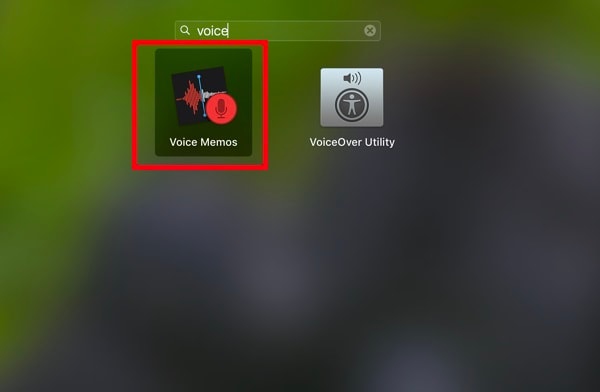
Stap 1.Start Voice Memos vanuit de Programma's op je Mac. Je kunt 'Voice Memos' typen om ernaar te zoeken.
Stap 2.Wanneer je de inhoud voor de opname hebt bepaald, klik je op de knop 'Opnemen' in Spraakmemo's.
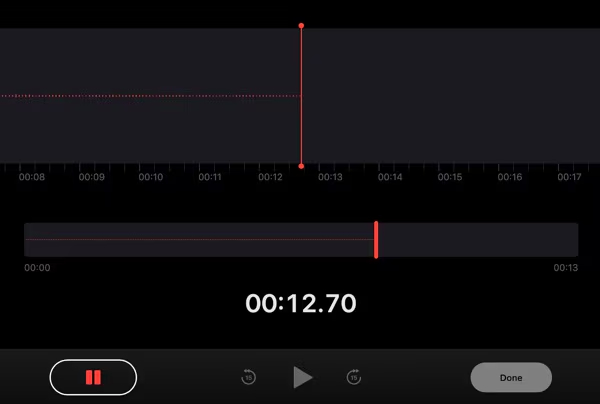
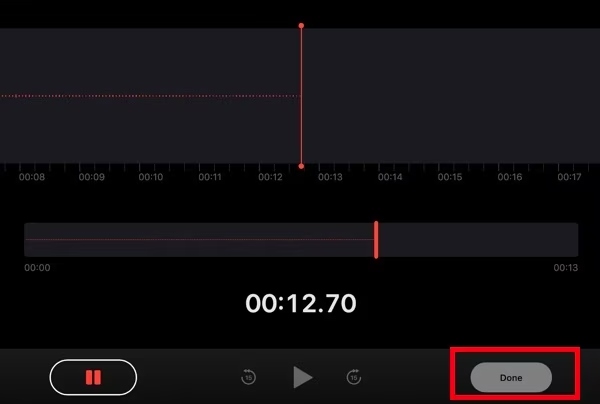
Stap 3.Zodra de opname is voltooid, klikt u op de knop "Klaar" om het opnameproces te beëindigen.
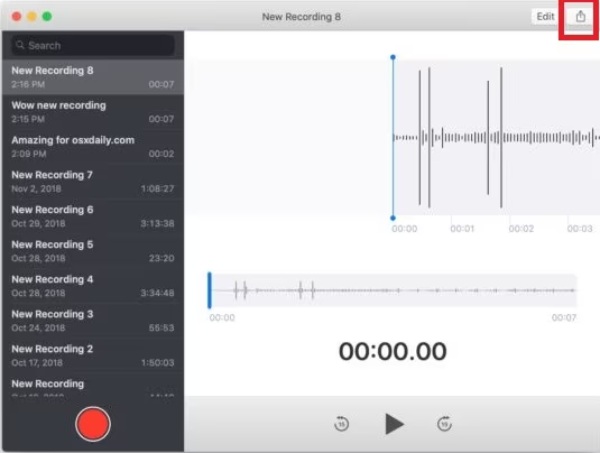
Stap 4.Om de opname op te slaan, klikt u op de knop 'Delen' om de opname op te slaan in Voice Memos als de standaard spraakrecorder op uw Mac.
Hoogwaardige output: de beste spraakrecorder voor Mac
Hoewel Voice Memos een handige ingebouwde spraakrecorder voor Mac biedt, ontbreken er nog professionele spraakopnamefuncties. Wanneer een hogere audiokwaliteit, geavanceerde ruisonderdrukking en flexibele bewerkingsmogelijkheden vereist zijn, is een krachtigere oplossing onmisbaar. AnyRec Screen Recorder Dit programma onderscheidt zich als de beste optie voor wie studiokwaliteit geluid wil produceren. Van podcastproductie tot online vergaderingen en voice-overvoorbereiding, deze tool levert stabiele prestaties en resultaten met een hoge resolutie die voldoen aan professionele standaarden.

Neem alle geluiden op je Mac duidelijk op.
Automatisch storende geluiden elimineren om de geluidskwaliteit te verbeteren.
Sla de Mac-opname op in het gewenste formaat.
Bewerk je audio-opname op je Mac om het effect aan te passen.
Veilige download
Veilige download
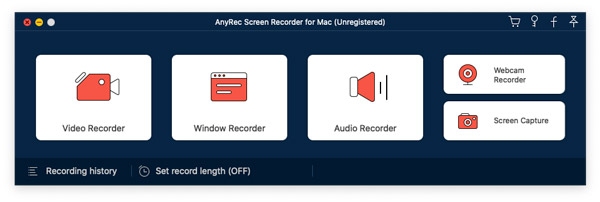
Stap 1.Start AnyRec Screen Recorder op je Mac en klik op de knop "Audio Recorder" om de spraakrecorder voor je Mac te selecteren.
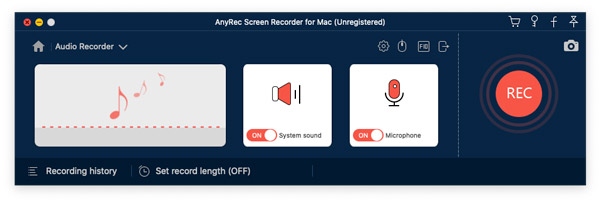
Stap 2.Om ervoor te zorgen dat stemmen van alle bronnen kunnen worden opgenomen, klikt u op de knoppen "Systeemgeluid" en "Microfoon".
Stap 3.Nadat je de machtigingen volgens de instructies hebt ingesteld, klik je op de knop 'Opnemen' om te beginnen met het opnemen van stemmen op je Mac.

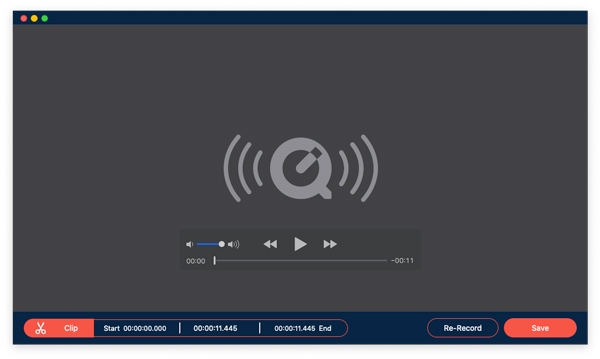
Stap 4.Klik na afloop op de knop "Stop". Je kunt de opname bewerken voordat je deze opslaat. Klik ten slotte op de knop "Opslaan".
Andere opties voor spraakopnameprogramma's op Mac
Iedere gebruiker heeft andere opnamegewoonten, dus het is waardevol om meerdere opties voor spraakopname te hebben. Naast ingebouwde tools en professionele software zijn er ook opnameprogramma's van derden die zich richten op gebruiksgemak, realtime spraakfilters, cloudsynchronisatie en een lichtgewicht werking. Er zijn gratis, betaalde en browsergebaseerde opties beschikbaar, waardoor het gemakkelijk is om opnamebehoeften af te stemmen op budget en workflow. In dit gedeelte worden aanvullende spraakopnameprogramma's voor Mac besproken die uitblinken in draagbaarheid, gebruiksgemak en gespecialiseerde opnamefuncties.
Garage band
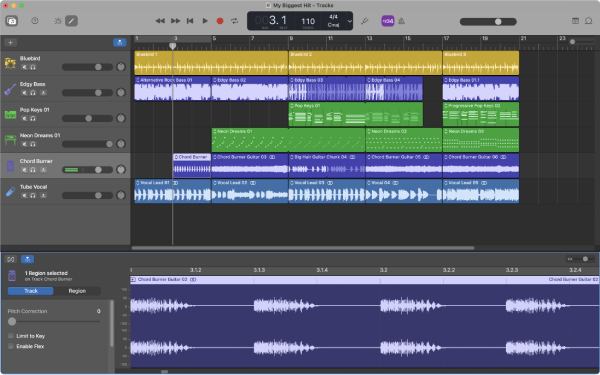
GarageBand is Apple's eigen audiowerkstation dat spraakopname en muziekproductie ondersteunt. Deze spraakrecorder voor Mac biedt meerdere sporen, effecten en nauwkeurige bedieningsmogelijkheden, zelfs voor eenvoudige spraakopnames. Het is ideaal voor podcasters, muzikanten of gebruikers die creatieve controle over hun muziek willen. audio-opname met GarageBand.
- Pluspunten
- Pluspunten: Gratis, volledig functioneel voor Mac-gebruikers; ondersteuning voor multitrack-opname en effecten.
- nadelen
- Nadelen: Overdreven voor eenvoudige spraakmemo's; steile leercurve voor beginners.
Durf
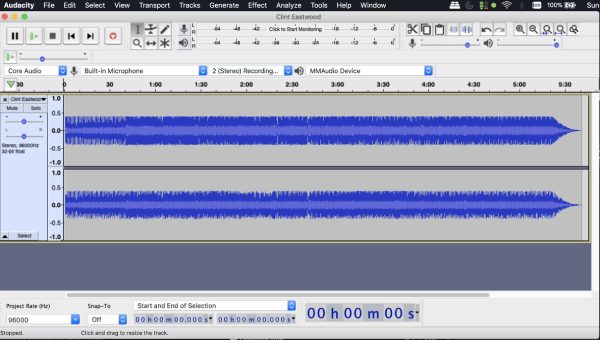
Audacity is een gratis en open-source, platformonafhankelijke audio-opname- en bewerkingssoftware voor Mac. Het ondersteunt microfoonopname, bewerking en effecten, waardoor deze Mac-spraakrecorder populair is voor podcasts, interviews of algemene spraakopnames.
- Pluspunten
- Volledig gratis, grote community, veel plugins.
- nadelen
- De interface oogt gedateerd; minder geschikt voor gestroomlijnde opnames met één klik.
Ocenaudio
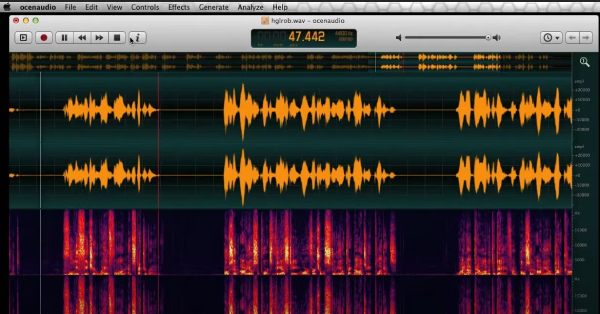
Als je een lichtgewicht spraakrecorder voor je Mac zoekt die weinig opslagruimte in beslag neemt, dan is Ocenaudio een goede keuze. Het staat bekend om zijn eenvoud, zonder overbodige functies, en focust zich op hoogwaardige opnames op je apparaat. Naast spraakopname ondersteunt het ook eenvoudige bewerkingsworkflows zonder complexe DAW-functies.
- Pluspunten
- Gratis en makkelijk in gebruik; goede bewerkingsmogelijkheden voor spraak.
- nadelen
- Niet geoptimaliseerd voor multitrack- of professionele audioprojecten.
Audiokaping
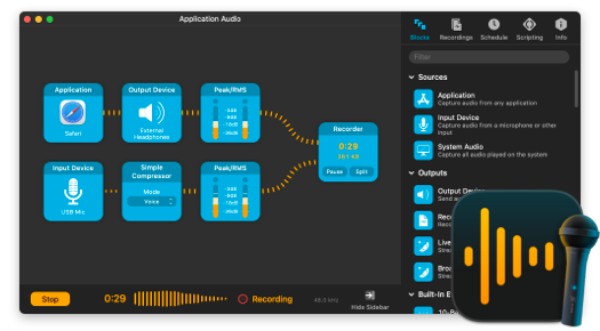
Audio Hijack is een audio-opnameprogramma speciaal voor Mac waarmee je spraak, systeemgeluid en externe bronnen kunt opnemen. Het ondersteunt geplande opnames en geavanceerde invoerroutering – ideaal voor podcasting of het vastleggen van telefoongesprekken.
- Pluspunten
- Krachtige ingangsroutering, hoge flexibiliteit voor complexe spraakopnames.
- nadelen
- Duurder; veel functies die niet nodig zijn voor eenvoudige spraakopnames.
WavePad
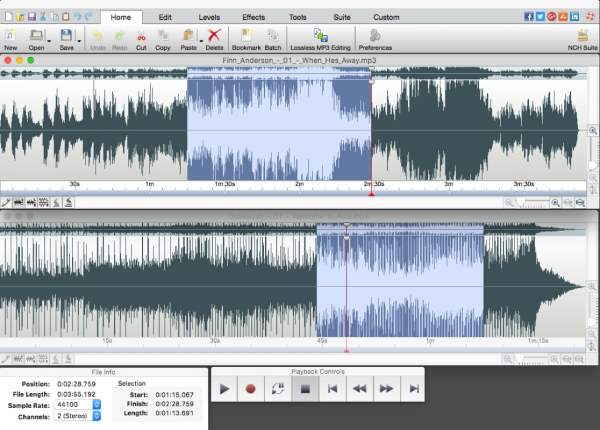
WavePad biedt spraakopname en -bewerking met ingebouwde effecten, ruisonderdrukking en trimfuncties - geschikt voor spraakmemo's, interviews of audio-aantekeningen die een heldere uitvoer vereisen.
- Pluspunten
- Eenvoudig bewerken en spraak opnemen in één app.
- nadelen
- De gratis versie biedt beperkte exportformaten; de betaalde versie is tegen betaling.
Beschrijving
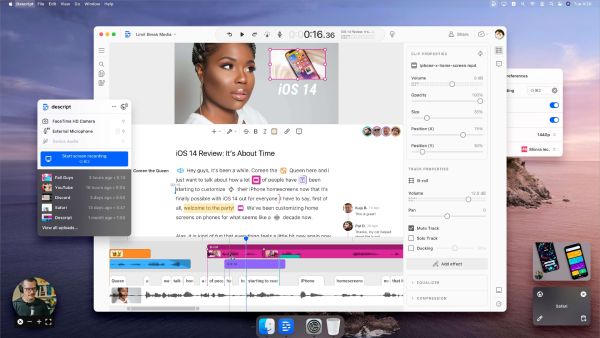
Descript combineert spraakopname met transcriptie en bewerking, waardoor deze Mac-spraakrecorder uitstekend geschikt is voor colleges opnemen, voice-overs of videocommentaar.
- Pluspunten
- Spraak- en transcriptiebewerking gecombineerd; gestroomlijnde workflow.
- nadelen
- Voor sommige functies is een internetverbinding vereist; voor volledig gebruik geldt een abonnementsmodel.
Ardor
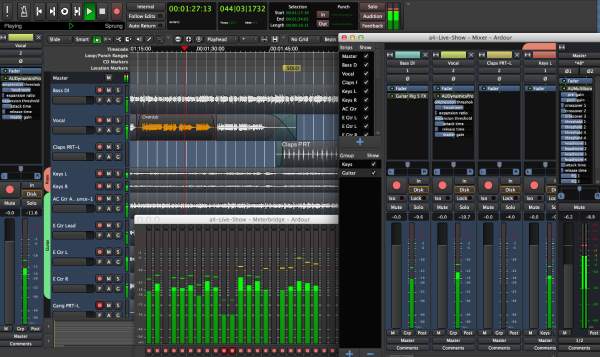
Wanneer professionele opnames nodig zijn, kiezen veel gebruikers voor Ardour. Dit volwaardige audiowerkstation ondersteunt spraakopname, plug-ins en multitrack-opname op je Mac. Ideaal voor gevorderde gebruikers die professionele controle willen.
- Pluspunten
- Professionele kwaliteit; ondersteuning voor plug-ins en complexe workflows.
- nadelen
- Te complex voor eenvoudige spraakopnames.
Conclusie
Veel Mac-spraakrecorders In dit artikel worden verschillende opties besproken, waarbij rekening wordt gehouden met gebruiksgemak, professionele geluidskwaliteit, geavanceerde bewerkingsfuncties en andere factoren. U kunt de juiste optie kiezen op basis van uw behoeften. Hoewel Voice Memos een handige ingebouwde oplossing is, zijn professionele recorders ideaal voor studio-achtige controle. Van al deze opties... AnyRec Screen Recorder is de meest betrouwbare optie die voor iedereen geschikt is en waarmee je moeiteloos heldere audio opneemt op een Mac.
Veilige download
Veilige download



