
Hoe converteer je TIFF-bestanden naar JPG zonder kwaliteitsverlies?

Heb je een TIFF-bestand van honderden megabytes, maar hoef je het alleen maar te uploaden of te delen? Converteren TIFF naar JPG Dit is meestal de eenvoudigste oplossing. Veel mensen gebruiken TIFF voor gescande documenten, filmscans of afbeeldingen van hoge kwaliteit, maar lopen vervolgens tegen de limieten voor bestandsgrootte aan wanneer ze de bestanden daadwerkelijk nodig hebben. Een JPG-bestand kan veel kleiner zijn en is vrijwel overal makkelijker te openen. De uitdaging is om de afbeelding scherp te houden en de kleuren zo dicht mogelijk bij het origineel te behouden.
Gidslijst
De drie TIFF-bestandstypen die conversieproblemen veroorzaken Hoe u TIFF-afbeeldingen gratis online in batches naar JPG kunt converteren Hoe converteer je TIFF-afbeeldingen naar JPG in Windows? Hoe converteer je TIFF-afbeeldingen naar JPG op een Mac? TIFF versus JPG: Wat is het verschil? Waarom TIFF naar JPG converteren?De drie TIFF-bestandstypen die conversieproblemen veroorzaken
Niet elk TIFF-bestand kan probleemloos naar JPG worden geconverteerd. Het probleem ligt vaak in de manier waarop het TIFF-bestand is gemaakt, en niet zozeer in de converter zelf.
32-bits HDR TIFF
JPG ondersteunt maximaal 8 bits per kanaal. Een 32-bits HDR TIFF-bestand moet daarom eerst worden geconverteerd naar een lagere bitdiepte. In Photoshop kan dit ertoe leiden dat de JPG-optie niet beschikbaar is of grijs wordt weergegeven.
CMYK TIFF
Als je TIFF-bestand in CMYK is, let dan op kleurveranderingen. JPG gebruikt RGB. Daardoor kunnen de kleuren tijdens de conversie verschuiven. Eerst converteren naar RGB geeft meestal betere resultaten.
TIFF-bestand met meerdere pagina's
Een TIFF-bestand met meerdere pagina's kan verschillende gescande pagina's in één bestand bevatten. Sommige converters slaan alleen de eerste pagina op. Als u alle pagina's nodig hebt, gebruik dan een converter die TIFF-bestanden met meerdere pagina's ondersteunt.
Hoe u TIFF-afbeeldingen gratis online in batches naar JPG kunt converteren
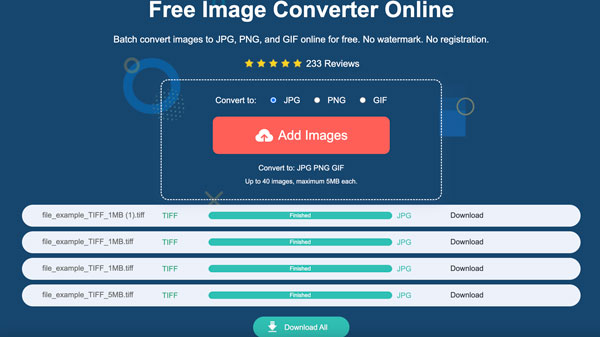
Als je niets wilt installeren, kun je gebruikmaken van AnyRec gratis online beeldconverter Om .tiff-bestanden direct in je browser naar .png te converteren. Je hoeft geen gebruikersaccount aan te maken. Je hoeft ook niet extra te betalen om het watermerk te verwijderen. Bovendien ondersteunt het batchconversie. Je kunt dus meerdere TIFF-bestanden tegelijk converteren. Standaard RGB TIFF-bestanden kunnen zonder ingewikkelde instellingen worden geconverteerd.
- • Converteer TIFF-bestanden in bulk naar JPG, PNG of GIF in alle browsers.
- • Verwerkt standaard RGB TIFF-bestanden probleemloos en zonder kleurverschuivingen.
- • Geen watermerk. Elke afbeelding mag maximaal 5 MB groot zijn.
- • Werkt ook op iPhone- en Android-apparaten.
- 1. Open AnyRec Free Image Converter Online in uw browser.
- 2. Zorg ervoor dat JPG is geselecteerd als het uitvoerformaat voor de afbeelding.
- 3. Klik op de knop "Afbeeldingen toevoegen" om uw TIFF-bestanden te importeren.
- 4. De conversie van TIFF naar JPG is binnen enkele seconden voltooid.
- 5. Klik op de knop "Alles downloaden". Zo kunt u al uw JPG-afbeeldingen in één keer opslaan.
Hoe converteer je TIFF-afbeeldingen naar JPG in Windows?
Windows-gebruikers kunnen een standaard TIFF-bestand converteren naar JPG met Paint. Dit werkt het beste voor een normaal TIFF-bestand van één pagina met 8-bits RGB-kleuren. Daarnaast kunt u ook de Microsoft Foto's-app gebruiken voor eenvoudige TIFF-bestanden van één pagina. De ingebouwde Windows-tools zijn echter niet ideaal voor elk TIFF-bestand. CMYK-, 32-bits HDR- en TIFF-bestanden met meerdere pagina's worden mogelijk niet correct geconverteerd of slaan mogelijk slechts één pagina op.
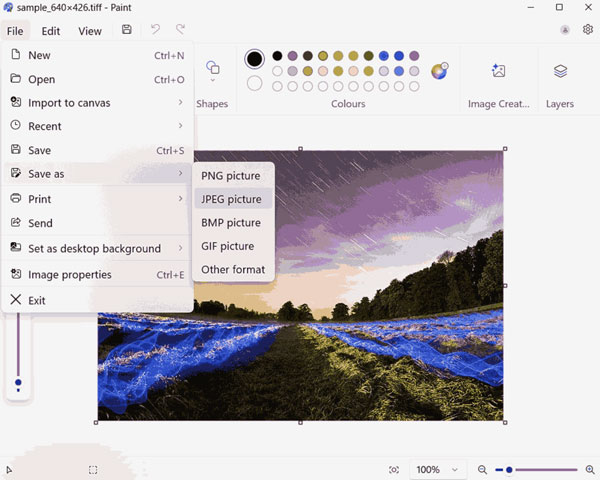
- 1. Klik met de rechtermuisknop op het TIFF-bestand. Kies 'Paint' in het submenu 'Openen met'.
- 2. Klik op de knop "Bestand" in de linkerbovenhoek.
- 3. Selecteer 'Opslaan als' en kies vervolgens 'JPEG-afbeelding'.
- 4. Voer een nieuwe bestandsnaam in en stel het uitvoerpad in.
- 5. Klik op de knop "Opslaan" om het JPG-bestand te maken.
- 6. Open de nieuwe JPG-afbeelding en controleer of de kleuren en beelddetails er correct uitzien.
Hoe converteer je TIFF-afbeeldingen naar JPG op een Mac?
Mac-gebruikers kunnen Voorvertoning gebruiken als gratis TIFF naar JPG-converter, die al standaard in macOS is opgenomen. Het is een eenvoudige optie voor het converteren van standaard TIFF-afbeeldingen en geeft je controle over de JPG-kwaliteit.
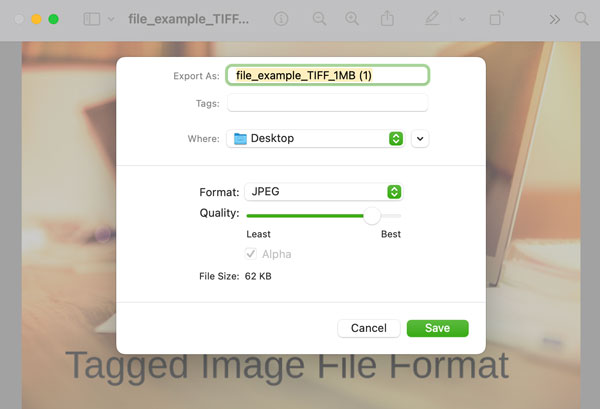
- 1. Dubbelklik op uw TIFF-bestand om het in Voorvertoning te openen.
- 2. Klik op de knop "Bestand" in de bovenste menubalk.
- 3. Klik op de knop "Exporteren".
- 4. Kies "JPEG" in het menu "Formaat".
- 5. U kunt de schuifregelaar "Kwaliteit" tussen 80% en 90% verplaatsen om de uitvoerkwaliteit aan te passen. Op die manier kunt u TIFF comprimeren en tegelijkertijd de scherpte van het beeld behouden.
- 6. Kies een opslaglocatie. Klik later op de knop 'Opslaan' om een TIFF-bestand naar een JPG-bestand te converteren.
TIFF versus JPG: Wat is het verschil?
Wat is een TIFF-bestand?
EEN TIFF Het is een hoogwaardig afbeeldingsbestand dat gebruikt wordt door scanners, camera's en ontwerpsoftware. Het behoudt elk detail. Daarom is het uitstekend geschikt voor bewerking en afdrukken.
Wat is een JPG-bestand?
Een JPG is een klein, gecomprimeerd afbeeldingsbestand. Het werkt op vrijwel elk apparaat, waardoor het een handige keuze is voor websites, e-mail en sociale media.
Waarom TIFF-bestanden zo groot zijn
TIFF-bestanden slaan extra gegevens op: lagen, kleurinformatie en niet-gecomprimeerde pixels. Daarom kan een enkele gescande pagina 20 MB of meer groot zijn.
Wanneer JPG de betere keuze is
Als je een bestand uploadt of e-mailt, of een bestand snel wilt bekijken, is JPG de handigste optie. Het laadt sneller en neemt veel minder ruimte in beslag.
| Formaat | Best voor |
| TIFF | Bewerken, scannen, printen |
| JPG | Delen, websites, e-mail |
Waarom TIFF naar JPG converteren?
TIFF-bestanden zijn geweldig om de beeldkwaliteit te behouden. De grote bestandsgrootte van TIFF-bestanden kan echter dagelijkse taken bemoeilijken. Door TIFF naar JPG te converteren, krijg je een kleiner bestand dat gemakkelijker te gebruiken is.
Bestandsgrootte verkleinen
JPG is een van de meest voorkomende afbeeldingsformaten. Dankzij de kleine bestandsgrootte is het gemakkelijk om afbeeldingen te uploaden, te verzenden en te delen, vrijwel overal ter wereld.
Afbeeldingen uploaden naar websites
Veel websites accepteren geen TIFF-bestanden of hanteren strikte limieten voor de bestandsgrootte. De meeste platforms ondersteunen JPG.
Afbeeldingen delen via e-mail
Kleinere JPG-afbeeldingen zijn gemakkelijker bij te voegen en te verzenden zonder de bijlagelimieten te overschrijden.
Open afbeeldingen op elk apparaat
JPG werkt met de meeste telefoons, computers, browsers en apps. Daardoor is de kans op compatibiliteitsproblemen kleiner.
Conclusie
De beste methode om TIFF naar JPG te converteren Het hangt ervan af wat je wilt doen. Ingebouwde tools zoals Paint en Preview werken goed voor incidentele conversies, terwijl een online converter handiger is voor meerdere bestanden. Als je belangrijkste doel is om de bestandsgrootte te verkleinen en een JPG-bestand geschikt te maken voor een website, e-mail of telefoon, AnyRec gratis online beeldconverter Het is zeker het proberen waard. Het werkt direct in je browser en ondersteunt batchconversie. Je hoeft dus niet elke TIFF afzonderlijk te converteren. Controleer na de conversie de JPG op kleur, scherpte en algehele kwaliteit voordat je deze gebruikt.
Over onze auteur





