
Populair

AnyRec Screen Recorder
Screenshot en opname op WhatsApp zonder melding.
Veilige download
Alles uitgelegd in één bericht: Geeft WhatsApp een melding bij het maken van screenshots?

"Geeft WhatsApp een melding wanneer er een screenshot wordt gemaakt?Dergelijke privacykwesties worden steeds belangrijker bij het gebruik van berichtenapps. Bij WhatsApp kan de situatie verschillen afhankelijk van de inhoud die je bekijkt. Of het nu gaat om een privéchat, een statusupdate of een bericht dat na een bepaalde tijd verdwijnt, inzicht in hoe meldingen over screenshots werken, helpt je gênante situaties te voorkomen. Dit artikel legt in detail uit of WhatsApp meldingen geeft over screenshots in verschillende situaties en geeft aanvullende richtlijnen voor veilig en privé gebruik.
Gidslijst
Geeft WhatsApp een melding bij het maken van screenshots (inclusief alle scènes)? [Android & iOS] Zo maak je snel een screenshot op WhatsApp Een alles-in-één oplossing voor het maken van screenshots op WhatsApp Tips: Hoe bescherm je je privacy tijdens het gebruik van WhatsApp?Geeft WhatsApp een melding bij het maken van screenshots (inclusief alle scènes)?
Veel gebruikers maken zich zorgen of het maken van een screenshot op WhatsApp de andere persoon waarschuwt. Omdat privacyinstellingen verschillen per platform en type content, is het belangrijk om precies te begrijpen hoe WhatsApp screenshots in verschillende situaties verwerkt. Hieronder volgt een overzicht van alledaagse situaties, zoals chats, statusupdates, profielfoto's en berichten die slechts één keer bekeken kunnen worden, zodat je weet wat je kunt verwachten.
1. Regelmatige chats (individuele en groepschats)
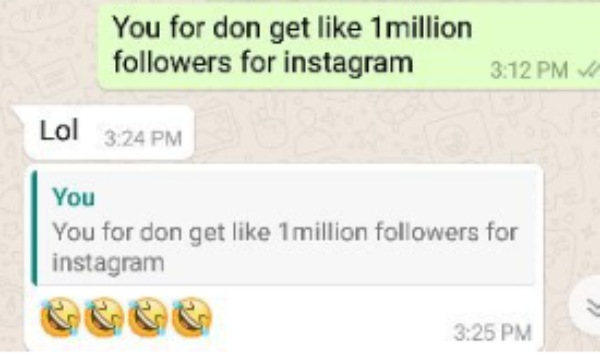
WhatsApp geeft geen melding wanneer je een screenshot maakt van een chatgesprek. De andere persoon zal niet weten dat je een screenshot maakt van een gewoon gesprek, of het nu een-op-een-gesprekken of groepsberichten zijn. Je kunt tekst, afbeeldingen of gedeelde media vastleggen zonder dat de app daar een melding van geeft.
2. WhatsApp-status
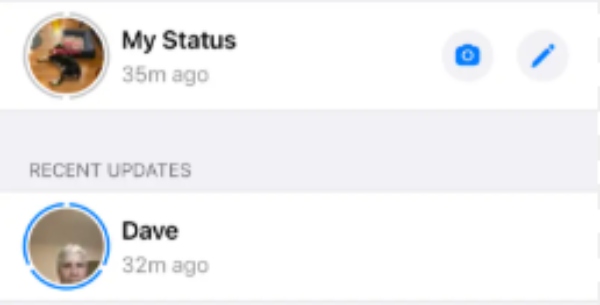
Wanneer je iemands WhatsApp-status bekijkt en een screenshot maakt, wordt de plaatser daarvan niet op de hoogte gesteld. In tegenstelling tot sommige andere sociale mediaplatformen, informeert WhatsApp gebruikers momenteel niet als hun status is vastgelegd.
3. Profielfoto's
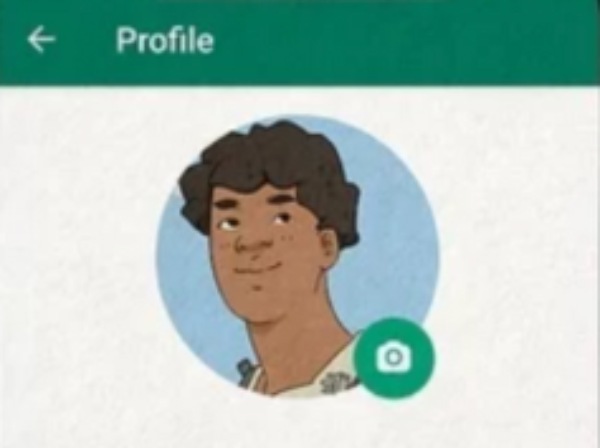
WhatsApp geeft geen melding wanneer er een screenshot van een profielfoto wordt gemaakt. Nee. Het maken van een screenshot van iemands profielfoto genereert geen melding. WhatsApp registreert momenteel geen screenshots van profielfoto's en waarschuwt gebruikers er ook niet voor.
4. Foto's en video's bekijken
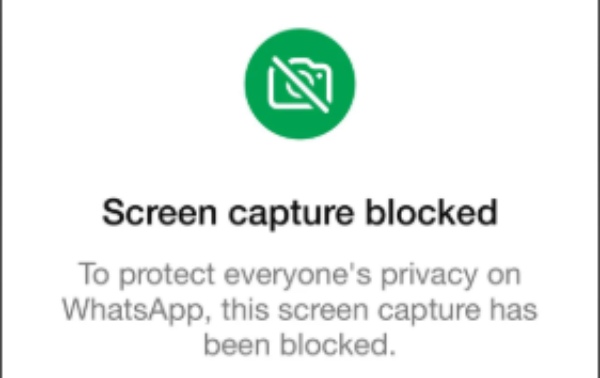
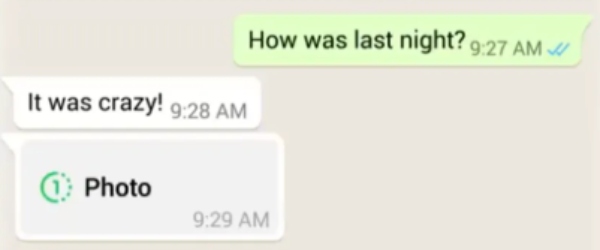
Voor berichten die slechts één keer bekeken kunnen worden, geeft WhatsApp prioriteit aan privacy. Op veel apparaten worden screenshots volledig geblokkeerd. In plaats van de afzender te waarschuwen, voorkomt de app dat er een screenshot wordt gemaakt om te voorkomen dat tijdelijke inhoud wordt opgeslagen.
[Android & iOS] Zo maak je snel een screenshot op WhatsApp
Een screenshot maken op WhatsApp heeft in de meeste gevallen geen gevolgen voor anderen en is heel eenvoudig, afhankelijk van het apparaat dat je gebruikt. Zowel Android als iOS bieden ingebouwde screenshot-snelkoppelingen waarmee je direct gesprekken, statusupdates of profielinformatie kunt vastleggen. Hieronder vind je de snelle methoden voor beide systemen.
Voor Android - Screenshots op WhatsApp
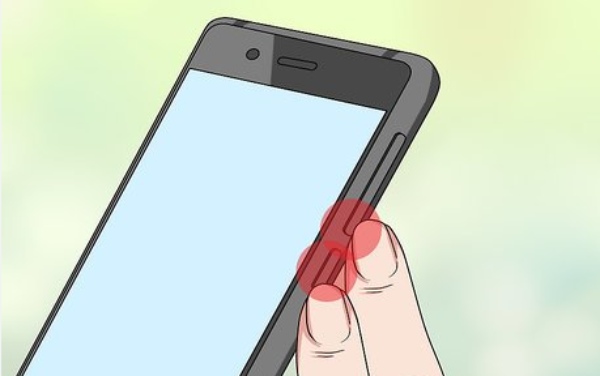
Op de meeste Android-apparaten druk je tegelijkertijd op de aan/uit-knop en de knop voor volume omlaag en houd je deze ongeveer een seconde ingedrukt. Het scherm knippert of toont een miniatuurvoorbeeld om te bevestigen dat de schermafbeelding is gemaakt. De schermafbeelding wordt vervolgens automatisch opgeslagen in je Galerij of Foto's-app onder Schermafbeeldingen.
Voor iOS - Screenshots op WhatsApp
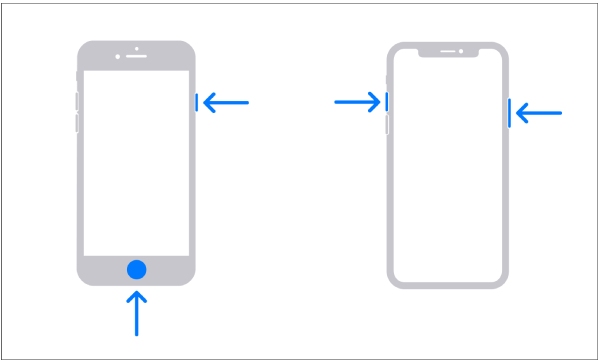
Op je iPhone druk je tegelijkertijd op de zijknop en de volumeknop omhoog. Op iPhones met een thuisknop druk je tegelijkertijd op de thuisknop en de zij-/bovenknop. Er verschijnt een miniatuurvoorbeeld in de hoek, waarmee je de schermafbeelding direct kunt bewerken of delen.
Een alles-in-één oplossing voor het maken van screenshots op WhatsApp
Voor degenen die screenshots willen maken op WhatsApp zonder enige melding te ontvangen, AnyRec Screen Recorder Het biedt een solide oplossing. Omdat het werkt met schermspiegeling, detecteert WhatsApp niet dat je een screenshot maakt. Je zult merken dat de gemaakte screenshot dezelfde kwaliteit heeft als je telefoon. Er verschijnt geen melding, of je nu chats, statusupdates, profielpagina's of zelfs de volledige schermactiviteit vastlegt. Naast het direct maken van screenshots biedt het volledige controle over het bewerkingsproces, waardoor het een praktisch hulpmiddel is voor zowel incidenteel als professioneel gebruik.

Spiegel het WhatsApp-scherm op Windows/Mac en maak eenvoudig screenshots.
Anderen niet laten weten dat er screenshots van WhatsApp worden gemaakt.
Kies het gewenste gebied of een bepaald venster om vast te leggen met bijsnijden.
Extra bewerkingstools om annotaties toe te voegen aan de gemaakte snapshots.
Veilige download
Veilige download
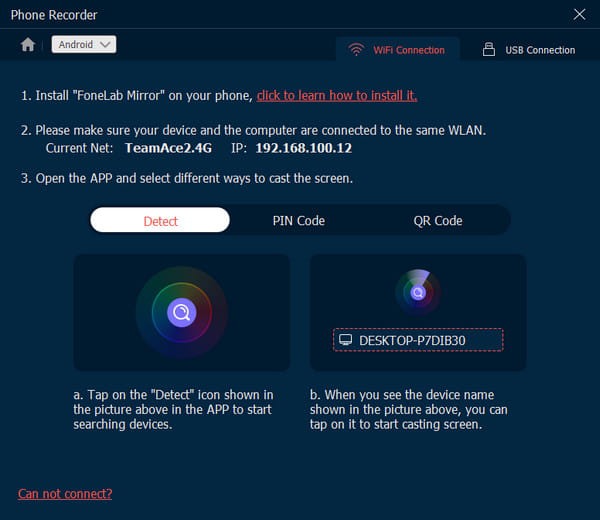
Stap 1.Start AnyRec Screen Recorder en verbind je mobiele telefoon stabiel met je computer. Klik op de knop "Phone Recorder".
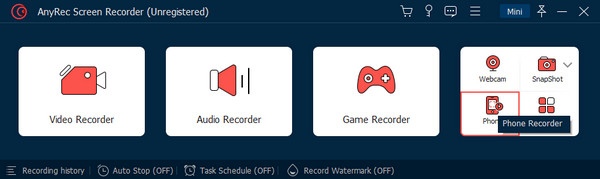
Stap 2.Verbind en spiegel het scherm van uw apparaat met de computer via wifi of een USB-kabel volgens de instructies.
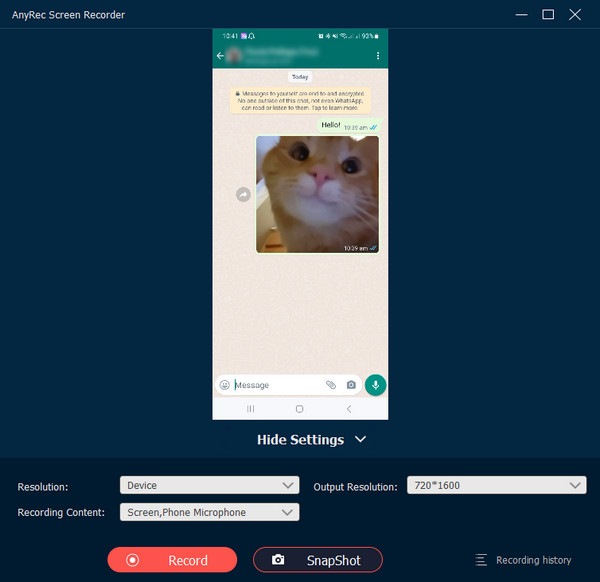
Stap 3.Nu, wanneer je wilt maak screenshots met een hoge resolutie Op WhatsApp klik je simpelweg op de knop "Snapshot" om onbeperkt content vast te leggen.
Tips: Hoe bescherm je je privacy tijdens het gebruik van WhatsApp?
Nu je bekend bent met de meldingsregels voor screenshots op WhatsApp, is het belangrijk om te weten hoe je je privacy kunt beschermen tijdens het gebruik van WhatsApp. Hoewel WhatsApp end-to-end-versleuteling ondersteunt, vereist het beschermen van je privacy nog steeds actief beheer van je instellingen en deelgewoonten. In dit gedeelte vind je een aantal waardevolle tips om je privacy veilig te houden.
- 1. Controleer je privacyinstellingen in WhatsApp. Je kunt bepalen wie je laatst geziene status, profielfoto, 'Over mij'-informatie en statusupdates kan zien. Door dit te beperken tot 'Mijn contacten' of geselecteerde contacten, voorkom je dat onbekende gebruikers je te zien krijgen.
- 2. Schakel tweestapsverificatie in om een extra beveiligingslaag aan uw account toe te voegen. Zo voorkomt u potentiële risico's van ongeautoriseerde toegang, zelfs als iemand uw apparaat of verificatiecode in handen krijgt.
- 3. Wees ervan bewust dat niet alle inhoud die je verstuurt 100%-veilig is. Hoewel WhatsApp beveiligingsmethoden biedt zoals berichten die slechts één keer bekeken mogen worden of berichten die na een bepaalde tijd verdwijnen, kunnen deze beveiligingen op specifieke manieren nog steeds worden omzeild. Daarnaast, WhatsApp-gesprekken op de iPhone kunnen ook worden opgenomen.Wees voorzichtig bij het versturen van gevoelige inhoud naar anderen.
- 4. Verdachte groepen of onbekende links kunnen leiden tot het lekken van uw gegevens. Word geen lid van dergelijke groepen en klik niet op dergelijke links voordat u zeker weet dat het veilig is. Door WhatsApp regelmatig bij te werken, profiteert u van de nieuwste beveiligingspatches en privacyverbeteringen.
Conclusie
Inzicht in of WhatsApp geeft meldingen weer over screenshots helpt je de app zelfverzekerder en verantwoordelijker te gebruiken. Hoewel er beperkingen zijn ingesteld voor specifieke situaties, is er een manier om deze te omzeilen. Door gebruik te maken van AnyRec Screen RecorderZo kun je alle content op WhatsApp efficiënt vastleggen.
Veilige download
Veilige download



