
Populair

AnyRec Video Converter
120x snellere videoconversie en -bewerking. Geen wachttijden.
Veilige download
Wijzig de beeldverhouding van Amazon Prime Video: alles wat u wilt weten

- Wat is de standaard Amazon Prime-videobeeldverhouding: 4:3, 1.66:1, 16:9, 1.85:1, 2:1, 2.20:1, 2.35:1, 2.39:1, 2.40:1
- Hoe de beeldverhouding op Prime te wijzigen: Ga naar Amazon-instellingen en wijzig vervolgens de beeldverhouding en resolutie.
- Hoe u de verkeerde beeldverhouding van Prime Video kunt oplossen: Selecteer meerdere beeldverhoudingen met AnyRec Video Converter (gratis download hieronder). Of gebruik VLC als alternatieve speler.
Veilige download
Veilige download
Amazon is een streamingdienst die films en tv-series aanbiedt voor entertainment. Met zijn opmerkelijke platform kijken mensen graag naar de juiste beeldverhouding van Amazon Prime-video's op smart TV zoals Hisense, Samsung, Sharp, enzovoort. Helaas hebben verschillende klachten te maken met uitgerekte beelden en afgekapte woorden, die de ervaring bederven. In dit geval leert u hoe u het kleine Amazon-scherm op uw tv kunt instellen en andere essentiële details om films met een hoge resolutie te blijven kijken.
Gidslijst
De standaardbeeldverhouding van Amazon Prime Video Hoe u de beeldverhouding van Amazon Prime Video kunt wijzigen Hoe Amazon Prime Video in de verkeerde beeldverhouding te repareren Problemen met de beeldverhouding van Amazon Prime oplossen Veelgestelde vragen over de beeldverhouding van Amazon Prime VideoDe standaardbeeldverhouding van Amazon Prime Video
Wat is een beeldverhouding? Het is een proportioneel beeld als de verhouding tussen hoogte en breedte. Gescheiden door dubbele punten worden de breedte en hoogte ingesteld om aan te geven hoe breed een video is opgemaakt en hoe deze op het weergavescherm kan worden aangepast. Wat de beeldverhouding van Amazon Prime Video betreft, raadt het platform de beste instellingen aan die u op uw apparaat kunt instellen.
| Vereiste tussenverdieping | Beeldverhouding weergeven |
| SD-tussenverdiepingen | 4:3, 1.66:1, 16:9, 1.85:1, 2:1, 2.20:1, 2.35:1, 2.39:1, 2.40:1 |
| HD-tussenverdiepingen | 4:3, 1.66:1, 16:9, 1.85:1, 2:1, 2.20:1, 2.35:1, 2.39:1, 2.40:1 |
| 4K HDR-tussenverdiepingen | 4:3, 1.66:1, 16:9, 1.85:1, 2:1, 2.20:1, 2.35:1, 2.39:1, 2.40:1 |
| 4K UHD-tussenverdiepingen | 4:3, 1.66:1, 16:9, 1.85:1, 2:1, 2.20:1, 2.35:1, 2.39:1, 2.40:1 |
Hier zijn de voorkeuren voor de beeldverhouding voor specifieke video's:
- Algemene SD-video's - 4:3
- HD-video's - 16:9
- Groot-Brittannië en de VS breedbeeldreleases - 1,85:1
- 70 mm filmstandaard - 2,20:1
- 35 mm (1970) - 2,35:1
- 35 mm (1970) - 2,39: 1
- Blu-ray-filmreleases in 1920×800 - 2,40:1
Hoe u de beeldverhouding van Amazon Prime Video kunt wijzigen
Nadat je de verschillende beeldverhoudingen voor Amazon Prime Video's hebt geleerd, is het mogelijk om deze te wijzigen. Maar dit is slechts soms het geval, vooral als uw apparaat een smartphone, laptop of smart TV is. Het mooie is dat er per apparaat een standaard beeldverhouding is, en deze verander je door onderstaande demonstratie te volgen:
Stap 1.Open de Amazon-app en ga naar het menu 'Instellingen'.
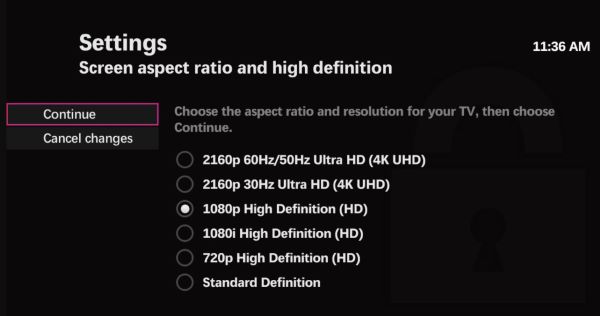
Stap 2.In het menu 'Video' kunt u de gewenste beeldverhouding wijzigen met de optie 'Formaat wijzigen'. U kunt ook op de knop 'Zoomen' klikken om de video aan te passen aan het scherm.
Als alternatief kunt u enkele standaardbeeldverhoudingen controleren die u op verschillende apparaten kunt instellen:
- 4:3 verhouding is het beste voor VHS- en SD-uitzendingen.
- 16:9 voor volledig scherm op elk apparaat.
Hoe Amazon Prime Video in de verkeerde beeldverhouding te repareren
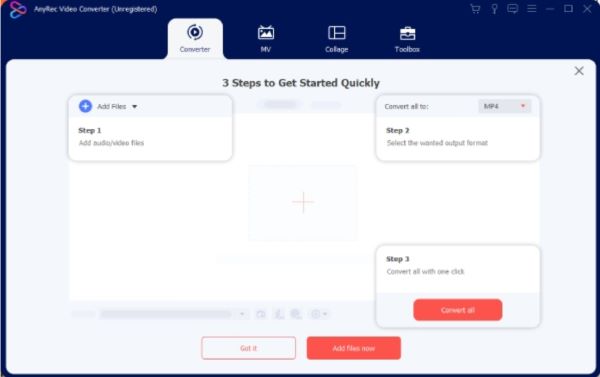
Gezien de verschillende beeldverhoudingen van Amazon, wilt u waarschijnlijk toch een vaste lengte voor uw smart-tv. Om dit op te lossen, kunt u kiezen voor... AnyRec Video ConverterHet heeft een eenvoudige interface waarmee je zonder vertraging de beeldverhouding, filters, audio en resolutie kunt aanpassen. Tijdens het bewerken kun je de uitvoerinstellingen wijzigen, zoals formaat, kwaliteit, framesnelheid, bitrate, enzovoort. Daarnaast biedt AnyRec verschillende presets voor apparaten, waardoor de video kan worden afgespeeld op Samsung, LG en andere apparaten. Probeer het gratis door op de knop "Gratis downloaden" te klikken.

Zorg voor een op AI gebaseerde tool om de beeldverhouding van Amazon Prime Video te wijzigen.
Ondersteuning van elk videobestandsformaat, inclusief MP4, MKV, VOB, MOV, WMV, enz.
Bewerk video's met een watermerkverwijderaar, audiosynchronisatie en volumeversterker.
Schakel de resolutie in naar 720p, 1080p, 4K en 8K met hoge kwaliteit.
Veilige download
Veilige download
Problemen met de beeldverhouding van Amazon Prime oplossen
Soms gaat het bij Amazon Prime Video mis met de beeldverhouding, vooral bij oudere tv-series. Soms worden ze te veel samengedrukt, soms te veel uitgerekt. Het aanpassen van de beeldscherminstellingen van de pc werkt vaak niet voor streaming video. Hieronder staan de meest voorkomende scenario's van een verkeerde beeldverhouding bij Amazon Prime Video.
Probleem: 4:3-content (oude tv-programma's) wordt uitgerekt weergegeven om een 16:9-scherm te vullen.Oorzaak: De tv is ingesteld op de modus "Volledig" of "Zoom" in plaats van "Normaal" of "Alleen scannen".Repareren: Wijzig de beeldverhouding van de tv naar "Normaal", "Alleen scannen" of "4:3". Hiermee worden de zwarte balken aan de zijkanten geaccepteerd. De zwarte balken zijn correct. De inhoud is geproduceerd voor een 4:3-scherm.
Probleem: Zwarte balken boven en aan de zijkanten (brievenbus + pilaarbox)OorzaakOp een 16:9 tv kunnen zwarte balken aan de zijkanten van de content verschijnen bij een beeldverhouding van 2,35:1 of breder. Als de tv is ingesteld op 4:3, helpen de balken de oorspronkelijke 4:3-verhouding te behouden.ReparerenStel de tv in op de 16:9-modus. De boven- en onderbalken blijven zichtbaar (ze maken deel uit van de inhoud), maar de zijbalken verdwijnen.
Probleem: De interface van Prime Video (menu's, logo) wordt aan de randen afgesneden.OorzaakDe overscan-instelling van de tv is ingeschakeld. Overscan snijdt een klein percentage van het beeld aan alle randen af, een functie die nog stamt uit het tijdperk van CRT-televisies.Repareren: Zoek en schakel 'Overscan' uit in de beeldinstellingen van je tv. Bij Samsung kun je deze optie vinden door op 'Beeld', 'Expertinstellingen', 'Automatisch breedbeeld' en 'Uit' te tikken.
Probleem: De verhouding klopt voor sommige titels, maar niet voor andere.OorzaakVerschillende soorten content hebben verschillende beeldverhoudingen. Dit is normaal gedrag. Een sitcom uit de jaren 90 in 4:3-formaat en een bioscoopfilm in 2.35:1-formaat zien er allebei anders uit op een 16:9-tv. Er is geen enkele instelling die ervoor zorgt dat alle content er voor iedereen "correct" uitziet.ReparerenDe snelste manier om de oorzaak te achterhalen is door verschillende titels te vergelijken, te controleren of de Prime Video-interface ook wordt beïnvloed en een andere app of invoermethode te testen.
Veelgestelde vragen over de beeldverhouding van Amazon Prime Video
-
1. Wat is de standaardbeeldverhouding op Amazon Prime Video?
De gebruikelijke beeldverhouding van het streamingplatform is fullscreen, vooral voor nieuwe films en tv-series. Sommige programma's zijn echter gemaakt op basis van oude tv-standaarden, zodat je sommige in 4:3 of andere beeldverhoudingen kunt zien.
-
2. Hoe kan ik de verkeerde beeldverhouding van Amazon Prime Video oplossen?
Controleer of de app actueel is in de instellingen van uw Smart TV. De meeste software-update zit op de instellingen en ondersteuning. Een andere probleemoplossing die je kunt doen, is overschakelen naar een andere titel, omdat sommige video's problemen hebben, vooral bij verhuur en gratis shows. Als er geen verandering is, neem dan contact op met de klantenservice.
-
3. Wat is de beste resolutie voor een 16:9 beeldverhouding op Amazon?
Een van de beste resoluties die je kunt combineren met een 16:9-beeldverhouding is 4K, oftewel 3840 x 2160 pixels. Voor content die niet van nature 4K is, is opgeschaalde 1080p de beste optie. Niet alle content op Prime Video is beschikbaar in 4K. Veel titels hebben een maximale resolutie van 1080p, ongeacht de mogelijkheden van je scherm.
-
4. Hoe kan ik de beeldkwaliteit van Amazon Prime Video aanpassen?
Open de app en ga naar het menu 'Instellingen'. Navigeer naar het gedeelte 'Steam & Downloaden' om de gewenste kwaliteit te kiezen. Klik op de knop 'Altijd vragen' voor een flexibele instelling om de kwaliteit te kiezen voordat je de video downloadt.
Veilige download
Veilige download
Gerelateerde artikelen:
Over onze auteur




