
Populair

AnyRec Screen Recorder
Neem elke video op Windows en Mac op en maak er screenshots van.
Veilige download
5 bewezen praktische manieren om schermopnames te maken op een HP-laptop

Schermopname op een HP-laptop Schermopname is een handige vaardigheid voor het maken van tutorials, het vastleggen van gameplay, het opnemen van vergaderingen of het opslaan van belangrijke schermactiviteiten. Veel gebruikers weten echter niet welke methode het beste werkt of hoe ze moeten beginnen. Gelukkig zijn er verschillende praktische manieren om je scherm op te nemen op een HP-laptop, variërend van ingebouwde Windows-tools tot professionele software en online oplossingen. In deze handleiding leer je verschillende beproefde methoden om efficiënt schermopnames te maken, afhankelijk van je behoeften.
Gidslijst
De krachtigste manier om schermopnames te maken op HP-laptops Hoe maak je schermopnames op een HP-laptop met Xbox Game Bar? Een standaardoplossing voor schermopname op HP-laptops via Windows. OBS Studio: een goede keuze voor schermopnames op HP-laptops Een webgebaseerde methode om schermopnamen te maken op HP-laptopsDe krachtigste manier om schermopnames te maken op HP-laptops
Voor gebruikers die hoogwaardige opnames met geavanceerde functies willen, is een professioneel programma de beste optie. AnyRec Screen Recorder Biedt een krachtige en flexibele oplossing voor het gelijktijdig opnemen van schermactiviteiten, systeemgeluid, microfooningang en webcam. In dit gedeelte wordt uitgelegd hoe u met deze tool vloeiende en hoogwaardige schermopnames kunt maken op uw HP-laptop.

Neem video op met systeemaudio en microfoonstem.
Voeg tekst, pijlen, lijnen en aantekeningen toe aan de video-opname.
Neem video op in 4K met maximaal 60 FPS zonder vertraging.
Trimmen, samenvoegen, comprimeren, het volume verhogen en metagegevens bewerken.
Veilige download
Veilige download
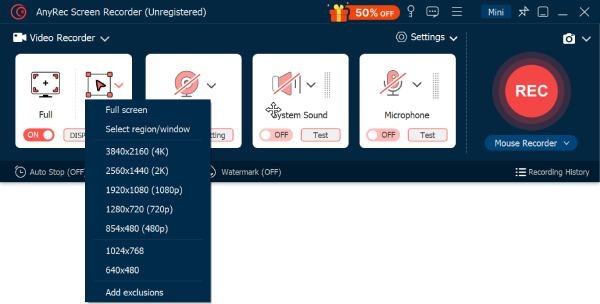
Stap 1.Start AnyRec Screen Recorder en klik om de gewenste opnamemethode te selecteren: omgevingsgeluid, webcam, systeemgeluid of microfoon.
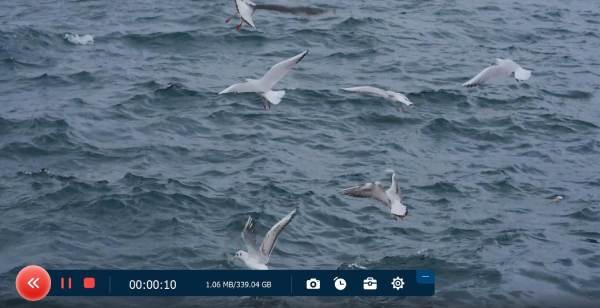
Stap 2.Klik op de knop 'Opnemen' om de schermopname van uw HP-laptop te starten. U kunt tijdens het opnemen de tool in de zwevende balk gebruiken.
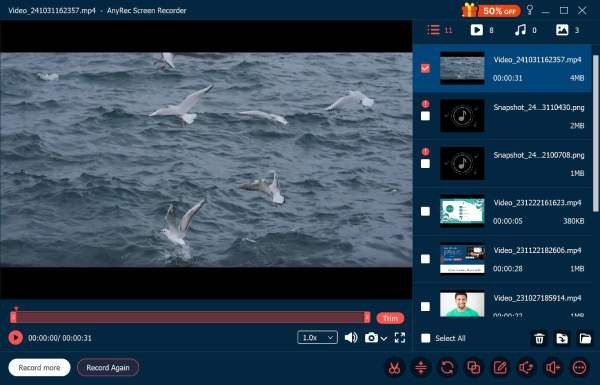
Stap 3.Klik na afloop op de knop "Stop". Je kunt je opname bewerken voordat je op de knop "Exporteren" klikt om je werk op te slaan.
Hoe maak je schermopnames op een HP-laptop met Xbox Game Bar?
Xbox Game Bar is een ingebouwde functie van Windows waarmee gebruikers schermactiviteiten kunnen opnemen zonder extra software te installeren. In de meeste gevallen kunt u dit proces direct starten met uw HP-computer. Het is vooral handig voor het opnemen van gameplay of eenvoudige taken. In dit gedeelte leert u hoe u Xbox Game Bar kunt gebruiken om snel te beginnen met opnemen op uw HP-laptop.
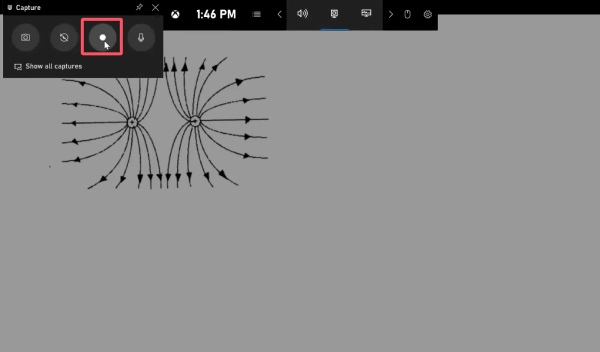
Stap 1.Druk op de toetsen "Win + G" om de Xbox Game Bar te openen. Klik op de knop "Opnemen" om je scherm op te nemen op je HP-laptop.
Stap 2.Als je klaar bent met opnemen, klik je op de knop "Opname stoppen" en je opname wordt automatisch opgeslagen.
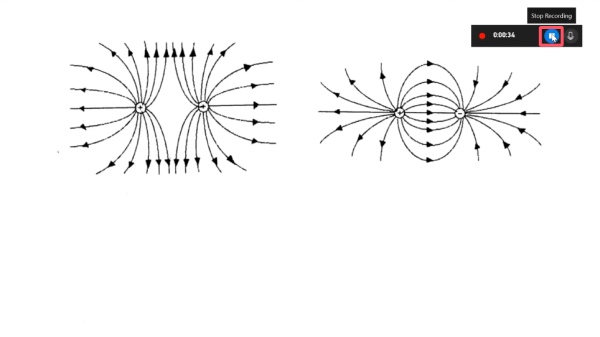
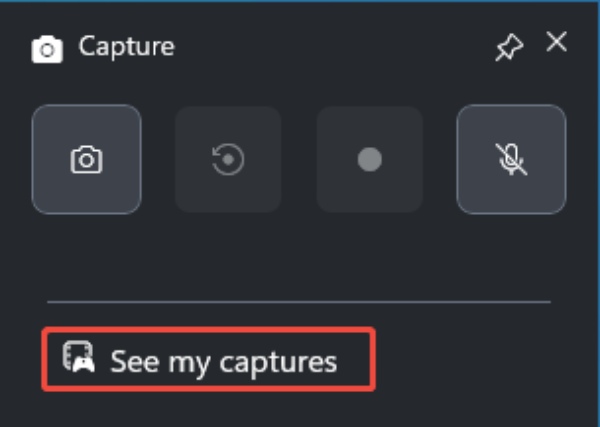
Stap 3.Om je opname te controleren, druk je nogmaals op de toetsen "Win + G". Klik op de knop "Mijn opnames bekijken" om al je opnames te zien.
Een standaardoplossing voor schermopname op HP-laptops via Windows.
Windows biedt ook een ingebouwde tool die kan helpen bij het maken van schermopnames. Hoewel deze tool voornamelijk is ontworpen voor screenshots, bevatten nieuwere versies van het Knipprogramma ook basisfunctionaliteit voor schermopnames. In dit gedeelte wordt dit uitgelegd. Hoe neem je het scherm op in Windows 10 zonder de Xbox Game Bar?.
Stap 1.Druk op de toetsen "Windows + Shift + S" om het knipgereedschap te openen. Klik op de knop "Opnemen" om verder te gaan.

Stap 2.Selecteer nu het gedeelte van uw HP-laptop dat u wilt opnemen. Klik vervolgens op de knop "Start".
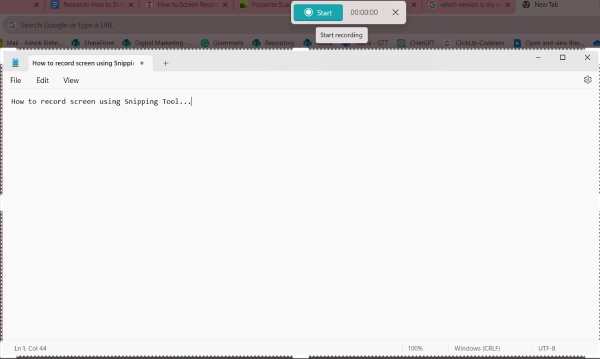
Stap 3.Klik op de knop 'Stop' als je klaar bent met opnemen. Om de opname op te slaan, klik je op de knop 'Opslaan als'.
OBS Studio: een goede keuze voor schermopnames op HP-laptops
OBS Studio OBS Studio is een gratis en open-source opnamesoftware die veel gebruikt wordt voor schermopnames en livestreaming. Het biedt krachtige aanpassingsmogelijkheden en ondersteunt uitvoer van hoge kwaliteit, waardoor het een populaire keuze is voor gevorderde gebruikers. In dit gedeelte leer je hoe je OBS Studio kunt gebruiken voor schermopnames op een HP-laptop.
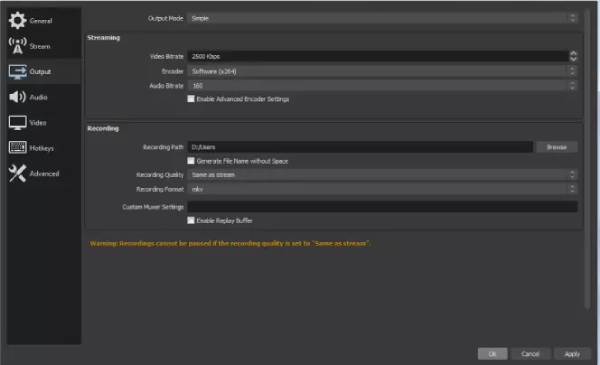
Stap 1.Start OBS Studio en stel je voorkeur voor de opname in onder het tabblad "Uitvoer" in "Instellingen".
Stap 2.Navigeer naar de locatie op uw HP-laptop waar u het scherm wilt opnemen en klik op de knop 'Toevoegen' onder het tabblad 'Bronnen'. Klik vervolgens op de knop 'Schermopname'.
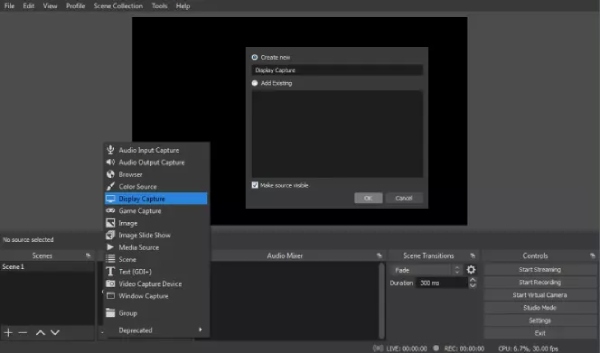
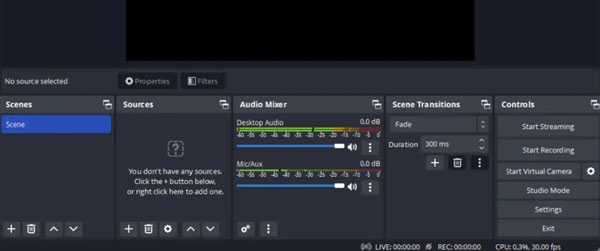
Stap 3.Klik nu op de knop "Opname starten" om het opnameproces met OBS Studio te starten.
Een webgebaseerde methode om schermopnamen te maken op HP-laptops
Als u liever geen software installeert, bieden webgebaseerde schermopnameprogramma's een handig alternatief. Deze tools werken direct in uw browser en stellen u in staat om... website video's opnemen Snel. In dit gedeelte wordt uitgelegd hoe u een online schermrecorder kunt gebruiken voor snelle en eenvoudige opnames op uw HP-laptop. U kunt de onderstaande stappen volgen om direct aan de slag te gaan.
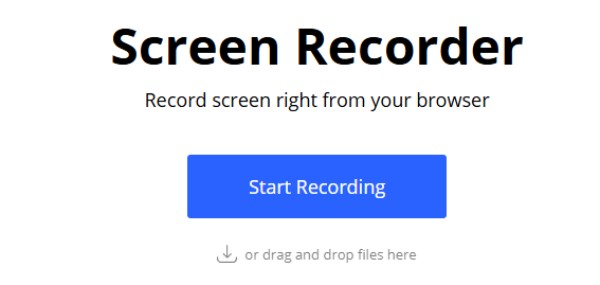
Stap 1.Ga naar de officiële website van 123 Free Online Screen Recorder. Klik op de knop "Start Recording".
Stap 2.Klik in het nieuwe venster op het tabblad 'Nieuwe opname' om de gewenste manier van schermopname op uw HP-laptop te selecteren.
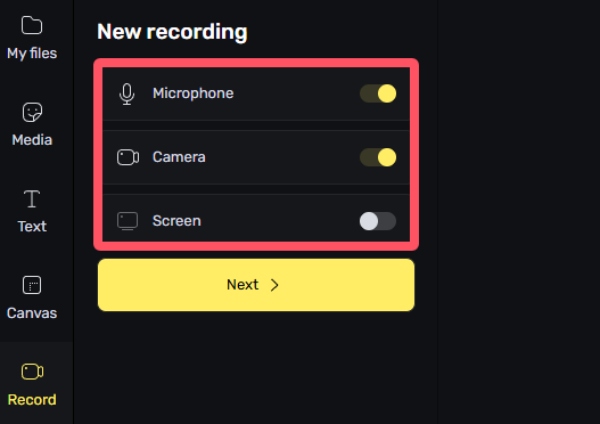
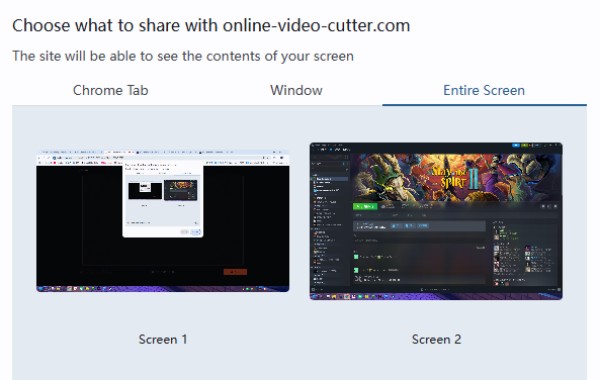
Stap 3.Klik om het gebied te selecteren dat u wilt opnemen: "Chrome-tabblad", "Venster" of "Hele scherm" om verder te gaan.
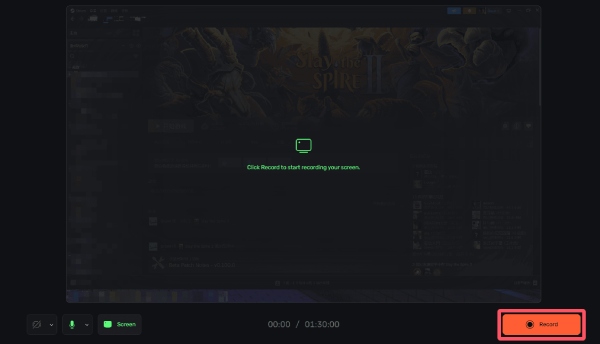
Stap 4.Klik op de knop "Opnemen" om de schermopname op uw HP-laptop te starten. Klik na afloop op de knop "Stoppen".
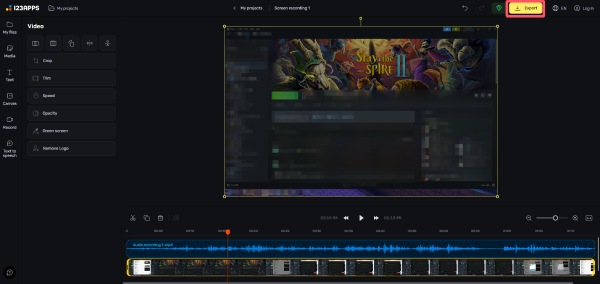
Stap 5.Je kunt je opname bewerken voordat je het proces afsluit. Klik op de knop "Exporteren" om je opname op te slaan.
Conclusie
Nu, Schermopname op een HP-computer Dat zal geen groot probleem voor je zijn. Dit bericht heeft je veel praktische methoden aangereikt, waaronder zowel standaardoplossingen als professionele opties. Van al deze keuzes, AnyRec Screen Recorder Hiermee kunt u eenvoudig hoogwaardige schermopnamen maken voor diverse doeleinden.
Veilige download
Veilige download
Over onze auteur




