
Populair

AnyRec Screen Recorder
Leg elk moment vast. Film als een professional.
Veilige download
Review van OBS Studio: Pluspunten, minpunten, functies en beste alternatief

Veel mensen, vooral gamers, gebruiken vaak OBS-schermrecorder als hun gameplay recorder. Hiermee kun je verschillende gamegenres opnemen om te delen op sociale netwerken zoals YouTube, Facebook, Twitch en andere sites. Zelfs als je geen gamer bent, kun je OBS Screen Recorder gebruiken om video's op te nemen, zoals een tutorial, zakelijke bijeenkomst of content op internet. Maar is OBS Screen Recorder geschikt voor beginners? Of is het volledig gratis voor geavanceerde software? En kun je er video's van hoge kwaliteit mee opnemen die je kunt delen op elk sociaal netwerk? Dit artikel geeft je de antwoorden over OBS Screen Recorder en leert je meer over de functies van dit krachtige programma.
Gidslijst
Drie hoofdkenmerken van OBS Studio Screen Recorder Algemene beoordelingen van OBS Screen Recorder: voor- en nadelen De beste alternatieve schermrecorder voor OBS Review Veelgestelde vragen over OBS Screen Recorder ReviewDrie hoofdkenmerken van OBS Studio Screen Recorder
1. Aanpassing van videokwaliteit en FPS
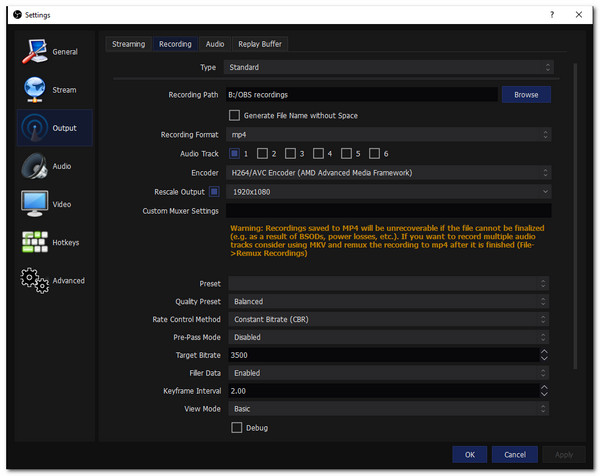
Als het gaat om schermopname, moet u rekening houden met de videokwaliteit die een programma u kan bieden. Met OBS Screen Recorder kunt u echter de opnamekwaliteit aanpassen voor game-opnames, waardoor de video er vloeiend uitziet. Bovendien kun je de resolutie van je monitor kiezen en de benodigde resolutie-downscale toepassen.
Een ander voordeel van OBS Screen Recorder is dat u zelfs uw opgenomen inhoud uploadt; de kwaliteit is nog steeds hetzelfde. Deze functie is een juweeltje omdat niet alle recorderprogramma's het gratis zullen geven, en om het nog erger te maken, ze zullen het voor een hoge prijs instellen.
2. Meerdere platforms ondersteund voor livestreaming
OBS Screen Recorder is ongetwijfeld de meest fantastische software omdat het een open-sourceprogramma is. Hiermee kun je live streamen op Facebook, VK, Huya, Twitch en andere sociale netwerken. Het instellen van de parameters voor video-opname is een uitstekende zet om een video van betere kwaliteit te hebben wanneer u deze op sociale media-accounts deelt. Andere elementen aan uw video's toevoegen, zoals gepersonaliseerde watermerken, essentiële audio-invoer en meer.
3. Meerdere bronnen opnemen
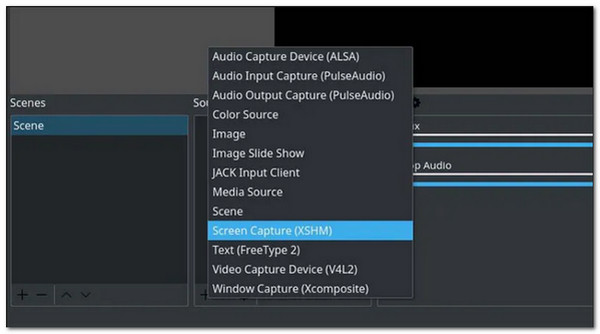
Een andere krachtige functie van OBS Screen Recorder is dat het meer is dan een gamerecorder en je in staat stelt om Global Source, Video Capture Device, Monitor Capture, Image Slide Show en nog veel meer toe te voegen. Afgezien van deze, kunt u met OBS de muiscursor vastleggen als u een zelfstudievideo opneemt, afbeeldingen op het scherm uitrekt en meer. U hoeft zich zelfs geen zorgen te maken over het opnemen van video met een in-game overlay, omdat OBS Screen Recorder het werk op de achtergrond doet.
Algemene recensies van OBS Studio Screen Recorder
Totale score: 4.64/5 sterren
Ondersteunde besturingssystemen: Windows, Mac, Linux
- Pluspunten
- Gebruik overlays en elementen op het scherm.
- Gratis toegang tot geavanceerde tools.
- In staat om op te nemen in H.264-codec met hoge kwaliteit.
- 20+ plug-ins verbeteren de functionaliteit.
- Werk samen met Facebook live streaming en meer.
- nadelen
- Het kan niet als bron aan een audiobestand worden gekoppeld.
- Te ingewikkeld programma om door beginners te navigeren.
- Moeilijk om het webcambeeld aan te passen.
- Hoge leercurve.
Overzicht: Over het algemeen is OBS Screen Recorder een gratis en krachtige schermrecorder, vooral voor games en livestreaming. Maar het is te ingewikkeld voor beginners om vergaderingen, tutorials en andere video's vast te leggen. In dit geval kunt u kiezen voor het beste alternatief voor OBS Screen Recorder.
OBS-prestaties
OBS werkt goed op een degelijke computer. Als je pc een goede processor of grafische kaart heeft, verloopt de OBS-opname soepel. De hardwarematige codering draagt hier aanzienlijk aan bij. Op minder krachtige pc's kun je vertraging of frameverlies ervaren, met name tijdens het opnemen van gameplay. De meeste mensen verlagen de opname-instellingen van OBS om vertraging te verminderen.
Systeemvereisten voor OBS
Windows: 7, 8, 10, 11macOS: 10.13 of laterLinux: Ubuntu, Fedora en andere8 GB RAM wordt aanbevolen. Een dedicated grafische kaart is handig als je OBS gebruikt om video's op te nemen in 1080p of hoger.
OBS CPU-gebruik
Het CPU-gebruik van OBS Studio hangt af van je instellingen. Opnemen in 1080p 60FPS met x264 kan het CPU-gebruik flink verhogen. Veel gebruikers schakelen over op NVENC of andere hardware-encoders om de belasting te verlagen. Dat lost meestal problemen met oververhitting of vertraging op.
OBS-opnamekwaliteit
OBS kan opnemen in maximaal 4K. Je kunt de bitrate, het formaat en de encoder aanpassen. De kwaliteit ziet er erg goed uit zodra de instellingen zijn aangepast. Met de standaardinstellingen kan het beeld soms wat onscherp of blokkerig zijn. Het verhogen van de bitrate lost dat meestal op.
OBS-prijzen
OBS is volledig gratis. Geen watermerk. Geen proefperiodebeperking. Geen vergrendelde functies. Alles is vanaf het begin inbegrepen.
Is OBS veilig?
Ja. OBS is veilig te downloaden, te installeren en te gebruiken (via de officiële website obsproject.com). De officiële versie van OBS bevat geen advertenties, spyware of ongewenste software.
De beste alternatieve schermrecorder voor OBS Review
Zoals eerder vermeld, kan het voor OBS Screen Recorder veel tijd kosten om het programma te begrijpen en naar wens te gebruiken. Het hebben van een alternatief gerelateerd aan OBS Screen Recorder is een goede zet, vooral als je haast hebt om een project af te maken. AnyRec Screen Recorder heb je rug! Dit programma registreert al uw computeractiviteiten met de opties om de instellingen aan te passen. Neem je gameplay op met onbeperkte tijdopname, voeg commentaren toe met de video-opname en meer.

Biedt drie opnamemodi: Game, Audio en Video Recorder.
Neem video, audio en webcam op in verliesvrije kwaliteit.
Leg het scherm flexibel vast in volledig scherm of geselecteerde regio's.
Extra functies om screenshots te maken, opnameschema in te stellen, enz.
Veilige download
Veilige download
Hoe een opname te screenen met het beste alternatief voor OBS Screen Recorder:
Stap 1.Nadat u de software hebt gedownload, start u deze en heeft u de mogelijkheid om op te nemen. Klik op de videorecorder, audiorecorder of gamerecorder om de opname te starten.

Stap 2.U ziet de rode lijn rond de monitor. Pas de instellingen aan om optimaal van de opname te genieten. Hier kunt u op de knop "Volledig" klikken om alle activiteiten op uw monitor vast te leggen. Of klik op de knop "Aangepast" om de rode lijn aan te passen of selecteer een specifiek venster om op te nemen.

Stap 3.Zorg ervoor dat uw microfoon al is ingesteld om uw stem op de opname vast te leggen. Zodra alles goed is, klikt u op de knop "REC" om op te nemen. Wanneer de opname start, verschijnt er een widgetmenu waarmee u de opnamesessie kunt pauzeren, stoppen en een screenshot kunt maken.

Stap 4.Nadat u de opname via dit OBS Screen Recorder-alternatief hebt gestopt, kunt u de opnamelengte instellen door deze te knippen. klik vervolgens op de knop "Opslaan" om het naar de aangewezen map te exporteren.

Veelgestelde vragen over OBS Studio Screen Recorder Review
-
1. Is de OBS Studio-schermrecorder gratis?
Absoluut ja. OBS Screen Recorder is 100% gratis voor live streaming en video-opname. Het is open-source software die veel functies biedt die handig zijn voor elke video-opname. Bovendien biedt het geen gratis proefperiode en wordt het geleverd zonder tariefplannen voor ondernemingen.
-
2. Garandeert OBS Screen Recorder veiligheid en beveiliging?
Ja. Om ervoor te zorgen dat de OBS-schermrecorder die u krijgt veilig is, downloadt u deze naar de officiële website. Maak je geen zorgen; de officiële website zal niet om betaling vragen; in plaats daarvan biedt het u verschillende downloadknoppen die compatibel zijn met uw apparaten zoals Windows, Mac en Linux.
-
3. Hoe gebruik je OBS-schermrecorder om Minecraft op te nemen?
Open OBS Screen Recorder en klik op de knop "Bronnen", klik op de knop "Toevoegen" en klik op de knop "Game Capture" om Minecraft als nieuwe bron toe te voegen. Zodra het venster Eigenschappen verschijnt, klikt u op de knop "Game Capture Mode". Bewerk andere instellingen, zoals het toepassen van filters, een audiomixer en meer. Druk op de knop "Opname starten" om te beginnen met het opnemen van uw gameplay.
Conclusie
Het is een wonder hoe OBS Studio schermrecorder OBS Screen Recorder is een professioneel en geavanceerd programma waarmee je gratis je computeractiviteit kunt vastleggen. Veel gebruikers bevelen dit programma aan, vooral als je games in hoge kwaliteit wilt opnemen. Het enige nadeel van OBS Screen Recorder is dat het lastig te leren is, met name voor beginners. Daarom raden we het beste alternatief voor OBS aan: AnyRec Screen Recorder is een goede keuze. Je kunt video- en audio-opnames maken met de intuïtieve tools en functies. Neem bij vragen gerust contact met ons op!
Veilige download
Veilige download
gerelateerde artikelen
Over onze auteur




