
Populair

AnyRec Video Converter
120x snellere videoconversie en -bewerking. Geen wachttijden.
Veilige download
Wat betekent de beeldverhouding 16:9? Grootte, gebruik en meer.

De 16:9 beeldverhouding 16:9 is overal. Je tv, je laptopscherm, de meeste YouTube-video's hebben allemaal een 16:9-verhouding. Maar wat betekent dat eigenlijk? Het is simpel. Voor elke 16 eenheden breedte krijg je 9 eenheden hoogte. Dat is alles. Toch kunnen mensen nog steeds problemen ondervinden. Een video ziet er uitgerekt uit. Zwarte balken verschijnen zomaar. Een upload wordt geweigerd. De meeste van deze problemen komen neer op één ding: een mismatch in de beeldverhouding tussen je content en je scherm. In deze handleiding leggen we uit wat 16:9 precies betekent, welke resoluties het ondersteunen, waar je het kunt vinden en hoe je je video eenvoudig kunt converteren als de beeldverhouding niet klopt.
Gidslijst
Wat is een beeldverhouding van 16:9? Veelvoorkomende 16:9-resoluties Wanneer moet je een beeldverhouding van 16:9 gebruiken? Hoe verander je een video naar 16:9? 16:9 versus andere veelvoorkomende verhoudingen Hoe je zwarte balken in 16:9-video's kunt verhelpenWat is een beeldverhouding van 16:9?
De beeldverhouding 16:9 beschrijft de vorm van een afbeelding of video. Het betekent dat het frame 16 eenheden breed is voor elke 9 eenheden hoog. Als je dat uitrekent, krijg je een verhouding van ongeveer 1,778. Elke resolutie waarbij de breedte gedeeld door de hoogte in de buurt van dat getal ligt, telt als 16:9. Daarom zien 1920×1080, 2560×1440 en 3840×2160 er allemaal hetzelfde uit, ook al hebben ze verschillende afmetingen. Simpel gezegd is het een brede rechthoek die veel gebruikt wordt voor moderne video's en schermen.
Mensen verwarren beeldverhouding vaak met resolutie. Dat zijn niet dezelfde dingen. Beeldverhouding is de vorm. Resolutie is de grootte. Een video kan 16:9 zijn bij 720p, of 16:9 bij 4K. Dezelfde vorm, maar een andere hoeveelheid detail.
Veelvoorkomende 16:9-resoluties
Niet alle 16:9-video's zien er hetzelfde uit. De beeldverhouding blijft gelijk, maar de resolutie bepaalt hoe scherp en gedetailleerd het beeld is. Hieronder een overzicht van de meest voorkomende 16:9-resoluties die je tegenkomt.
| Oplossing | Kwaliteit | Notities |
| 640 × 360 | nHD | Klein bestandsformaat, geschikt voor previews en streaming met lage bandbreedte. |
| 854 × 480 | SD | Wordt nog steeds gebruikt voor trage internetverbindingen of oudere apparaten. |
| 1280 × 720 | HD | Minimaal geschikt voor YouTube, en veroudert snel. |
| 1920 × 1080 | Full HD | Meest voorkomend – standaard voor web en tv. |
| 2560 × 1440 | 2K | Gebruikelijk voor gamingmonitoren. |
| 3840 × 2160 | 4K UHD | De standaard voor moderne tv's en streaming. |
| 7680 × 4320 | 8K UHD | Opkomend – zeldzaam in consumentencontent. |
Lagere resoluties (zoals nHD en SD) zijn handig om ruimte te besparen of bij een trage internetverbinding. Maar ze zien er wazig uit op grote schermen. 1080p is een veilige middenweg. Een 1080p-video ziet er scherp uit en werkt op bijna alle platforms. 4K wordt snel de nieuwe standaard, vooral voor tv's en streamingplatforms. (Zie verschillen tussen 4K en 1080pWat 8K betreft, dat is nog grotendeels toekomstgericht. Er zijn nog maar weinig apparaten of platforms die 8K-video's volledig ondersteunen.
Wanneer moet je een beeldverhouding van 16:9 gebruiken?
De meeste schermen, platforms en apparaten zijn ontworpen voor de 16:9 beeldverhouding. Hier kom je deze verhouding het meest tegen.
| Gebruik maken van | Waarom 16:9 werkt |
| YouTube | Standaardformaat voor reguliere video's. |
| Netflix en streaming | Een gangbaar formaat voor tv-programma's en online video's. |
| tv's | De meeste moderne HD- en 4K-tv's gebruiken een 16:9-scherm. |
| Computermonitoren | Wordt veel gebruikt op laptops, desktops en externe monitoren. |
| Presentaties | PowerPoint en Google Slides gebruiken doorgaans een 16:9-verhouding. |
| Online cursussen | Geschikt voor videolessen, dia's en schermopnames. |
| Schermopnames | Geschikt voor veel voorkomende monitorresoluties, zoals 1920 × 1080. |
Hoe verander je een video naar 16:9?
Er zijn veel manieren om een video naar een 16:9 breedbeeldverhouding te converteren. Het hangt af van je bronmateriaal en wat je bereid bent op te offeren.
| Methode | Wat het doet | Wat u mogelijk verliest |
| Snijd de video bij. | Verwijder onderdelen die buiten het 16:9-beeldverhoudingskader vallen. | Er gaat wat inhoud verloren aan de randen. |
| Formaat wijzigen zonder uitrekken | Wijzig de video-resolutie naar 16:9. | Werk netjes als de bron al een 16:9-formaat heeft. |
| Voeg zwarte balken toe (letterboxing) | Behoud de volledige video en vul de extra ruimte op. | Er gaat geen inhoud verloren, maar er verschijnt een zwart vlak. |
| Vermijd rekken | Behoud de oorspronkelijke verhoudingen. | Vermijd onscherpe of uitgerekte uitvoer. |
Je kunt gebruiken AnyRec Video Converter Om een video in 16:9-verhouding te maken met behulp van vooraf ingestelde presets en bewerkingstools. Als je de conversie volledig wilt beheren en de verkeerde beeldverhouding wilt corrigeren, kun je hier de oplossing vinden.

Converteer video's met een beeldverhouding van 21:9, 4:3 of verticaal 9:16 naar 16:9.
Bijsnijden, formaat aanpassen en zwarte balken toevoegen zodat het frame in een 16:9-formaat past.
120x hardwareversnelling voor snelle verwerking (grote 4K-bestanden).
Krijg toegang tot meer dan 20 bewerkingshul Hulpmiddelen om eenvoudig gepersonaliseerde video's te maken.
Veilige download
Veilige download
Stap 1.Open AnyRec Video Converter. Klik op de knop "Bestanden toevoegen". Blader en upload je video.

Stap 2.Klik op de knop 'Bewerken' onder je video. Kies in het standaardgedeelte 'Draaien en bijsnijden' de gewenste beeldverhouding. Je kunt de video hier ook bijsnijden en de zwarte balk verwijderen.
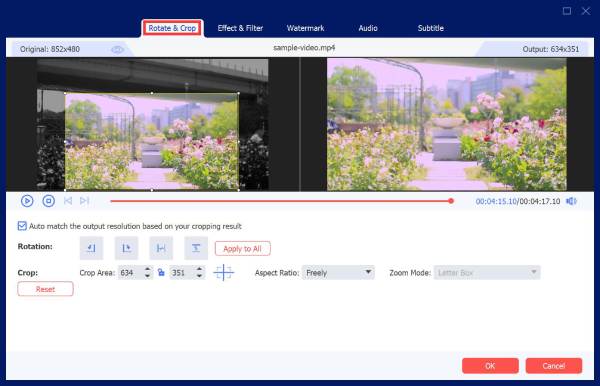
Stap 3.Als u de video in een ander formaat wilt exporteren, kunt u op de knop 'Formaat' klikken om alle beschikbare opties te bekijken. Klik ten slotte op de knop 'Alles converteren' om de video in 16:9-formaat te krijgen.

16:9 versus andere veelvoorkomende verhoudingen
| Verhouding | Best voor | Notities |
| 16:9 (1.78:1) | YouTube, tv, monitoren, film | De standaard en meest uitgebreide native ondersteuning. |
| 9:16 | TikTok, Reels, Shorts, Stories | 16:9 verticaal gedraaid, waardoor het telefoonscherm volledig wordt gevuld. |
| 1:1 | Instagram-feed, vierkante berichten | Gelijke breedte en hoogte. |
| 4:5 | Facebook/LinkedIn-feedberichten | Neemt meer schermruimte in beslag dan 16:9 in een feed. |
| 4:3 | Oude content, retro-esthetiek | De tv-standaard voordat 16:9 de overhand kreeg. |
| 21:9 | Ultrabrede monitoren, bioscoop | Een breder beeld, wat zwarte balken veroorzaakt op 16:9-schermen. |
| 2.35:1 | Cinematografische film | Breder dan 16:9. Dit zorgt voor zwarte balken aan de boven- en onderkant op standaardschermen. |
Hoe je zwarte balken in 16:9-video's kunt verhelpen
Zwarte balken zijn een van de meest voorkomende ergernissen bij video's met een 16:9-beeldverhouding. Hier lees je wat de oorzaak is en hoe je ze kunt verhelpen.
Waarom verschijnen er zwarte balken?
| Type | Waar de bars te zien zijn | Wanneer het gebeurt |
| Letterboxing | Boven en onder | De inhoud is breder dan het scherm. Een film in 2.35:1-formaat of een opname in 21:9-formaat op een scherm met 16:9-formaat. |
| Pillarboxing | Links en rechts | De inhoud is smaller dan het scherm. Een 4:3-video op een 16:9-scherm. |
| Windowboxing | Alle vier zijden | De inhoud is in beide richtingen kleiner dan het scherm. |
De oorzaak is simpel: schermen hebben een vaste vorm, maar de inhoud niet. Sommige video's hebben een beeldverhouding van 2,35:1, andere 1,78:1 en weer andere 4:3. Geen enkele schermvorm is perfect geschikt voor alle soorten content.
Bijgesneden versus Letterbox
| Optie | Wat gebeurt er? | Afweging |
| Bijsnijden | Snijd een deel van het kader af om het scherm te vullen. | Verlies van inhoud aan de randen. |
| Brievenbus | Voeg zwarte balken toe om het volledige beeld te behouden. | Er gaat geen inhoud verloren, maar er verschijnen balken. |
Welke optie is beter?
Het komt uiteindelijk neer op jouw behoeften:
- • Wil je een video in volledig schermformaat (16:9)? Verwijder de overtollige inhoud. Een online video bijsnijden is een goede keuze.
- • Wil je alles houden? Voeg stangen of opvulling toe.
- • Wil je vervorming voorkomen? Rek de video nooit uit.
- • Wil je de beste beeldkwaliteit? Vermijd waar mogelijk het permanent coderen van onnodige zwarte balken.
Tips om zwarte balken te voorkomen vóór het exporteren
- • Stel het canvas in op 16:9.
- • Stel de videoresolutie in op 1920 × 1080 of een andere 16:9-resolutie.
- • Controleer eerst het uitsnijgebied van de video.
- • Verander de oorspronkelijke verhoudingen niet.
- • Bekijk de video in de preview en controleer op ongewenste zwarte balken voordat u deze exporteert.
Conclusie
16:9 verhouding Het is niet ingewikkeld. Sommige mensen kunnen problemen ondervinden met content die niet compatibel is, zoals oude 4:3-clips, ultrabrede opnames of verticale telefoonvideo's. In dat geval kunt u gebruikmaken van AnyRec Video Converter Met AnyRec Video Converter kun je je video's in een paar klikken verkleinen, bijsnijden of van zwarte balken voorzien, zodat ze in 16:9-formaat verschijnen. Ben je de zwarte balken, uitgerekte video's of afgekeurde uploads zat? Download dan AnyRec Video Converter. Deze software brengt je video's permanent in het juiste formaat.
Veilige download
Veilige download
Verder lezen
Over onze auteur




