

 Abadikan segalanya. Jangan terlepas apa-apa. Jelas sekali.
Popular

AnyRec Screen Recorder
Rakam dan tangkap skrin mana-mana video pada Windows dan Mac.
Muat Turun Selamat
Panduan untuk Memintas Sekatan Rakaman Skrin pada Andorid/iPhone

Sesetengah aplikasi pada Android dan iPhone tidak membenarkan rakaman skrin. Ini sering dilakukan untuk melindungi kandungan peribadi atau berbayar. Apabila anda cuba merakam, anda mungkin melihat skrin hitam, kehilangan audio atau mendapat mesej bahawa rakaman tidak tersedia. Apa yang anda boleh lakukan bergantung pada aplikasi dan telefon anda. Sesetengah sekatan tidak boleh dialih keluar. Panduan ini merangkumi pilihan yang tersedia, termasuk Perakam Skrin AnyRec untuk kandungan yang anda mempunyai kebenaran untuk merakam.
Minta AI untuk ringkasan
Sama ada mendokumentasikan pepijat, menangkap kandungan penting atau hanya menyimpan kandungan, anda perlu merakam skrin Android dan iPhone anda. Tetapi bagaimana jika anda hanya melihat skrin hitam? Adakah mungkin untuk merakam skrin aplikasi terhad pada Android/iPhone? Panduan hari ini akan memberikan jawapan, berkongsi lima cara praktikal untuk menangkap kandungan yang dilindungi daripada iPhone dan Android serta petua untuk memintas pengehadan tersebut. Mula mencari penyelesaian rakaman cara terbaik!
Senarai Panduan
Mengapa Saya Tidak Boleh Merakam Skrin Aplikasi Tertentu Rakam Apl Terhad dengan Perakam Skrin AnyRec [Tiada Root] Kaedah Mana Yang Sebenarnya Berfungsi untuk Merakam Aplikasi Terhad Bolehkah Kad Tangkap Merakam Aplikasi Terhad Mengapa Mod Pesawat, Ruang Maya, Zum dan Pencerminan Biasanya Gagal Membatalkan Rakaman Skrin Gunakan Telefon atau Kamera Lain untuk Menangkap Apl Terhad Pertimbangan Undang-undang dan Privasi bagi Merakam Aplikasi Terhad Petua untuk Memintas Sekatan Rekod pada iPhone dan Android FAQsMengapa Saya Tidak Boleh Merakam Skrin Aplikasi Tertentu
Jika rakaman gagal, perakam telefon anda mungkin tidak bermasalah. Sekatan biasanya berpunca daripada aplikasi, video atau tetapan pada peranti.
Android: Apl boleh menandakan skrin sebagai selamat dengan tetapan yang dipanggil FLAG_SECURE. Sebaik sahaja ia dihidupkan, Android akan menghentikan tangkapan skrin dan menghalang skrin tersebut daripada digunakan oleh kebanyakan alat penghantaran dan perkongsian skrin. Apl perbankan, pembayaran, kata laluan dan kerja sering menghidupkannya.
iPhone: Aplikasi boleh mengesan rakaman aktif dan menyembunyikan kandungan sensitif. Video yang dilindungi oleh Penstriman FairPlay Apple tidak disertakan dengan rakaman skrin, pencerminan dan AirPlay. Itulah sebabnya anda mungkin melihat antara muka aplikasi tetapi kawasan video hitam.
Sekatan peranti: Ibu bapa mungkin telah menghidupkan Waktu Skrin atau kawalan ibu bapa, atau majikan mungkin menggunakan pengurusan peranti mudah alih (MDM) untuk menyekat tangkapan skrin. Dalam kes itu, perakam mungkin tidak berfungsi walaupun sebelum anda membuka aplikasi.
Semak jadual ini untuk mengetahui masalah, sebab dan penyelesaian masalah tentang pintasan sekatan rakaman skrin.
| Masalah | Sebab yang Mungkin | Penyelesaian |
| Seluruh aplikasi berwarna hitam. | Dasar tetingkap atau peranti selamat. | Semak dasar aplikasi dan peranti. |
| Hanya kawasan video sahaja yang berwarna hitam. | DRM atau pemaparan terlindung. | Gunakan pilihan muat turun atau tontonan rasmi. |
| Rakaman gagal dimulakan. | Isu kebenaran atau sesi tangkapan. | Semak tetapan rakaman sistem. |
| Video berfungsi tetapi tiada audio. | Sekatan rakaman audio. | Semak sumber audio yang disokong. |
| Rakaman berfungsi dalam aplikasi lain. | Sekatan khusus aplikasi. | Hubungi pembekal aplikasi. |
| Pencerminan skrin juga disekat. | Sekatan paparan selamat. | Gunakan eksport atau perkongsian yang diluluskan. |
Rakam Apl Terhad dengan Perakam Skrin AnyRec [Tiada Root]
Apabila merakam apl terhad pada Android dan iPhone, adalah penting untuk menavigasi dengan berhati-hati untuk mengelak daripada melanggar dasar atau syarat perkhidmatan apl. Memandangkan mereka mempunyai perlindungan terbina dalam, bagaimana anda boleh merakam apl terhad tanpa akar pada Android dan iPhone? Rakam dengan AnyRec Screen Recorder! Alat serba boleh ini membolehkan anda menangkap aktiviti skrin pada peranti mudah alih anda menggunakan Perakam Telefon dengan mencerminkannya dahulu dan kemudian merakam pada skrin yang lebih besar. Ia juga menawarkan antara muka dan ciri intuitif seperti tangkapan audio sistem, tangkapan input mikrofon, alat anotasi dan banyak lagi, yang menjadikannya hebat untuk pelbagai tugasan rakaman.

Rakam dalam HD penuh sehingga 4K, memberikan anda rakaman video yang jelas dan terperinci.
Semasa rakaman, anda boleh membuat anotasi pada skrin dan mengambil tangkapan skrin.
Pratonton dan potong video anda, alih keluar bahagian yang tidak diperlukan sebelum disimpan.
Pastikan rakaman telefon lancar tanpa lag atau sebarang gangguan.
Muat Turun Selamat
Muat Turun Selamat
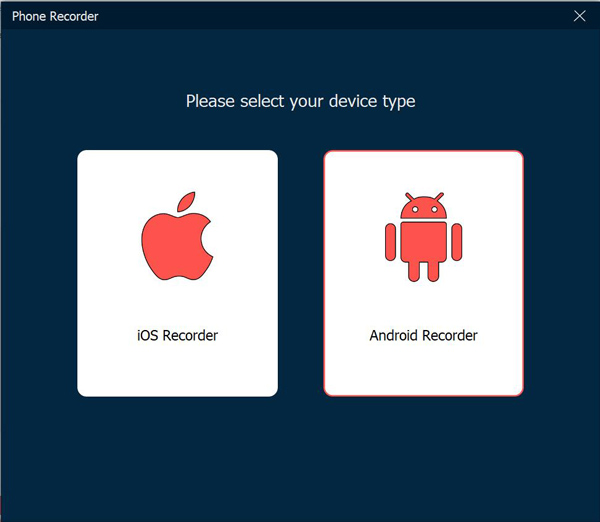
Langkah 1.Nyalakan AnyRec Screen Recorder dan pilih "Perakam Telefon" daripada skrin utama. Tetingkap akan muncul meminta anda menentukan jenis peranti anda: Android atau iOS.
Langkah 2.Ikuti langkah untuk jenis peranti anda masing-masing:
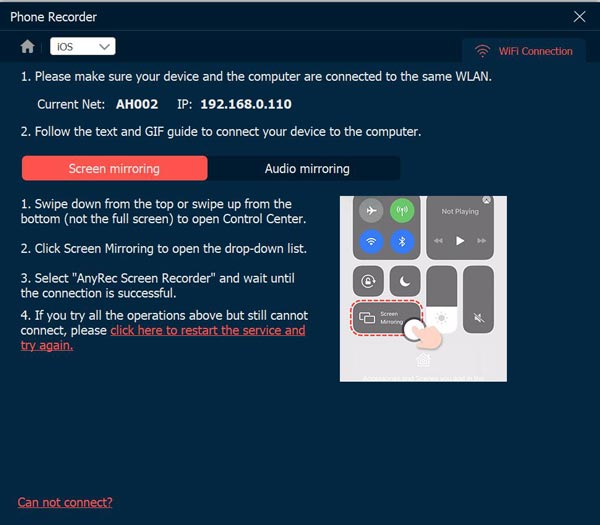
• Untuk iOS: Selepas mengklik "iOS", pilih "Screen Mirroring". Kemudian, pada iPhone anda, buka "Pusat Kawalan" dan ketik "Pencerminan Skrin". Kemudian, ketik "AnyRec Screen Recorder" untuk rekod skrin pada iPhone.
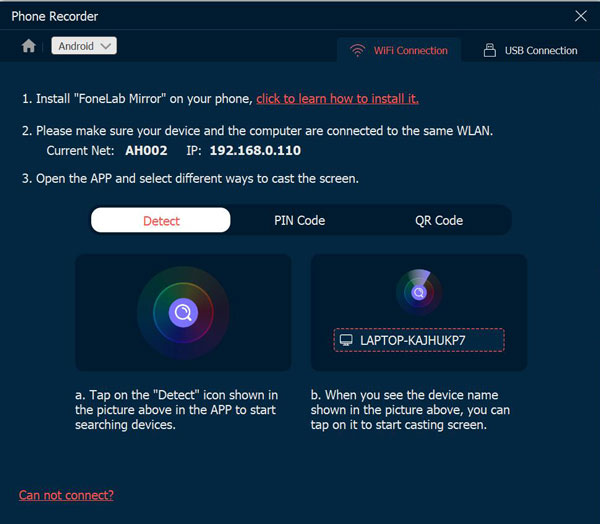
• Untuk Android: Pilih "Android" dan pilih sama ada untuk menyambung melalui Wi-Fi atau USB. Untuk Wi-Fi, kedua-dua telefon dan komputer anda perlu berada pada rangkaian yang sama. Gunakan "FoneLab Mirror" untuk menyambung.
Ketik "Kesan" untuk memulakan pencerminan; jika tidak, masukkan "Kod PIN" yang ditunjukkan atau imbas "Kod QR". Untuk USB, hanya sambungkan peranti Android anda ke kabel.
Langkah 3.Selepas sambungan, skrin telefon anda akan dipaparkan pada desktop anda. Anda boleh memilih sumber bunyi utama dan mulakan rakaman skrin terhad aplikasi Android dan iPhone pada PC.
Kaedah Mana Yang Sebenarnya Berfungsi untuk Merakam Aplikasi Terhad
Kaedah rakaman skrin yang berfungsi untuk aplikasi biasa tidak dapat menangkap kandungan yang dilindungi secara automatik. Anda boleh menyemak jadual ini terlebih dahulu daripada perenggan yang panjang.
| Kaedah | Apabila ia boleh berfungsi | Apabila ia tidak dapat berfungsi |
| Perakam Android/iPhone terbina dalam | Aplikasi dan kandungan membenarkan tangkapan skrin; peranti ini tiada rakaman sekatan dasar. | Tidak boleh mengatasi sekatan FLAG_SECURE, video yang dilindungi FairPlay atau pengurusan peranti. |
| AnyRec Screen Recorder | Telefon ini boleh mendedahkan skrin melalui laluan pencerminan/tangkapan yang disokong dan aplikasi membenarkan output tersebut. | Ia tidak mengalih keluar bendera tetingkap selamat Android atau menyahsulit DRM. Jika output yang dicerminkan berwarna hitam, perakam desktop tidak dapat memulihkan piksel yang hilang. |
| Ruang maya / aplikasi pengklonan | Mungkin membantu dengan keserasian aplikasi atau pengasingan akaun dalam beberapa kes penggunaan yang tidak berkaitan. | Bukan penyelesaian tangkapan skrin yang boleh dipercayai untuk FLAG_SECURE atau DRM. Jangan tunjukkannya sebagai pintasan. |
| Mod kapal terbang | Mungkin membantu menyelesaikan masalah aplikasi yang memerlukan sambungan rangkaian, tetapi ia tidak mengubah kebenaran tangkapan OS. | Tidak mengalih keluar FLAG_SECURE atau DRM. Mod luar talian bukanlah penyelesaian rakaman umum. |
| Zum / perkongsian skrin / pencerminan tanpa wayar | Berguna untuk kerjasama apabila aplikasi membenarkan perkongsian dan peranti membenarkan tangkapan. | Tetingkap selamat dan video yang dilindungi mungkin disembunyikan daripada paparan yang dikongsi. iPhone tidak boleh merakam skrin dan mencerminkan skrin pada masa yang sama. |
| Penyesuai HDMI + kad tangkapan | Boleh merakam output video luaran yang disokong dan tidak dilindungi apabila telefon, penyesuai, aplikasi dan kad tangkapan semuanya menyokong laluan isyarat yang diperlukan. | Tidak universal. Output yang dilindungi HDCP disekat oleh kad tangkapan yang mematuhi piawaian. Banyak telefon/aplikasi tidak menyediakan output HDMI yang boleh digunakan dan kandungan yang selamat mungkin kekal hitam. |
| Rakam telefon dengan kamera berasingan | Boleh mendokumentasikan aktiviti pada skrin yang boleh dilihat apabila anda mempunyai kebenaran dan paparan itu sendiri boleh dilihat. | Kualiti imej yang lebih rendah, silau/kerlipan, pantulan dan audio yang lemah. Ia tidak menjadikan penyalinan tanpa kebenaran sah. |
Bolehkah Kad Tangkap Merakam Aplikasi Terhad
Kadangkala. Ia hanya berfungsi jika telefon anda boleh menghantar isyarat video yang serasi dan kandungannya tidak dilindungi oleh kawalan salinan. Anda memerlukan telefon atau penyesuai video USB-C yang menyokong output video, kabel HDMI, kad tangkapan dan komputer dengan perisian rakaman. Bukan semua telefon menyokong output video melalui USB-C.
Kad tangkapan tidak akan merakam video yang dilindungi DRM dengan andal. Perlindungan salinan HDMI (HDCP) direka bentuk untuk menghalang peranti tangkapan yang mematuhi peraturan daripada merakam isyarat yang dilindungi, dan pembuat kad mengatakan input yang dilindungi HDCP tidak akan dipaparkan atau dirakam. Jangkakan skrin kosong atau tiada isyarat.
Sebelum anda merakam pembentangan, demo latihan atau panduan aplikasi, pastikan aplikasi tersebut boleh dikeluarkan ke paparan luaran. Kekalkan kandungan yang menjadi milik anda atau yang anda mempunyai kebenaran untuk merakam. Jika anda ingin menyimpan rancangan atau filem daripada perkhidmatan penstriman, gunakan pilihan muat turun atau kongsi yang terbina dalam perkhidmatan tersebut.
Mengapa Mod Pesawat, Ruang Maya, Zum dan Pencerminan Biasanya Gagal Membatalkan Rakaman Skrin
Petua ini boleh menyelesaikan masalah rakaman lain, tetapi ia tidak mengalih keluar peraturan keselamatan pada tetingkap atau video yang dilindungi.
- Mod Pesawat: Ia hanya mengubah ketersambungan. Ia tidak melumpuhkan bendera tetingkap selamat atau menyahsulit lesen DRM luar talian.
- Aplikasi ruang maya: Mereka menjalankan aplikasi lain dalam persekitaran yang berasingan. Tetapi tidak mendapat kebenaran untuk merakam tetingkap selamat.
- Alatan zum dan perkongsian skrin: Aplikasi tersebut menggunakan laluan tangkapan yang sama yang boleh disekat oleh aplikasi yang dilindungi.
- Pencerminan Skrin: Ia merupakan satu lagi bentuk output skrin. Jika aplikasi menyekat paparan yang tidak selamat, imej mungkin berwarna hitam.
Gunakan Telefon atau Kamera Lain untuk Menangkap Apl Terhad
Akhir sekali, menggunakan telefon kedua untuk menyaring apl terhad pada Android atau iPhone ialah kaedah yang mudah tetapi berkesan. Walaupun ia mungkin tidak memberikan kualiti yang sama seperti rakaman skrin langsung, ia adalah penyelesaian yang ideal apabila kaedah di atas gagal. Dengan kamera luaran, anda boleh menangkap skrin telefon, memintas sebarang sekatan perisian.
Langkah 1.Pertama, sediakan peranti kedua, ia boleh menjadi telefon atau kamera. Pastikan ia diletakkan dengan betul untuk menangkap skrin peranti mudah alih anda tanpa halangan dengan jelas.
Langkah 2.Pada telefon utama anda, buka apl dan laraskan kamera mengikut keperluan. Mulakan rakaman pada peranti kedua, dan jadikan ia kekal stabil dan fokus pada peranti utama.
Langkah 3.Kemudian, hentikan rakaman dan simpan serta edit video, jika perlu, menggunakan apl penyuntingan video.
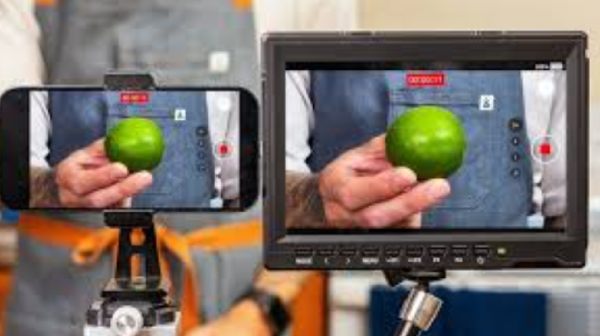
Panduan Video: Langkau Sekatan Rakaman Aplikasi pada iPhone dan Android
Video ini menunjukkan cara untuk mencerminkan telefon anda ke PC dan merakam aplikasi yang menyekat rakaman skrin. Jadi, anda boleh merakam mana-mana aplikasi dengan bebas.
Tonton lawatan video
Muat Turun Selamat
Muat Turun Selamat
Pertimbangan Undang-undang dan Privasi bagi Merakam Aplikasi Terhad
Sekatan rakaman mungkin melindungi data peribadi, maklumat perniagaan sulit atau media berhak cipta. Keupayaan untuk melihat sesuatu tidak bermakna anda boleh menyalin, menyimpan atau berkongsinya. Dapatkan kebenaran daripada pemilik apl, penyedia kandungan, majikan atau sesiapa sahaja yang maklumatnya dipaparkan.
Di AS, Seksyen 1201 Akta Hak Cipta Milenium Digital (DMCA) merangkumi pengelakan langkah-langkah teknologi tertentu yang mengawal akses kepada karya berhak cipta. Ia mempunyai pengecualian, jadi hasilnya bergantung pada fakta. Merakam atau mengedarkan bahan berhak cipta juga boleh menimbulkan isu hak cipta, kontrak, privasi atau dasar tempat kerja. Ini adalah maklumat umum, bukan nasihat undang-undang.
Petua untuk Memintas Sekatan Rekod pada iPhone dan Android
Melangkau sekatan rekod pada iPhone dan Android boleh menjadi rumit kerana ciri keselamatan yang dibuat untuk melindungi kandungannya. Walaupun terdapat cara yang telah disebutkan untuk menyaring apl yang dilindungi rekod pada Android dan iPhone, berikut ialah beberapa petua untuk memintas sekatan ini sambil memastikan perkara itu digunakan secara adil:
1. Gunakan Ciri Rakaman Skrin Terbina dalam.
Nasib baik, kedua-dua iPhone dan Android menawarkan perakam terbina dalam. Untuk iPhone, anda boleh mendapatkannya daripada Pusat Kawalan, manakala Android mempunyainya dalam menu Tetapan Pantas. Dengan ciri ini, anda boleh mula merakam skrin anda dengan cepat tanpa apl pihak ketiga.
2. Dapatkan Apl Pihak Ketiga.
Katakan perakam terbina dalam tidak berfungsi. Cuba apl seperti Perakam Skrin AZ untuk Android dan Rakamkannya! untuk iPhone. Alat ini menawarkan ciri tambahan seperti menambahkan anotasi atau alat pengeditan selepas rakaman. Ia juga mungkin boleh memintas sekatan yang mengehadkan perakam terbina dalam.
3. Semak Masa Skrin/Kawalan Ibu Bapa.
Sekatan ke atas rakaman mungkin berlaku kerana kawalan ibu bapa atau tetapan masa skrin yang ditetapkan pada kedua-dua peranti mudah alih. Semak untuk mereka dalam Tetapan dan buat beberapa pelarasan atau lumpuhkan sekatan jika anda mengetahui kata laluan atau mempunyai kebenaran untuk berbuat demikian.
4. Gunakan Komputer untuk Rakaman.
Jika keupayaan rakaman telefon terhad atau dilumpuhkan, anda boleh memintas sekatan ini menggunakan perisian komputer. Untuk pengguna iPhone, QuickTime pada Mac akan mencerminkan skrin anda dan merakam dari sana.
5. Mengakar Android dan iPhone Jailbreaking.
Penyelesaian ini bermakna anda memintas kebanyakan sekatan perisian. Walau bagaimanapun, ini datang dengan risiko seperti membatalkan jaminan, mendedahkan peranti anda kepada isu keselamatan, ketidakstabilan sistem dan banyak lagi.
FAQs
-
Bolehkah Mod Pesawat mengalih keluar sekatan?
Tidak. Mod Pesawat hanya mematikan Wi-Fi, data mudah alih dan Bluetooth. Perlindungan pada telefon anda, seperti FLAG_SECURE Android, had tangkapan iOS dan DRM, terbina dalam aplikasi dan sistem, jadi ia terus berfungsi dengan atau tanpa sambungan.
-
Adakah telefon saya atau aplikasi menyekat rakaman?
Uji perakam terbina dalam pada skrin utama anda, kemudian dalam aplikasi biasa. Jika ia hanya gagal dalam satu aplikasi, atau hanya semasa video dimainkan, masalahnya adalah pada aplikasi atau video tersebut. Jika ia gagal di semua tempat, puncanya mungkin tetapan: Masa Skrin, kawalan ibu bapa atau dasar kerja (MDM).
-
Adakah rooting atau jailbreaking membantu?
Tidak. Rooting atau jailbreaking menyebabkan telefon anda lebih terdedah, boleh membatalkan jaminan dan mungkin melanggar terma perkhidmatan. Walaupun selepas anda melakukannya, DRM sering kali masih menyekat rakaman. Tidak berbaloi untuk mengambil risiko tersebut.
Kesimpulan
Kini anda tahu cara merakam apl terhad pada Android/iPhone! Walaupun terdapat banyak alat yang boleh membantu, adalah penting untuk kekal dalam had garis panduan, memastikan rakaman anda mematuhi langkah keselamatan mereka. Bagi mereka yang mencari cara yang mudah dan boleh dipercayai untuk merakam kandungan yang dilindungi pada iPhone dan Android, AnyRec Screen Recorder menawarkan penyelesaian yang sangat baik. Dengan alat berkuasa ini, anda boleh menangkap rakaman berkualiti tinggi pada mana-mana peranti dan menikmati banyak ciri menarik seperti penjelasan, penyepaduan kamera web, penyesuaian dan banyak lagi, menjadikannya sesuai untuk keperluan rakaman anda.
Muat Turun Selamat
Muat Turun Selamat
artikel berkaitan
Mengenai Pengarang Kami



